Not
Bu sayfaya erişim yetkilendirme gerektiriyor. Oturum açmayı veya dizinleri değiştirmeyi deneyebilirsiniz.
Bu sayfaya erişim yetkilendirme gerektiriyor. Dizinleri değiştirmeyi deneyebilirsiniz.
Uyarı
Dynamics 365 Commerce Perakende İlgi Grubu Yammer'dan Viva Engage'e taşındı. Yeni Viva Engage topluluğuna erişiminiz yoksa topluluğa eklenmez ve en son tartışmalarla ilgilenmeye devam etmek için bu formu (https://aka.ms/JoinD365commerceVivaEngageCommunity) doldurun.
Bu makalede, Microsoft Dynamics 365 Commerce işletmeler arası (B2B) siteler için Ticaret ürün kataloglarının nasıl oluşturulacağı açıklanır. B2B siteleri ile ilgili Commerce katalogları hakkında sık sorulan soruların yanıtları için bkz. B2B için Commerce katalogları SSS.
Uyarı
Bu makale, Dynamics 365 Commerce sürüm 10.0.27 ve üzeri sürümler için geçerlidir.
B2B çevrimiçi mağazalarınızda sunmak istediğiniz ürünleri belirlemek için Ticaret kataloglarını kullanın. Bir katalog oluşturduğunuzda, ürünlerin sunulduğu çevrimiçi mağazaları tanımlar, dahil etmek istediğiniz ürünleri eklersiniz ve ticari satış ayrıntıları ekleyerek ürün tekliflerini geliştirebilirsiniz. Aşağıdaki çizimde gösterildiği gibi her B2B çevrimiçi mağazası için birden çok katalog oluşturabilirsiniz.
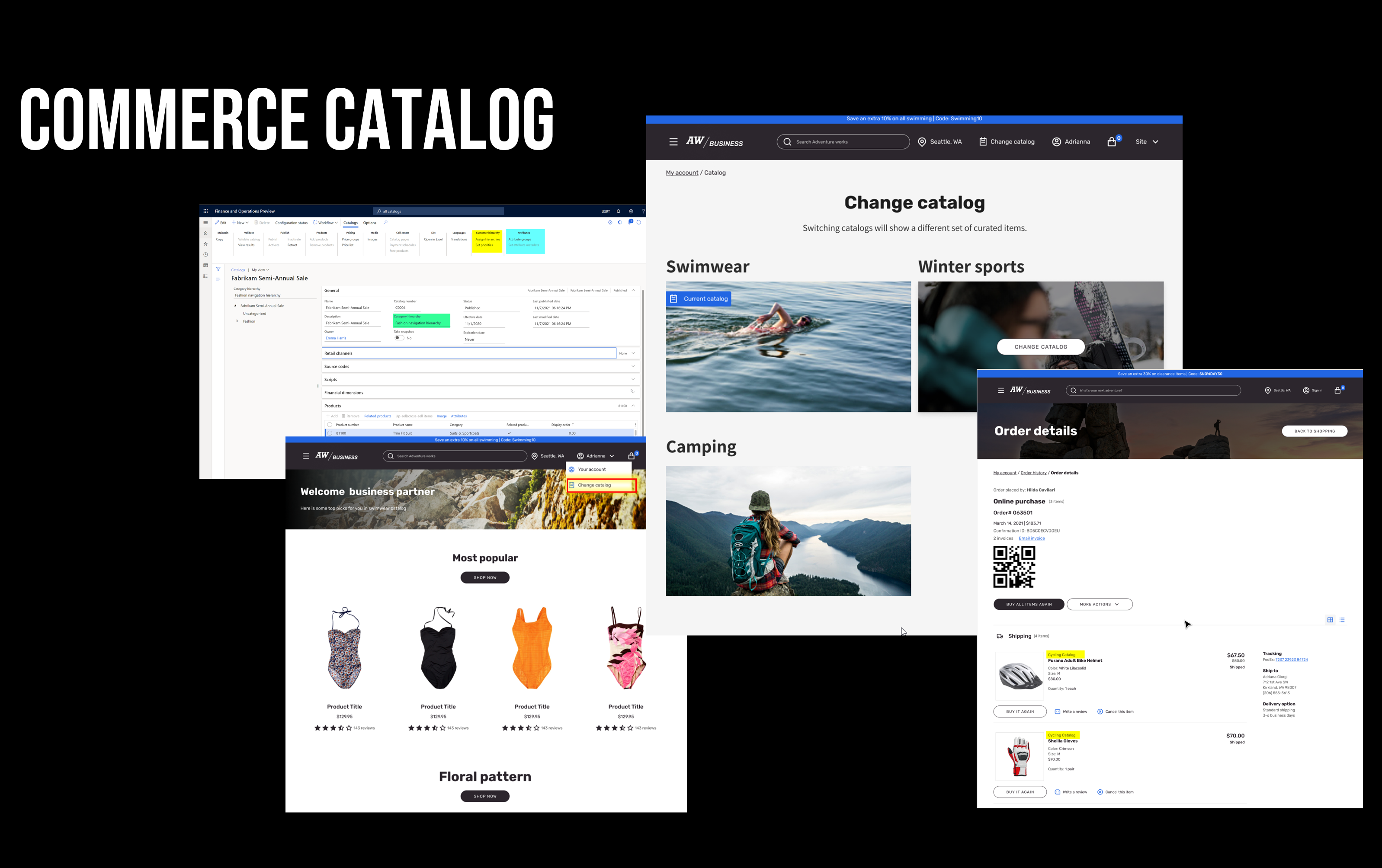
Commerce ürün katalogları aşağıdaki bilgileri tanımlamanızı sağlar:
Katalog türü – Değeri B2B olarak ayarlayın. Katalog hiyerarşisi, müşteri hiyerarşisi ve kataloğa ait öznitelik meta verileri gibi B2B kataloğuna özgü özellikleri tanımlayabilirsiniz.
Kataloğa özgü gezinti hiyerarşisi – Kuruluşlar, belirli kataloglarında ayrı bir kategori yapısı oluşturabilir.
Kataloğa özel öznitelik meta verileri – Öznitelikler bir ürünle ilgili ayrıntıları içerir. Bir gezinti hiyerarşisinin kategorisine öznitelik atayarak, o kategoriye atanan ürün düzeyinde o nitelikler için değerler tanımlayabilirsiniz. Kuruluşlar ardından şu görevleri tamamlayabilir:
- Kataloğa özel öznitelik değerleri tanımlayın.
- Katalog düzeyindeki özniteliklerin görünürlüğünü kontrol edin.
- Tek bir kataloğa özel iyileştiricileri seçin.
Kanallar – Kuruluşlar, bir katalogla birden fazla B2B çevrimiçi kanalını ilişkilendirebilir. Kataloglar için uçtan uca destek şu anda yalnızca B2B çevrimiçi mağazalarda kullanılabilir.
Müşteri hiyerarşileri – Belirli bir B2B kanalı için kuruluşlar, müşteri hiyerarşilerini bu katalogla ilişkilendirerek, seçilen B2B ortakları için kullanılabilir bir kataloğu yapabilirler.
Fiyat grupları – Belirli bir kataloğa özgü fiyatları ve yükseltmeleri konfigüre edebilirsiniz. Bu özellik, bir B2B kanalına yönelik kataloğun tanımlanması için temel bir nedendir. Katalogların fiyat grupları, kuruluşların, ürünleri amaçlanan B2B organizasyonlarına kullanabilmesini ve tercih edilen fiyatlarını ve iskontolarını uygulamasını sağlar. Konfigüre edilen bir katalogdan sipariş veren B2B müşterileri, Commerce B2B sitesinde oturum açtıktan sonra özel fiyat ve promosyonlardan yararlanabilir. Kataloğa özel fiyatları yapılandırmak için Kataloglar sekmesindeki Fiyat grupları'ni belirleyerek kataloğa bir veya daha fazla fiyat grubu bağlayın. Müşteriler bu katalogdan sipariş ettiğinde, aynı fiyat grubuna bağlı tüm ticari sözleşmeler, fiyat ayarlama günlükleri ve gelişmiş indirimler uygulanır. (Gelişmiş indirimler eşik, miktar ve karıştır ve eşle iskontolarını içerir.) Fiyat grupları hakkında daha fazla bilgi için bkz. Fiyat grupları.
Uyarı
- Perakende kanallarında birden fazla katalog kullanımını etkinleştirin özelliği, Commerce Version 10.0.27 sürümü ile başlayarak kullanılabilir. Gezinti hiyerarşisi ve müşteri hiyerarşisi gibi kataloğa özgü yapılandırmaları konfigüre etmek için Commerce headquarters'ta, Özellik yönetimi çalışma alanını açın (Sistem yönetimi > Çalışma alanları > Özellik yönetimi), Perakende kanallarda çoklu katalog kullanımını etkinleştir özelliğini etkinleştirin ve sonra 1110 CDX işini çalıştırın.
- Bu özelliği etkinleştirdiğinizde, POS mağazaları veya çağrı merkezi için kullanılan tüm mevcut kataloglar Kataloglar sayfasında Katalog türü = B2C olarak işaretlenir. Yalnızca Katalog türü = B2C olarak işaretlenen mevcut ve yeni kataloglar, POS mağazaları ve çağrı merkezinde uygulanabilir.
- Bu özelliği etkinleştirdikten sonra, her B2B iş ortağı kuruluşuyla (müşteri hiyerarşisi) en az bir katalog ilişkilendirin. Aksi takdirde, başarıyla eklenen ve oturum açan B2B iş ortağı sitesi ziyaretçileri hiçbir kategori veya ürün bulamaz ve "Katalog bulunamadı, lütfen sistem yöneticisine başvurun" iletisini görürler.
B2B kataloğu işlem akışı
Katalog oluşturma ve işleme işleminde dört genel adım vardır. Her adım, sonraki bölümde ayrıntılı olarak açıklanmıştır.
Uyarı
Devam etmeden önce kataloğun Katalog türü = B2B olarak işaretlendiğinden emin olun.
-
- Gezinti hiyerarşisini ilişkilendirin.
- Uygunsa, geçerli olan zaman ve son kullanma tarihlerini belirtin.
- Ürün ekleyin ve kategorilendirin.
- Fiyat gruplarını ilişkilendirin.
- B2B kuruluşlarınıza özgü bir müşteri hiyerarşisini ilişkilendirin.
- Boyut, stil ve renk gibi iyileştiriciler için varsayılan boyut öznitelik grubunu ilişkilendirin.
- Öznitelik meta verileri ayarla.
Doğrulama – Bu adımda, belirli bir davranışı zorunlu kılan doğrulama kurallarını çalıştırın. Burada bazı örnekler verilmiştir:
- Kategorilere ayrılmamış bir ürün bulunmadığından emin olun.
- Her bir kanala yönelik olarak sıralanmış tüm öğelerin bir katalog ile ilişkilendirildiğinden emin olun.
Kataloğu ayarlama
Kataloğunuzu ayarlamak için bu bölümdeki bilgileri kullanın.
Kataloğu yapılandırma
Kataloğunuzu yapılandırmak için Commerce headquarters'ta Retail ve Commerce > Kataloglar ve sınıflamalar > Tüm kataloglar'a gidin.
Yeni bir katalog oluştururken önce kataloğu bir veya daha fazla kanalla ilişkilendirmeniz gerekir. Yalnızca kataloğu oluştururken seçtiğiniz kanal çeşitlerine bağlı öğeleri kullanabilirsiniz. Kataloğu bir veya daha fazla kanalla ilişkilendirmek için, Katalog kurulumu sayfasının Commerce kanalları hızlı sekmesinde Ekle'yi seçin. Kataloğun Katalog türü = B2B olarak işaretlendiğinden emin olun.
Gezinti hiyerarşisini ilişkilendirin
Kataloğa ürünler eklemek için bir gezinme hiyerarşisi seçilmelidir. Gezinme hiyerarşisi, katalog için kategori yapısını destekler. Katalog kurulumu sayfasındaki Commerce kanalları hızlı sekmesinde seçili kanallarla ilişkili gezinme hiyerarşilerinden birini seçmeniz gerekir. Varsayılan bir gezinti hiyerarşisini kanallarınızla ilişkilendirmek için Retail ve Commerce > Kanal kurulumu > Kanal kategorileri ve ürün öznitelikleri'ne gidin.
Yürürlük ve bitiş tarihlerini belirtin
Kataloğa ilişkin başlangıç ve sona erme tarihlerini belirtmek için ana katalog başlık görünümüne dönmek üzere katalog hiyerarşisinin en üst düğümünü seçin. Ardından, Genel hızlı sekmesinde, başlangıç ve bitiş tarihlerini gerekli şekilde yapılandırın.
Ürün ekleyin ve kategorilendirin
Kataloğa eklenecek ürünleri yapılandırmak için Commerce headquarters'ta Retail ve Commerce > Kataloglar ve sınıflamalar > Tüm kataloglar'a gidin. Sonra Kataloglar sekmesinde Ürün ekle'yi seçin.
Alternatif olarak, gezinti hiyerarşisinde bir düğüm seçin. Ardından ürünleri doğrudan katalogdaki bir kategoriye ekleyebilirsiniz.
Fiyat gruplarını ilişkilendirin
Kataloğa eklenecek ürünleri yapılandırmak için Commerce headquarters'ta Retail ve Commerce > Kataloglar ve sınıflamalar > Tüm kataloglar'a gidin. Sonra Kataloglar sekmesinde Ürün ekle'yi seçin.
Kaynak gezinti hiyerarşisi de katalogla ilişkilendirilmişse, Eylem Bölmesi'nde Ürün ekle'yi seçerek gezinti hiyerarşisinin kök düğümünden kataloğa eklediğiniz ürünler kategorilerini devralır. Kaynak gezinti hiyerarşisinde yaptığınız kategorilerdeki değişiklikler kataloglara hemen yansır. Kanalları güncelleştirmek için katalogları yeniden yayımlamanız gerekir.
Alternatif olarak gezinti hiyerarşisinde bir düğüm seçebilir ve katalogda seçili bir kategoriye doğrudan ürün ekleyebilirsiniz.
Ürün eklediğinizde, Yalnızca ürün ana şablonu seçildiğinde tüm varyantları otomatik olarak ekle seçeneği kullanılabilir. Tüm varyantların dahil olmasını önlemek için ana ürün için en az bir varyant seçin.
Uyarı
Büyük bir ana ürün seçimine tüm varyantları otomatik olarak dahil etmeyi seçerseniz işlem süreleri uzayabilir. Daha geniş çaplı seçimler için operasyonu toplu iş modunda çalıştırmak üzere kataloglar sayfasının Eylem Bölmesi'nde Tüm varyantları dahil et seçeneğini belirlemeniz önerilir. Kataloğa yalnızca ana ürünü eklediyseniz ve bir varyant eklemediyseniz ürün ayrıntıları sayfasına gittiğinizde varyant seçici kullanılabilir olmayabilir.
Kataloğa özel fiyatlar konfigüre etmek için kataloğa bir veya daha fazla fiyat grubu bağlamanız gerekir. Fiyat gruplarını katalog ile ilişkilendirmek için Commerce headquarters'ta Retail ve Commerce > Kataloglar ve sınıflamalar > Tüm kataloglar'a gidin. Ardından, Kataloglar sekmesinde Fiyatlandırma altında Fiyat grupları'nı seçin. Müşteriler katalogdan sipariş ettiğinde, aynı fiyat grubuna bağlı tüm ticari sözleşmeler, fiyat ayarlama günlükleri ve gelişmiş indirimler (eşik, miktar ve karıştırma ve eşleştirme indirimleri) geçerlidir.
Fiyat grupları hakkında daha fazla bilgi için bkz. Fiyat grupları.
Uyarı
Tüm kataloglar sayfasından yeni bir fiyat grubu oluşturamazsınız. Bunun yerine , Tüm fiyat grupları sayfasından oluşturun. Ardından bunu Tüm kataloglar sayfasındaki katalogla ilişkilendirin.
Müşteri hiyerarşisi ile ilişkilendirme
Commerce headquarters'ta, müşteri hiyerarşileri ilişkilendirmek için Retail ve Commerce > Kataloglar ve sınıflamalar > Tüm kataloglar'a gidin. Ardından, Kataloglar sekmesinde, Müşteri hiyerarşisi altında kataloğa bir veya daha fazla müşteri hiyerarşisi bağlamak için Hiyerarşileri ata'yı seçin.
Uyarı
Tüm kataloglar sayfasından yeni bir müşteri hiyerarşisi oluşturamazsınız. Bunun yerine, müşteri hiyerarşileri sayfasından oluşturun. Ardından bunu Tüm kataloglar sayfasındaki katalogla ilişkilendirin.
Boyut, stil ve renk gibi iyileştiriciler için varsayılan boyut öznitelik grubunu ilişkilendirin
Boyut, stil ve renk gibi iyileştiriciler için varsayılan bir boyut öznitelik grubunu Commerce headquarters'ta ilişkilendirmek üzere Retail ve Commerce > Kataloglar ve sınıflamalar > Tüm kataloglar'a gidin. Ardından, Kataloglar sekmesinde Öznitelikler altında Öznitelik grupları'nı seçin.
Öznitelik meta verileri ayarla
Commerce headquarters'ta, öznitelik meta verilerini yapılandırmak için Retail ve Commerce > Kataloglar ve sınıflamalar > Tüm kataloglar'a gidin. Ardından, Kataloglar sekmesinde Öznitelikler altında Öznitelik meta verileri ayarla'yı seçin. Görüntülenebilir ve daraltılabilir olması gereken öznitelikleri seçmek için, ilişkili kataloğa özgü gezinti hiyerarşisinde bir kategori seçin ve sonra Katalog ürün öznitelikleri altında bir öznitelik seçin. Ardından, Özniteliği kanalda göster'i seçin. Varsayılan olarak, görüntülenebilir tüm nitelikler de aranabilir. Öznitelikleri isteğe bağlı olarak daraltmak için Daraltılabilir'i seçin.
Kataloğu doğrulama
Yeni bir kataloğu kullanabilmeniz için önce kataloğu doğrulamanız ve yayımlamanız gerekir.
Kataloğu doğrulamak için şu adımları izleyin:
- Doğrulama çalıştırmak için Tüm kataloglar sayfasının Kataloglarsekmesindeki Doğrula'nın altında Kataloğu doğrula'yı seçin. Bu adım gereklidir. Gerekli kurulumun doğru olduğunu doğrular.
- Doğrulamanın ayrıntılarını görmek için Sonuçları görüntüle'yi seçin. Hatalar bulunursa verileri düzeltin ve sonra geçene kadar doğrulamayı yeniden çalıştırın.
Uyarı
Katalog türü = B2B ise, kataloğa POS depoları veya çağrı merkezi eklerseniz doğrulama başarısız olur. B2B katalogları ile yalnızca B2B çevrimiçi kanalları ilişkilendirilmiş olmalıdır. B2B kataloğuyla ilişkili müşteri hiyerarşisi yoksa doğrulama da başarısız olur.
Kataloğu onayla
Kataloğu doğruladıktan sonra onaylamanız gerekir.
Katalog onay iş akışını başlatmak için şu adımları izleyin:
- Tüm kataloglar sayfasının eylem bölmesinde, İş akışı > Gönder'i seçin.
- Adımları ve iş akışıyla ilgili yetkili kullanıcıları yapılandırmak için Retail ve Commerce > Yönetim merkezi kurulumu > Commerce iş akışları'na gidin. İş akışı, kataloğu Onaylandı durumuna getirmek için gereken adımları tanımlar.
Kataloğu yayınlayın
Katalog Onaylanmış duruma geçtikten sonra, Kataloglar menüsünden Yayınla'yı seçerek yayımlayabilirsiniz. Katalog Yayımlandı durumunda olduktan sonra, çağrı merkezi sipariş girişinde kullanabilir ve katalog işlemlerini gönderebilirsiniz. Kataloğu el ile veya bir toplu işlem kullanarak yayımlayabilirsiniz. Katalog için tanımladığınız geçerlilik tarihi, ürünlerin çevrimiçi mağazada ne zaman kullanılabilir olduğunu belirler. Tanımladığınız son kullanma tarihi, ürünlerin çevrimiçi mağazadan ne zaman kaldırılacağını belirler.
Uyarı
Uyarıları olan ürünleri içeren bir katalog yayımlayabilirsiniz. Ancak, bu ürünler çevrimiçi mağazada görünmez.
Ek kaynaklar
B2B özelleştirmeleri için Commerce kataloglarının genişletilebilirlik etkisi