Not
Bu sayfaya erişim yetkilendirme gerektiriyor. Oturum açmayı veya dizinleri değiştirmeyi deneyebilirsiniz.
Bu sayfaya erişim yetkilendirme gerektiriyor. Dizinleri değiştirmeyi deneyebilirsiniz.
Bu makalede, Microsoft Dynamics 365 Commerce'in kuruluş verilerini kullanarak Microsoft Teams'in nasıl sağlandığı açıklanmaktadır.
Dynamics 365 Commerce, perakende mağazalarınız için Teams'i ayarlamadıysanız Teams'i sağlamanın kolay bir yolunu sunar. Teams'de kullanmak istediğiniz Commerce'teki iyi tanımlanmış bilgilerden yararlanarak, mağaza çalışanlarınızın Teams'i kullanmaya başlaması konusunda yardımcı olabilirsiniz. Bu bilgiler, organizasyon hiyerarşisi, mağaza adları, çalışan bilgileri ve Microsoft Entra hesaplarını içerir.
Teams sağlama işleminin iki ana adımı vardır:
- Teams'de her perakende mağazası için bir ekip oluşturun ve mağaza çalışanlarını uygun ekibin üyeleri olarak ekleyin. Bir çalışan birden fazla perakende mağazasıyla ilişkiliyse, ekip üyeliği bu gerçeği yansıtır. Teams'den görev yayımlamaya yardımcı olmak için bölgesel yöneticileri üye olarak içeren bir iletişim ekibi oluşturun.
- Organizasyon hiyerarşinizi Commerce'ten Teams'e yükleyin.
Commerce Headquarters'da Teams'i sağlama
Microsoft Teams'i sağlamadan önce, aşağıdaki görevleri tamamlayın:
- Tüm bölgesel yöneticileri iletişim yöneticileri yapın.
- Her mağaza yöneticisinin ve çalışanın Azure hesabını, Commerce genel merkezindeki bu yöneticinin veya çalışanın çalışan kaydıyla ilişkilendirin.
Teams'i Ticaret merkezinde sağlamak için şu adımları izleyin:
- Retail ve Ticaret > Kanal kurulumu > Microsoft Teams Entegrasyon Konfigürasyonu bölümüne gidin.
- Eylem bölmesinde, Teams sağla'yı seçin. Teams sağlama adlı bir toplu iş oluşturulur.
- Sistem Yönetimi > sorgular > toplu işler'e gidin ve Teams sağlama açıklamasına sahip en son işi bulun. Bu işin çalışması bitene kadar bekleyin.
Tip
Bölge yöneticileriniz, mağaza yöneticileriniz ve mağaza çalışanlarınızdan hiçbiri Teams lisansıyla ilişkilendirildiyse şu hata iletisini alabilirsiniz: "Kullanıcı için geçerli SKU kategorileri alınamadı." Sorunu düzeltmek için Eylem Bölmesi'nde Ekipleri ve üyeleri eşitle'yi seçin.
Teams Yönetim merkezinde Teams sağlamayı doğrulama
Microsoft Teams yönetim merkezinde Microsoft Teams sağlamayı doğrulamak için şu adımları izleyin:
- Teams yönetim merkezine gidin ve e-ticaret kiracınızın Yöneticisi olarak oturum açın.
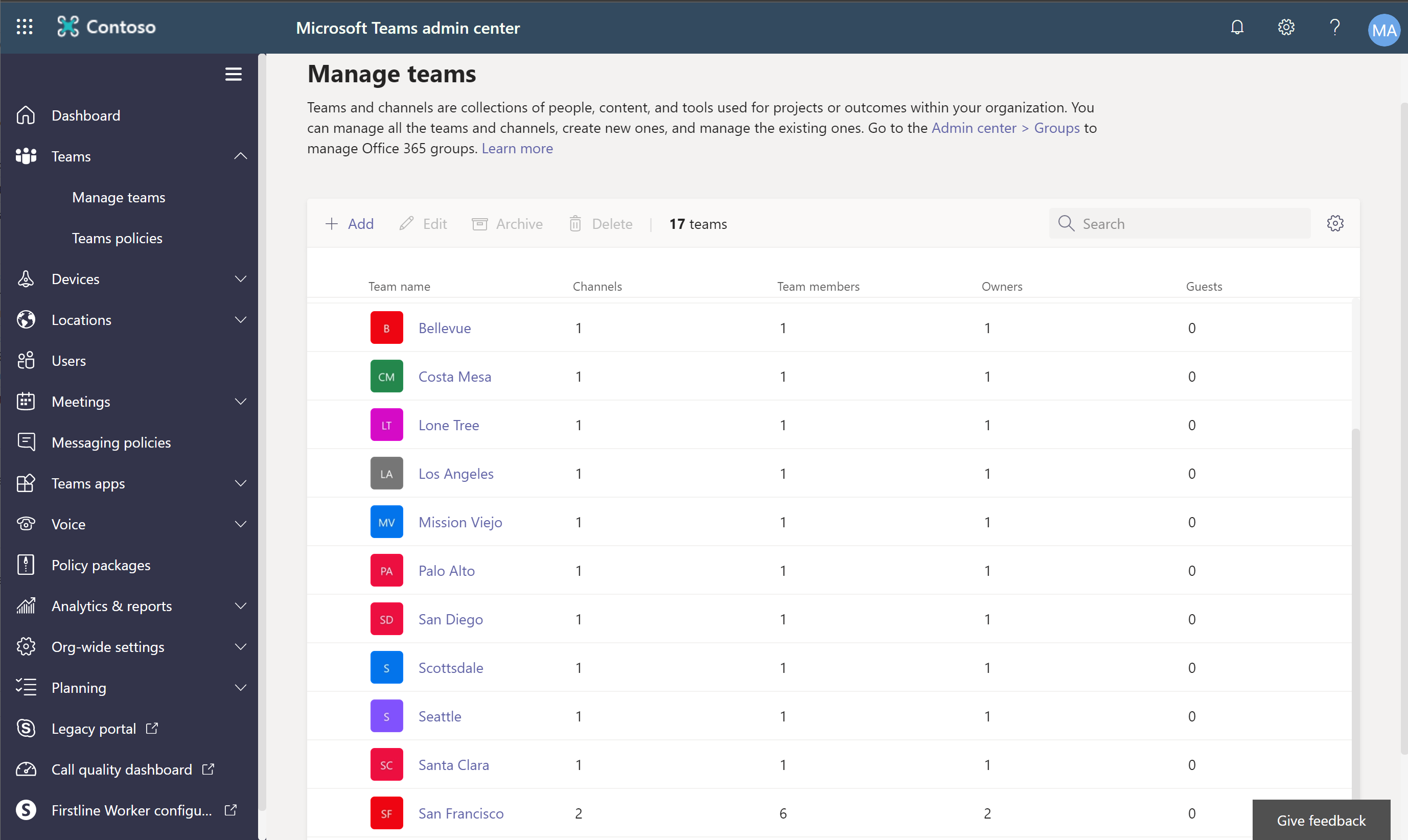
- Sol gezinti bölmesinde, genişletmek için Teams'i seçin ve sonra Ekipleri yönet'i seçin.
- Her Ticaret perakende mağazası için bir ekibin mevcut olduğunu onaylayın.
- Bir ekip seçin ve mağaza çalışanlarının üye olarak eklendiğini onaylayın.
- Sol gezinti bölmesinde Kullanıcılar'ı seçin ve tüm mağazalardaki tüm mağaza çalışanlarının kullanıcı olarak eklendiğini onaylayın.
Aşağıdaki çizimde, Teams Yönetim merkezinde bulunan Ekipleri Yönet sayfasının bir örneği gösterilmektedir.
Commerce Organizasyon hiyerarşinizi Teams'e yükleme
Görevleri aynı hiyerarşi yapısını kullanan tüm veya seçili mağazalara yayımlamak için Microsoft Teams'deki Ticaret kuruluş hiyerarşisini kullanın.
Teams'e bir Ticaret kuruluş hiyerarşisi yüklemek için şu adımları izleyin:
- Commerce headquarters'da Perakende ve Ticaret > Kanal ayarı > Microsoft Teams Tümleştirme Yapılandırması'na gidin.
- Organizasyon hiyerarşisinin bir virgülle ayrılmış değerler (CSV) dosyasını indirmek için, hedef hiyerarşiyi yükle'yi seçin ve bölgeye göre perakende mağazalardan birini seçin.
- Microsoft Teams PowerShell modülünü yüklemek için Microsoft Teams PowerShell'i Yükleme adımlarını izleyin.
- Teams PowerShell penceresinde sorulduğunda, Microsoft Entra kiracınızın yönetici hesabını kullanarak oturum açın.
- Hedefleme hiyerarşisinin CSV dosyasını yüklemek için takım hedefleme hiyerarşinizi ayarlama adımlarını izleyin.
Kuruluş hiyerarşisinin Teams'e yüklenmiş olduğunu doğrulayın
Kuruluş hiyerarşisinin Microsoft Teams'e yüklendiğini doğrulamak için şu adımları izleyin:
- Teams'de iletişim yöneticisi olarak oturum açın.
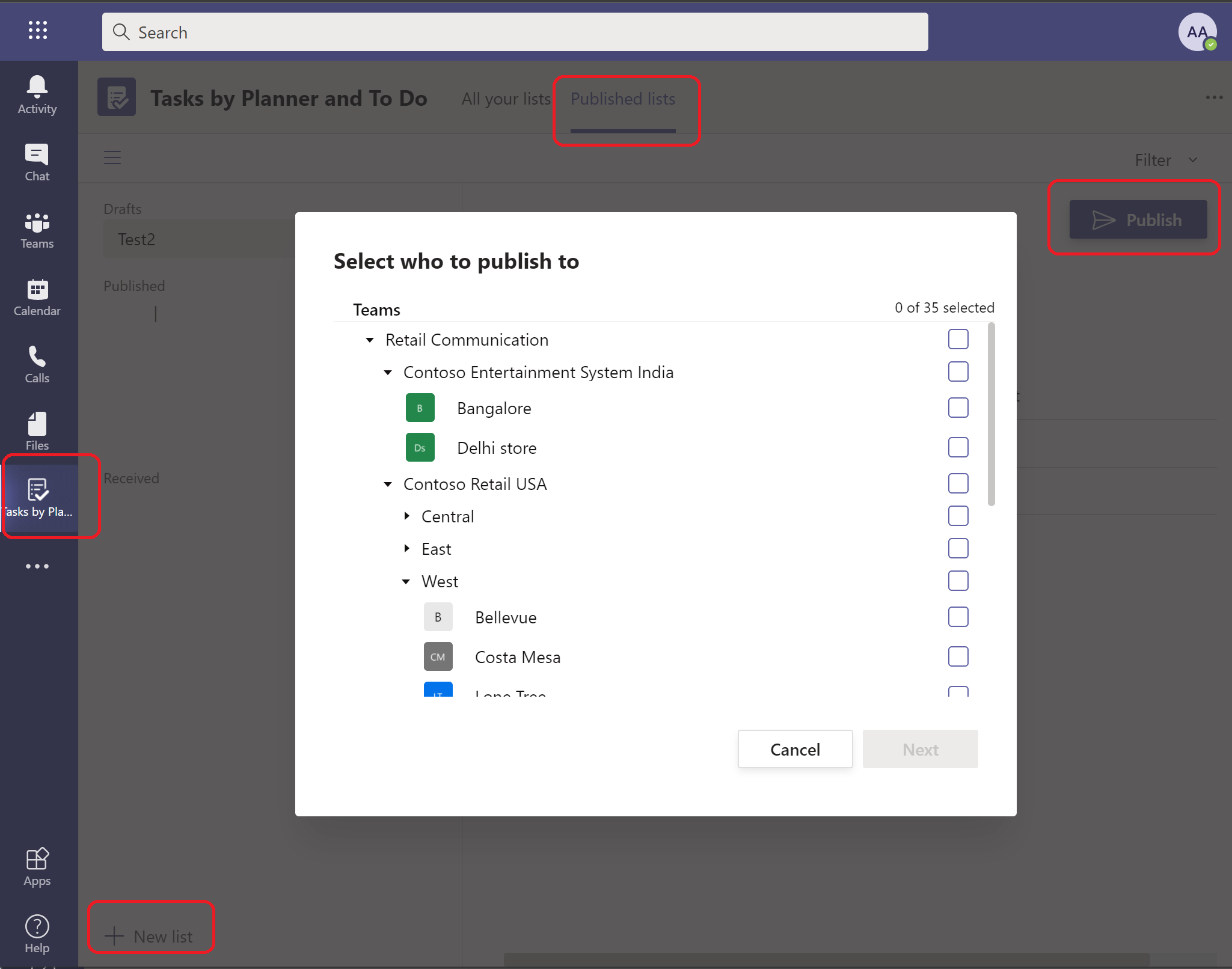
- Sol gezinti bölmesinde, Planner'daki Görevler'i seçin.
- Yayınlanan listeler sekmesinde, sözde görevi olan yeni bir liste oluşturun.
- Yayımla'yı seçin. Aşağıdaki çizimdeki örnekte gösterildiği gibi, kuruluş hiyerarşisi Kime yayımlanacağını seç iletişim kutusunda görünür.
Ek kaynaklar
Dynamics 365 Commerce ve Microsoft Teams tümleştirmeye genel bakış
Dynamics 365 Commerce ve Microsoft Teams tümleştirmesini etkinleştirin
Microsoft Teams'de önceden var olan takımlar varsa mağazaları ve takımları eşleme
Dynamics 365 Commerce ve Microsoft Teams tümleştirmesi hakkında SSS