Not
Bu sayfaya erişim yetkilendirme gerektiriyor. Oturum açmayı veya dizinleri değiştirmeyi deneyebilirsiniz.
Bu sayfaya erişim yetkilendirme gerektiriyor. Dizinleri değiştirmeyi deneyebilirsiniz.
Bu makalede, Microsoft Dynamics 365 Commerce üzerinde beyanların nasıl oluşturulup gönderileceği açıklanmaktadır.
Dynamics 365 Commerce'te, Store Commerce uygulamasında veya Web için Store Commerce'te gerçekleşen işlemleri hesaba eklemek için ekstre gönderme işlemini kullanırsınız. Beyan deftere nakil işlemi, bir POS hareket kümesini merkez Commerce headquarters istemcisine çekmek için dağıtım planlama kullanılır. Tanımladığınız Ticaret parametreleri ve Mağazalar sayfalarındaki parametreler, tek tek ifade edilen işlemleri belirler.
Aşağıdaki çizimde ekstre deftere nakletme işlemi gösterilmiştir. Bu işlemde, POS içerisinde kaydedilen hareketler, istemciye Commerce planlayıcısı kullanılarak aktarılır. İstemci hareketleri aldıktan sonra, mağaza için hareket ekstrelerinı oluşturabilir, hesaplayabilir ve deftere nakledebilirsiniz.
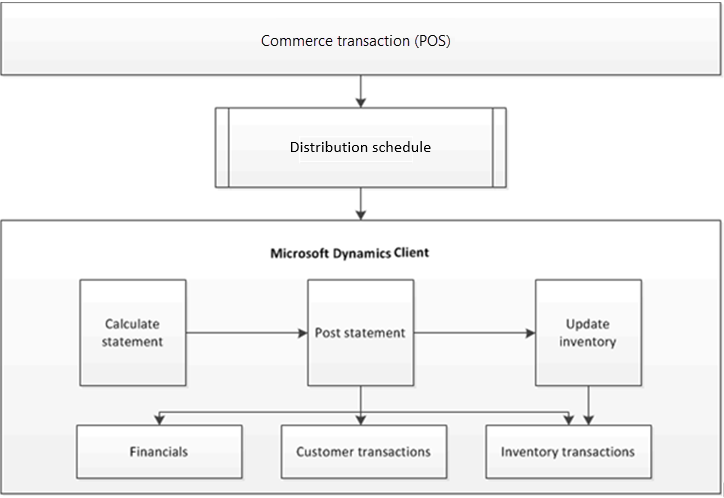
ekstreleri oluşturmak ve deftere nakletmek
Bir ekstreyi el ile veya periyodik olarak gün içinde çalışmak üzere ayarlamış olduğunuz toplu iş işlemlerini kullanarak oluşturabilirsiniz. Her iki durumda da ifadeleri oluşturmak ve paylaşmak için aşağıdaki adımları kullanın.
Ekstre oluşturma
Beyanı manuel olarak oluştururken mağazayı tanımlayın. Bir toplu iş işlemini yapılandırırsanız, tüm bu mağazalar için otomatik olarak ekstreleri, belirlediğiniz plana uygun olarak oluşturabilirsiniz.
Ekstreyi hesaplama
Bu adımda, Ticaret parametreleri ve Mağazalar sayfalarındaki her mağaza için tanımladığınız ölçütlere göre hareket satırlarını seçersiniz. Bu sayfalarda, hareketleri tanımlarsınız ve hareketlerin nasıl hesaplandığını belirtirsiniz. Ekstreyi hesaplamadan önce ekstreye dahil edilmiş olan hareketlerin bir listesini görüntülemek için, Hareketler sayfasını kullanın.
Ekstre hesaplaması, kasalardan sayımlarında sayılan tutar beyanlarını kullanır. Ayrıca, düzeltilen tutarı el ile de girebilirisiniz. Ekstre, tüm ödeme tiplerindeki hareket için satış tutarı ve gerçek hesaplanan tutar arasındaki farkı gösterir. Bu fark, mağaza için tanımladığınız maksimum gönderim farkından daha az ise, bu açıklama yalnızca o zaman yayınlanır.
Note
Ekstre hesaplama işlemi genel numara sırasını kullanır.
Bir ekstreyi hesapladığınızda, hesaplama aşağıdaki görevleri içerir:
Seçilen bir veri aralığı için, önceki ekstre hesaplamasına dahil edilmemiş olan hareketleri işaretleyin.
Seçili hareketlerde ihale edilen toplam tutarları hesaplayın. Sonuçlar ekstre satırlarında, ekstre yöntemine bağlı olarak gösterilir:
- Ekstre yöntemi Toplam ise, seçilen hareketlerdeki her bir ödem yöntemi için bir satır oluşturulur.
- Ekstre yöntemi Staff ise, seçilen personel üyesinin gerçekleştirdiği işlemlerde her ödeme yöntemi için bir satır oluşturulur.
- Ekstre yöntemi POS terminali olduğunda, seçilen kasa kayıtlarının gerçekleştirdiği işlemlerde her ödeme yöntemi için bir satır oluşturulur.
- Ekstre yöntemi Vardiya ise, vardiya sırasında gerçekleştirilen hareketlerdeki her ödeme yöntemi için bir satır oluşturulur.
Mağazalar sayfasında Deyimine Göre Böl yöntemi onay kutusunu seçerseniz, Deyim yöntemi alanında seçtiğiniz değere göre ayrı bir deyim oluşturulur.
Mağazanızın çalışma saatleri gece yarısını geçiyorsa, ekstre deftere nakillerini, takvim gününün sonuna değil, iş gününün sonuna dayanacak şekilde yapılandırabilirsiniz.
Mağazalar sayfasında Ekstre/kapatma hızlı sekmesinde, İş günü sonu alanında, son hareketin kaydedilmesi ve iş gününü ekstresine dahil edilmesi gereken saati seçin. İş günü olarak deftere naklet onay kutusunu, hareketleri aynı iş gününde deftere nakletmek için seçin. Ekstre deftere nakledildiğinde, aynı iş günü içerisinde kaydedilmiş olan hareketler aynı satış siparişlerine dahil edilebilir, bazı hareketler gece yarısından önce, bazıları da gece yarısından sonra gerçekleşseler bile.
Örnek: İki takvim gününü aşan bir iş günü için bir ekstre deftere nakledin
Bir mağaza 08:00 ve 03:00 arasında açıktır, ve İş günü olarak deftere naklet onay kutusu, mağazanın yapılandırmasında seçilidir. 31 Mayıs'ta, mağaza 08:00 ve gece yarısı arasında hareketleri kaydeder. Mağaza ayrıca 1 Haziran 00:01 ve 03:00 arasındaki hareketleri de kaydeder.
Mağaza iş gününün kapanışı için hesap özetini yayınladığında, oluşturulan satış siparişi, işlemler 31 Mayıs ve 1 Haziran'da olmak üzere iki güne yayılsa da, 08:00 ile ertesi gün 03:00'a kadar kaydedilen tüm işlemleri içerir.
Bir iş günü olarak deftere naklet onay kutusu aynı mağaza için işaretli değilse, mağaza ekstresini iş gününün sonunda deftere naklettiğinde ayrı satış siparişleri oluşturulur. Bir satış siparişi, 08:00 ile 31 Mayıs gece yarısı arasında kaydedilen hareketleri, ikinci satış siparişi ise 1 Haziran 12:01 ile 03:00 saatleri arasında kaydedilen işlemleri içerir.
Note
Beyannameleri oluşturabilmeniz için önce beyan dönemindeki vardiyaları kapatın.
Ekstreyi deftere nakletme
Bir ekstreyi sisteme girdiğinizde, sistem ekstredeki satışlar için satış siparişleri ve faturalar oluşturur.
- Sistem nakit toplar ve satışları tek bir satış siparişine taşır ve mağazaya atanan varsayılan müşteriyi faturalar.
- Sistem, postaki işleme müşterinin eklendiği satışlar için ayrı satış siparişleri ve faturaları oluşturur ve her benzersiz müşteri için bir satış siparişi ve fatura oluşturur.
Sistem, ekstredeki ödemeler için otomatik olarak ödeme günlükleri oluşturur ve POS deposu envanterini güncelleştirir.