Not
Bu sayfaya erişim yetkilendirme gerektiriyor. Oturum açmayı veya dizinleri değiştirmeyi deneyebilirsiniz.
Bu sayfaya erişim yetkilendirme gerektiriyor. Dizinleri değiştirmeyi deneyebilirsiniz.
Uyarı
Dynamics 365 Commerce Perakende İlgi Grubu Yammer'dan Viva Engage'e taşındı. Yeni Viva Engage topluluğuna erişiminiz yoksa topluluğa eklenmez ve en son tartışmalarla ilgilenmeye devam etmek için bu formu (https://aka.ms/JoinD365commerceVivaEngageCommunity) doldurun.
Bu makalede, Microsoft Dynamics 365 Commerce'teki bildirim gönderme özelliğinde Microsoft'un yaptığı iyileştirmeler açıklanmaktadır.
Etkinleştirme
Varsayılan Olarak, Finans ve Operasyonlar 7.3.2 dağıtımı sırasında program, dekont kayıtları için eski özelliği kullanır. Geliştirilmiş ekstre gönderme özelliğini etkinleştirmek için yapılandırma anahtarını açın.
- Sistem yönetimi>Kurulum>Lisans yapılandırma seçeneğine gidin. Perakende ve Ticaret düğümü altında, Deyimler (eski) onay kutusunu temizleyin ve Deyimler onay kutusunu seçin.
Yeni Deyimler yapılandırma anahtarını açtığınızda, Deyimler adlı yeni bir menü öğesi görürsünüz. Bu menü öğesini kullanarak ekstreleri manuel olarak oluşturabilir, hesaplayabilir ve kaydedebilirsiniz. Bu menü öğesi, toplu deftere nakil işlemi kullanıldığında hataya neden olan tüm deyimleri de gösterir. (Ekstreler (eski) yapılandırma anahtarını açtığınızda, menü öğesi Ekstreleri aç olarak adlandırılır.)
Commerce bu yapılandırma anahtarlarıyla ilgili aşağıdaki doğrulamaları içerir:
- İki yapılandırma anahtarını da aynı anda açamazsınız.
- Yaşam döngüsü boyunca belirli bir deyimde gerçekleştirdiğiniz tüm işlemler için aynı yapılandırma anahtarlarını kullanmanız gerekir (Oluşturma, Hesaplama, Temizleme, Gönderme vb.). Örneğin, Ekstre (eski) yapılandırma anahtarı açık olduğunda bir ekstreyi oluşturduktan ve hesapladıktan sonra aynı ekstreyi Ekstre yapılandırma anahtarını etkinleştirerek deftere nakledemezsiniz.
Uyarı
Aksi takdirde Ekstreler (eski) yapılandırma anahtarını kullanmak için zorlayıcı nedenleriniz yoksa, geliştirilmiş ekstre gönderme özelliği için Ekstreler yapılandırma anahtarını kullanın. Microsoft, yeni ve geliştirilmiş ekstre gönderme özelliğine yatırım yapmaya devam eder ve bu özellikten yararlanmak için en erken fırsatta bu özelliğe geçmeniz önemlidir. Eski ekstre deftere nakli özelliği 8.0 sürümü itibarıyla kullanım dışı bırakılmıştır.
Ayarlama
Ekstre deftere nakil özelliğindeki iyileştirmeler kapsamında, Ticari parametreler sayfasının Deftere Nakil sekmesindeki Ekstre Hızlı Sekmesinde üç yeni parametre kullanıma sunulmuştur:
Açık ekstreyı devre dışı bırak – Bu seçenek yalnızca eski ekstre gönderme fonksiyonu için geçerlidir. Kullanıcıların yarı postalanmış durumdaki deyimleri temizlemesini önlemek için bu seçeneği Hayır olarak ayarlayın. Yarı onaylanmış durumdaki ifadeler silinirse, veriler bozulur. Bu seçeneği yalnızca istisnai durumlarda Evet olarak ayarlayın.
Hesaplama sırasında stok ayırma – Stok rezervasyonu için Stoku deftere nakletme toplu işlemini kullanın ve bu seçeneği Hayır olarak ayarlayın. Bu seçenek Hayır olarak ayarlandığında, gelişmiş ekstre deftere nakil özelliği hesaplama sırasında stok rezervasyon girişleri oluşturmaya çalışmaz (girişler daha önceden Stok deftere nakil toplu işlemi aracılığıyla ayarlanmadıysa). Bunun yerine, özellik stok rezervasyon girişlerini yalnızca deftere nakil sırasında oluşturur. Bu uygulama bir tasarım seçimiydi ve hesaplama işlemi ile deftere nakil işlemi arasındaki zaman aralığının tipik olarak kısa olması olgusunu temel almaktaydı. Bununla birlikte, stoğu hesaplama sırasında rezerve etmek istiyorsanız, bu seçeneği Evet olarak ayarlayabilirsiniz.
Eski ekstre deftere nakli özelliği, bu seçeneğin ayarının ne olduğuna bakılmaksızın, stoğu daima ekstre hesaplama işlemi sırasında rezerve eder (rezervasyonun daha önce Stok deftere nakil toplu işlemi aracılığıyla yapılmamış olması durumunda).
Sayımın devre dışı bırakılması gerekli – Bu seçenek Evet olarak ayarlandığında, sayılan tutar ile hareket tutarı arasındaki fark mağazaları için Ekstre hızlı sekmesinde belirtilen eşiğin dışında olsa bile ekstre deftere nakil işlemi devam eder.
Uyarı
Commerce sürüm 10.0.14 sürümünden sonra Perakende ekstreleri - İç besleme özelliği etkinleştirildiğinde, Stoku deftere naklet toplu işlemi artık geçerli değildir ve çalıştırılamaz.
İşleniyor
Toplu olarak ekstreleri hesaplayıp deftere nakletmek için Toplu işlemde ekstreleri hesapla ve Toplu işlemde ekstreleri deftere naklet menü öğelerini kullanabilirsiniz. Alternatif olarak, geliştirilmiş ekstre deftere nakil özelliğinin sağladığı Ekstreler menü öğesini kullanarak ekstreleri el ile hesaplayabilir ve deftere nakledebilirsiniz.
Toplı ekstre hesaplama ve deftere nakletme adımları eski ekstre deftere nakil özelliğindeki adımlarla aynıdır. Ancak beyanların çekirdek arka plan işlem süreçlerinde önemli geliştirmeler yapılmıştır. Bu geliştirmeler süreci daha dayanıklı hale getirir ve durumlarla hata bilgilerine daha iyi görünürlük sağlar. Bu nedenle, kullanıcılar hataların kök nedenine gidebilir ve veri bozulmasına neden olmadan ve verilerin düzeltilmesine gerek kalmadan deftere nakil işlemine devam edebilir.
Aşağıdaki bölümlerde ekstreler ve deftere nakledilen ekstreler için kullanıcı arabiriminde görünen deftere nakil özelliğindeki bazı önemli geliştirmeleri açıklamaktadır.
Durum ayrıntıları
Ekstre gönderim rutini artık hesaplama ve kaydetme süreçlerinde çalışan yeni bir durum modeli kullanıyor.
Aşağıdaki tabloda hesaplama işlemi sırasındaki çeşitli durumlar ve bunların sırası açıklanmaktadır.
| Durum sırası | Durum | Description |
|---|---|---|
| 1 | Başladı | Deyimi oluşturulur ve hesaplanmaya hazırdır. |
| 2 | İşaretli | Rutin, ifadedeki kapsamındaki işlemleri ifade parametrelerine göre tanımlar ve onları ifade kimliğiyle işaretler. |
| 3 | Hesaplandı | Rutin, komut satırlarını hesaplar ve gösterir. |
Aşağıdaki tabloda deftere nakil işlemi sırasındaki çeşitli durumlar ve bunların sırası açıklanmaktadır.
| Durum sırası | Durum | Description |
|---|---|---|
| 1 | Denetlendi | Rutin, parametrelerle (örneğin, dağıtım ücreti) ve beyan ve beyan satırlarıyla (örneğin, sayılan tutar ile işlem tutarı arasındaki fark) ilgili birden çok doğrulama gerçekleştirir. |
| 2 | Toplanan | Rutin, adlandırılmış ve adlandırılmamış müşteriler için satış işlemlerini yapılandırmaya göre toplar. Toplanan her hareket sonunda bir satış siparişine dönüştürülür. |
| 3 | Müşteri siparişi oluşturuldu | Rutin, toplanan işleme göre sistemde satış siparişleri oluşturur. |
| 4 | Müşteri faturası oluşturuldu | Rutin, satış siparişlerini faturalandırır. |
| 5 | İskontolar deftere nakledildi | Bu rutin, yapılandırmaya bağlı olarak periyodik indirim kayıtlarını oluşturur. |
| 6 | Gelir/gider deftere nakledildi | Rutin, gelir/gider hareketlerini fiş olarak deftere nakleder. |
| 7 | Fişler bağlandı | Rutin, ödeme günlüklerini oluşturur ve bunları ilgili faturaya bağlar. |
| 8 | Ödemeler deftere nakledildi | Rutin, ödeme günlüklerini deftere nakleder. |
| 9 | Hediye kartları deftere nakledildi | Rutin, hediye kartı işlemlerini makbuz olarak deftere nakleder. |
| 10 | Gönderildi | Rutin ifadeyi yayımlandı olarak işaretler. |
Yukarıdaki tablolardaki her durum bağımsızdır, ancak durumların yukarıdan aşağıya doğru akan hiyerarşik bir bağımlılığı vardır. Sistem bir durumu işlerken hatalarla karşılaşırsa deyiminin durumunu önceki duruma geri çevirir. İşlemin bir sonraki yeniden denemesi başarısız olan durumdan sürdürülür ve ileri doğru devam eder. Bu yöntemin aşağıdaki faydaları vardır:
Kullanıcı hatanın oluştuğu durumu tam olarak görebilir.
Verilerin bozulması önlenmiş olur. Örneğin, eski hesap özeti gönderme özelliğinde, bazı satış siparişleri faturalandırılırken diğerleri açık bırakılıyordu. Bazı ödeme kayıtlarında, fatura kaydında bir hata olduğu için, tahsil edilecek karşılık gelen bir fatura bulunmuyordu.
Kullanıcılar ekstrenin geçerli durumunu ekstrenin Yürütme ayrıntıları grubundaki Durum ayrıntıları düğmesini kullanarak görebilirler. Durum ayrıntıları sayfasında üç bölüm bulunur:
- İlk bölüm ekstrenin geçerli durumunu ve bir hata oluşmuşsa hata kodu ile ayrıntılı hata iletisini gösterir.
- İkinci bölüm hesaplama işleminin çeşitli durumlarını gösterir. Görsel ipuçları işlemin başarıyla çalıştırıldığını, işlemin hatalar nedeniyle çalıştırılamadığını ve işlemin henüz çalışmadığını belirtir.
- Üçüncü bölüm deftere nakil işleminin çeşitli durumlarını gösterir. Görsel ipuçları işlemin başarıyla çalıştırıldığını, işlemin hatalar nedeniyle çalıştırılamadığını ve işlemin henüz çalışmadığını belirtir.
Ayrıca, ikinci ve üçüncü bölüm başlığı ilgili işlemin genel durumunu gösterir.
Olay günlükleri
Bir açıklama, Oluşturma, Hesaplama, Temizleme ve Deftere Nakletme gibi çeşitli işlemlerden geçer. Deyimin yaşam döngüsü sırasında sistem aynı işlemin birden çok örneğini çağırabilir. Örneğin, bir deyimi oluşturup hesapladıktan sonra deyimi temizleyip yeniden hesaplayabilirsiniz. Çalıştırma ayrıntıları grubundaki Olay günlükleri düğmesi, sistemin bir ifadede çağırdığı çeşitli işlemlerin eksiksiz izleme kaydını sağlar. Ayrıca sistem bu işlemleri ne zaman çağırdığında da gösterilir.
Toplanan hareketler
Yayınlama süreci sırasında sistem, müşteri ve ürüne göre kasa-ve-tezgahtan satış işlemlerini toplar. Bu toplama, sistemin oluşturduğu satış siparişlerinin ve satırlarının sayısını azaltır. Sistem toplanan işlemleri depolar ve bunları kullanarak satış siparişleri oluşturur. Toplanan her işlem sistemde karşılık gelen bir satış siparişi oluşturur.
Bir hesap özeti tam olarak yayımlanmıyorsa, ekstrede toplu işlemleri görüntüleyebilirsiniz. Eylem Bölmesinde, Ekstre sekmesindeki Yürütme ayrıntıları gurubunda Toplanan işlemler'i seçin.

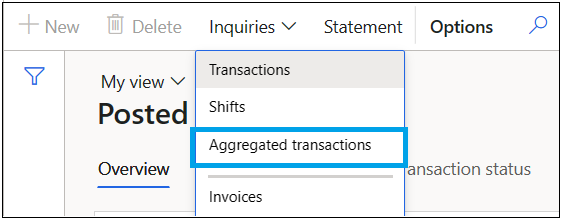
Deftere nakledilen ekstreler için toplanan hareketleri Deftere Nakledilen ekstreler sayfasında görüntüleyebilirsiniz. Eylem Bölmesinde, Sorgular'ı ve sonra Toplanan hareketler'i seçin.
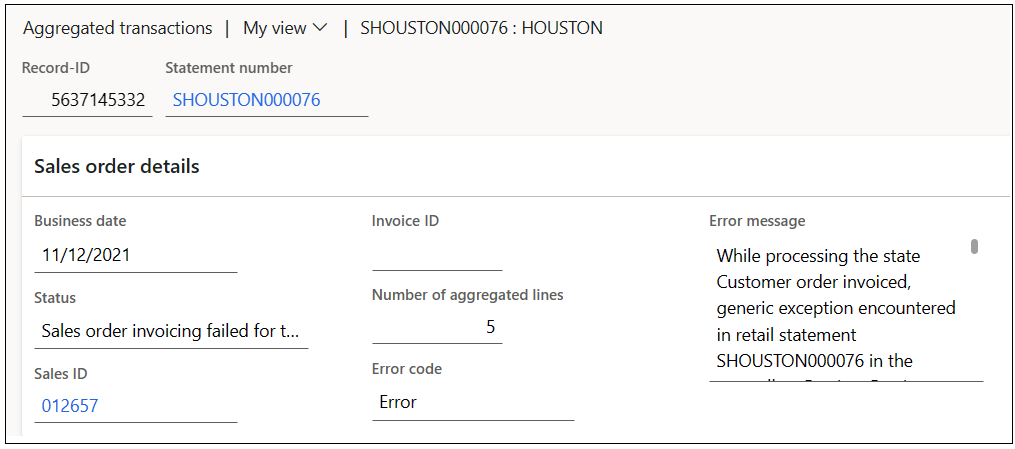
Toplanan hareketin Satış siparişi ayrıntıları hızlı sekmesi aşağıdaki bilgileri gösterir:
- Kayıt kodu - Toplanan hareketin kodu.
- Ekstre numarası – Toplanan hareketin ait olduğu ekstre.
- Tarih - Toplanan hareketin oluşturulduğu tarih.
- Satış kodu – Toplanan hareketten bir satış siparişi oluşturulduğunda, satış siparişinin kodu. Bu alan boşsa, karşılık gelen satış siparişi oluşturulmaz.
- Toplanan satır sayısı – Toplanan hareket ve satış siparişi için toplam satır sayısı.
- Durum – Toplanan işlemin son durumu.
- Fatura kodu – Toplanan hareket için satış siparişi faturalandığında, satış faturası kodu. Bu alan boşsa, satış siparişi için fatura deftere nakledilmemiştir.
- Hata kodu – Bu alan, toplama bir hata durumundaysa ayarlanır.
- Hata iletisi – Bu alan, toplama bir hata durumundaysa ayarlanır. İşlemin başarısız olmasına neyin neden olduğuyla ilgili ayrıntıları gösterir. Sorunu gidermek için hata kodundaki bilgileri kullanabilir ve daha sonra işlemi elle yeniden başlatabilirsiniz. Çözüm türüne bağlı olarak, toplanan satışların silinmesi ve yeni bir deyimde işlenmesi gerekebilir.
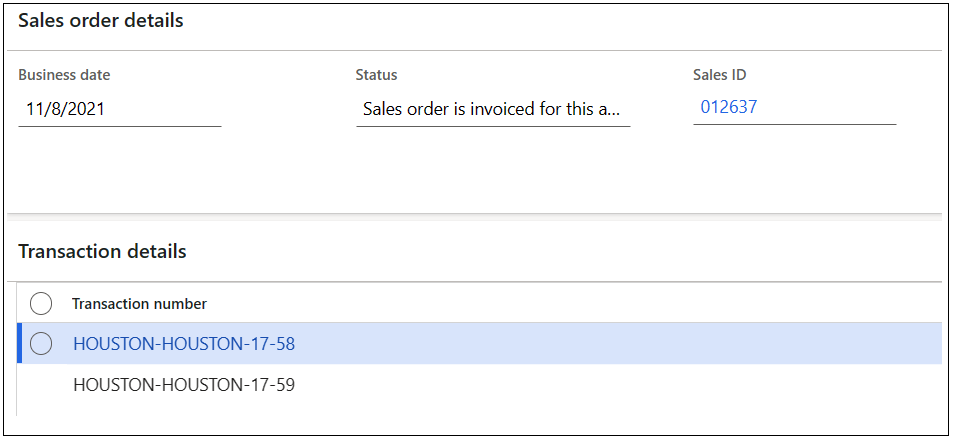
Toplanan bir işlemin İşlem ayrıntıları Hızlı Sekmesi, işlemin toplanan işleme çektiği tüm işlemleri gösterir. Toplanan hareketteki toplanan satırlar hareketlerinden toplanan tüm kayıtları gösterir. Toplanan satırlar ayrıca madde, çeşit, miktar, fiyat, net tutar, birim ve ambar gibi ayrıntıları gösterir. Toplanan her satır bir satış siparişi satırına karşılık gelir.
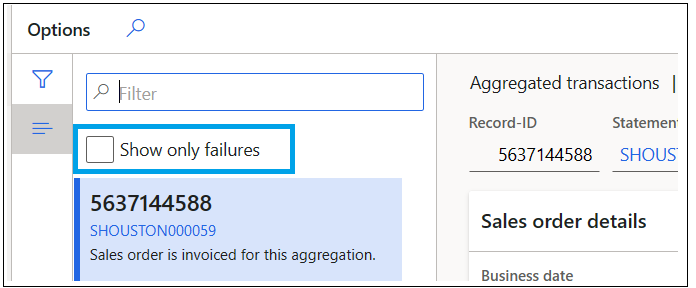
Bazı durumlarda, birleştirilmiş işlemler konsolide satış siparişlerini kaydedememektedir. Bu gibi durumlarda, bir hata kodu ifade durumu ile ilişkilendirilir. Yalnızca hataları olan toplu işlemleri görüntülemek için, Onay kutusunu seçerek Toplanan işlemler görünümünde Yalnızca hataları göster filtresini etkinleştirin. Bu filtreyi etkinleştirerek sonuçları, çözüm gerektiren hataları olan toplu hareketlerle sınırlandırabilirsiniz. Bu hataların nasıl düzeltileceği hakkında bilgi için bkz. Çevrimiçi sipariş ve zaman uyumsuz müşteri siparişi hareketlerini düzenleme ve denetleme.
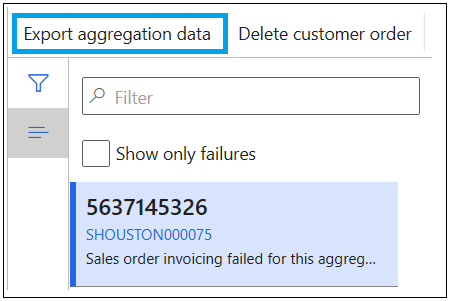
Toplanan hareketler sayfasından, Toplama verilerini dışarı aktar düğmesini kullanarak belirli bir toplanan hareket için XML indirebilirsiniz. Satış siparişi oluşturma ve deftere nakletmeyi içeren gerçek veri ayrıntılarını görmek için XML'i, herhangi bir XML biçimlendiricisinde gözden geçirebilirsiniz. Birleştirilmiş işlemler için XML'yi indirme işlevi, yayımlanmış hesap özetleri için kullanılamaz.
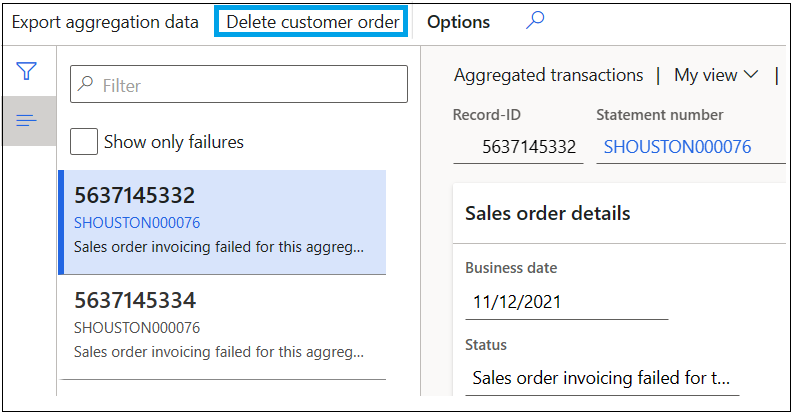
Satış siparişindeki verileri veya satış siparişini destekleyen verileri düzelterek hatayı düzeltemiyorsanız Müşteri siparişini sil düğmesini kullanın. Bir siparişi silmek için başarısız olan toplu hareketi seçin ve sonra Müşteri siparişini sil'i seçin. Sistem hem toplu işlemi hem de ilgili satış siparişini siler. Artık düzenleme ve denetleme işlevini kullanarak hareketleri gözden geçirebilirsiniz. Alternatif olarak, bunları yeni bir ifadeyle yeniden işleyebilirsiniz. Tüm hataları düzelttikten sonra, ilgili ekstre için ekstre gönderme işlevini çalıştırarak ekstreyi postalamayı sürdürebilirsiniz.
Toplanan hareketleri görünümü aşağıdaki faydaları sağlar:
- Satış siparişi oluşturma sırasında başarısız olan toplu işlemleri ve faturalama sırasında başarısız olan satış siparişlerini görebilirsiniz.
- İşlemlerin nasıl toplandığını görebilirsiniz.
- İşlemlerden satış siparişlerine ve satış faturalarına kadar eksiksiz bir denetim kaydınız vardır. Bu denetimi kılavuzu eski ekstre deftere nakil özelliğinde kullanılamaz.
- Toplanan XML dosyası, satış siparişi oluşturma ve faturalama sırasındaki sorunları tanımlamayı kolaylaştırır.
Uyarı
Sistem işlemleri topladığında, Üst Personel Satış Raporu artık işleme atanan personel üyesini içermiyor. Üst Personel Satış Raporu tüm işlemleri göstermez. Toplu işlemlerle birlikte En İyi Personel Satış Raporu'nu kullanmayın.
Günlük fişleri
Deyimin Yürütme ayrıntıları grubundaki Günlük fişleri düğmesi, sistemin bir ekstre için oluşturduğu tüm çeşitli fiş hareketlerini gösterir. Bu işlemler indirimler, gelir ve gider hesapları, hediye kartları ve diğer benzer öğelerle ilgilidir.
Şu anda, program yalnızca deftere nakledilen ekstreler için bu verileri gösterir.
Ödeme günlükleri
Ekstrenin Yürütme ayrıntıları grubundaki Ödeme günlükleri düğmesi, sistemin bir ekstre için oluşturduğu tüm çeşitli ödeme günlüklerini gösterir.
Şu anda, program yalnızca deftere nakledilen ekstreler için bu verileri gösterir.
Diğer geliştirmeler
Geliştirme ekibi, ekstre gönderme özelliğinde başka arka uç geliştirmeleri yaptı. Burada bazı örnekler verilmiştir:
- Toplama işlemi personel, terminal ve vardiya varlıklarını dikkate almaz. Toplama parametreleri daha az olduğundan, işlem daha az satış siparişi satırını işler.
- Hareket tablolarındaki kilitlenme durumları ek uzantı tablolarıyla ve işlemleri hareket tablolarında güncelleştirmek yerine ekleme işlemleri yapılarak azaltılmıştır.
- Çalışan toplu iş görevlerinin sayısı parametreli ve sınırlıdır. Bu nedenle, bu numarayı özel olarak müşterinin ortamına göre ayarlayabilirsiniz. Eski ekstre deftere nakil özelliğinde, aynı anda sınırsız sayıda toplu iş görevi oluşturuldu. Bunun sonucu yönetilemeyen yükler, genel gider ve toplu iş sunucusunda tıkanmalar oluyordu.
- Ekstreler, maksimum hareket sayısına sahip ekstrelere öncelik verilerek işlenmek üzere etkin şekilde sıraya alınır.
- Toplu işlemler, örneğin toplu olarak deyimleri hesapla ve toplu olarak deyimleri postala, yalnızca toplu iş modunda çalıştırılır. Eski ekstre deftere nakil özelliğinde kullanıcılar bu toplu işleri çok parçacıklı olan toplu işlemlerin aksine tek parçacıklı bir işlem olan etkileşimli modda çalıştırmayı seçebiliyordu.
- Eski ekstre deftere nakil özelliğinde, toplu işteki herhangi bir hata tüm toplu işin hatalı durumda olmasına neden oluyordu. Geliştirilen özellikte, diğer toplu iş görevlerinin başarıyla tamamlanmış olması durumunda toplu iş görevi hataları toplu işi hatalı duruma sokmaz. Hatalar nedeniyle deftere nakledilmeyen ekstreleri görebileceğiniz Ekstreler sayfasını kullanarak bir toplu iş yürütme çalışmasının deftere nakil durumunu değerlendirmeniz gerekir.
- Eski ekstre deftere nakil özelliğinde, ekstre hatası ilk gerçekleştiğinde tüm toplu işin başarısız olmasına neden oluyordu. Kalan ekstreler işlenmiyordu. Gelişmiş özellikte, bazı ekstreler başarısız olsa bile toplu işlem tüm ekstreleri işlemeye devam eder. Bir diğer avantaj ise kullanıcıların hatalı ekstre sayısını tam olarak görebilmesidir. Bu nedenle, kullanıcıların hataları düzeltip beyanları postalama işlemini tüm beyanlar postalanana kadar sürekli tekrarlamaları gerekmez.
Ekstre deftere nakil işlemine yönelik genel bir kılavuz
Ekstre deftere nakil işlemini toplu iş olarak çalıştırın. Batch işlemleri, çoklu iş parçacığı kullanımında batch çerçevesinin gücünden yararlanır. Normalde hesap dökümü kayıtlarında görünen çok büyük işlem hacimlerini işlemek için çoklu iş parçacığı kullanmanız gerekir.
Kesintisiz bir muhasebe deneyimi elde etmek için öğe modeli grubunda negatif fiziksel envanteri açın. Bazı senaryolarda, negatif fiziksel envanter olmaksızın negatif açıklamalar gönderemezsiniz. Örneğin, envanterde bir üründen yalnızca bir adet varsa ve bu ürün için bir satış işlemi ve bir iade işlemi varsa, negatif envanter etkinleştirilmemiş olsa bile işlemin kaydedilebilmesi gerekir. Ancak, hesap ekstresi kayıt işlemi hem satış işlemini hem de iade işlemini tek bir müşteri siparişinde çektiği için, satış satırının önce, ardından iade satırının kaydedileceğine dair bir garanti yoktur. Bu nedenle, hatalar oluşabilir. Bu senaryoda negatif stok kullanımı etkinleştirildiğinde, işlem kaydı olumsuz etkilenmez ve sistem envanteri doğru şekilde yansıtır.
Hesaplama yaparken ve belgeleri kaydederken toplamayı kullanın. Bu nedenle, aşağıdaki parametreleri ayarlayın:
- Retail ve Commerce>Genel merkez ayarı>Parametreler>Commerce parametreleri'ne gidin. Ardından Deftere nakil sekmesinde, Stok güncelleştirme hızlı sekmesindeki Ayrıntı düzeyi alanında Özet'i seçin.
- Retail ve Commerce>Genel merkez ayarı>Parametreler>Commerce parametreleri'ne gidin. Ardından Deftere nakil sekmesinde Toplam hızlı sekmesinde Fiş hareketleri seçeneğini Evet olarak ayarlayın.