Not
Bu sayfaya erişim yetkilendirme gerektiriyor. Oturum açmayı veya dizinleri değiştirmeyi deneyebilirsiniz.
Bu sayfaya erişim yetkilendirme gerektiriyor. Dizinleri değiştirmeyi deneyebilirsiniz.
İşlem otomasyonu, toplu iş sunucusunun çalıştığı işlemleri zamanlamayı kolaylaştırır. Zamanlanmış çalışmanın güncelleştirilmiş takvim görünümü, son kullanıcıların zamanlanmış ve tamamlanmış çalışmayı görüntülemesine ve üzerinde işlem gerçekleştirmesine olanak tanır.
Yönetim
Tüm işlem otomasyonları için merkezi yönetim sayfasını , Sistem Yönetimi modülünde Kurulum menüsünün altında bulabilirsiniz. Bu sayfada, sistemde ayarlanan tüm otomatik işlemler (seriler) listelenir. Bu sayfadan doğrudan yeni işlem otomasyonları da ekleyebilirsiniz. Bir seri ayarladıktan sonra, her seriyi bu listeden yönetebilirsiniz. Zamanlanmış çalışmayı duraklatmak istiyorsanız serinin tamamını düzenlemeyi, silmeyi, tüm oluşumları liste görünümünde görüntülemeyi veya seriyi devre dışı bırakmayı seçebilirsiniz.
Ortamınızda çalışan tüm arka plan işlemlerini yönetmek için bu sayfadaki Arka plan işlemleri sekmesini kullanın. Herhangi bir arka plan işleminde zamanlama değişikliği yapmak için Düzenle'yi seçin. Bu değişiklikler, işlemin her gün belirli bir süre boyunca çalışmasını duraklatmaya neden olan bir uyku süresi içerebilir. Her bir arka plan işlemi için yürütme sonuçlarını görüntülemek amacıyla En son sonuçları görüntüle'yi seçin.
Özellik yönetiminde bir işlemi devre dışı bırakırsanız, bu işlem listede gösterilmez. Ayrıca, işlem otomasyonu zamanlama altyapısı devre dışı bırakılmış bir özellik için herhangi bir yineleme veya arka plan işlemi zamanlamaz. Özelliği yeniden etkinleştirdiğinizde, işlem otomasyonu zamanlama altyapısı geçmişteki zamanlanmış oluşumları veya arka plan işlemlerini hemen çalıştırır. İşlem otomasyonu planlama altyapısı,İşlem otomasyonu yoklama sistem işi sistem toplu işinin çalışmasına dayanır. Bu işi değiştirmeyin veya kurcalamayın. Bu toplu iş çalışmıyor veya hata durumundaysa, toplu işi sıfırlamak için İşlem otomasyonunu başlat'ı seçin. Bu sıfırlama, sistemin uygulamanın daha yeni bir sürümünde tanıtılan tüm yeni otomasyonları başlatmasını sağlar.
Takvim görünümü
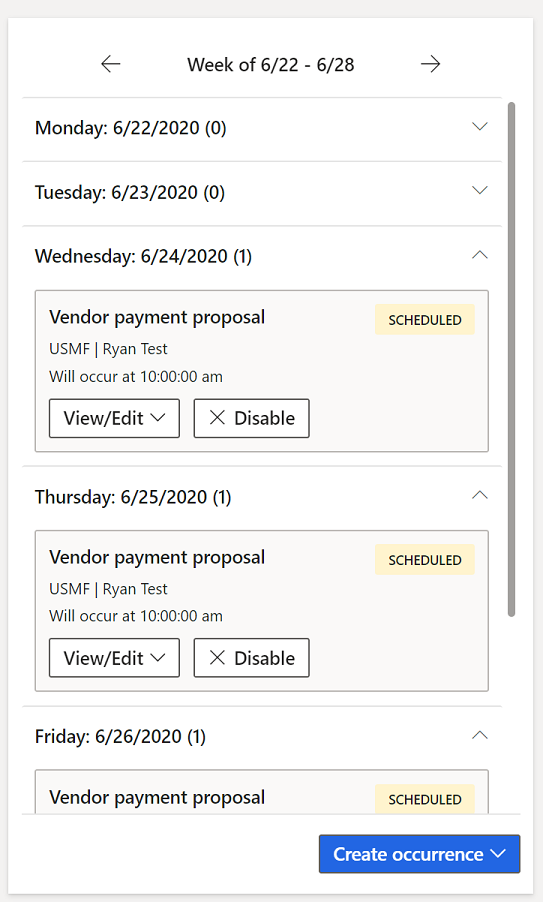
İşlem otomasyonunun önemli yararlarından biri, zamanlanmış işi basit bir takvim görünümünde görme yeteneğidir. Bu görünüm bir seferde bir haftalık çalışmayı görmenizi sağlar. Bu görünümü İşlem otomasyonu sayfasının sağ tarafında görürsünüz. Görünüm, seçili seriler için zamanlanan işle doldurulur.
Oluşum değişiklikleri
Her oluşumu, bunları oluşturan seri tarafından tanımlanan diğer oluşumları etkilemeden değiştirebilirsiniz. Takvim görünümünden Görüntüle/Düzenle düğmesini seçip Olay öğesini seçerek planlanmış işlerin tekrarlarını düzenleyebilirsiniz. Bu sayfa, seri kurulum sihirbazında ilk olarak gösterilen tüm ayarlara erişim sağlar ve seçilen oluşum için tek seferlik bir değişiklik yapma olanağı sağlar. Ayrıca, takvim görünümünden Devre Dışı Bırak düğmesini seçerek zamanlanmış çalışma örneğini kapatabilirsiniz.
Geliştirici belgesi
Geliştiriciler, süreç otomasyonu çerçevesini kullanarak süreç otomasyonu çerçevesini genişletebilir. İşlem otomasyonu çerçevesi belgeleri, işlem otomasyonu sihirbazı kullanılarak zamanlanmış toplu iş sunucusu tarafından çalıştırılmasını ve takvim görünümünde otomatik olarak görüntülenmesini gerektiren özel işlemleri nasıl oluşturabileceğiniz hakkında bilgi sağlar.