Not
Bu sayfaya erişim yetkilendirme gerektiriyor. Oturum açmayı veya dizinleri değiştirmeyi deneyebilirsiniz.
Bu sayfaya erişim yetkilendirme gerektiriyor. Dizinleri değiştirmeyi deneyebilirsiniz.
Note
Dynamics 365 Kılavuzları ve Uzaktan Yardım artık 31 Aralık 2026'ya kadar kullanılamayacak. Dynamics 365 Kılavuzları ve Remote Assist destek sonuna ulaşıyor adresinden daha fazla bilgi edinin.
Microsoft Dynamics 365 Kılavuzları PC uygulamasıyla bir kılavuz oluşturulduğunda, kılavuzun tüm içeriği (yönergeler, 3B nesneler, 3B parçalar ve medya) Microsoft Dataverse içinde depolanır. Dynamics 365 Kılavuzları ile birlikte kutudan çıktığı haliyle gelen PC uygulamasını kullanmak, yazmaya başlamanızı kolaylaştırır; ancak Microsoft Dataverse Web API veya Microsoft Power Automate akışı ile programlı bir şekilde kendi içeriğinizi Microsoft Dataverse'de doğru yerlere ekleyerek de bir kılavuz oluşturabilirsiniz. Bu yöntem, başka sistemlerde veya belgelerde metin yönergeleriniz varsa kullanışlıdır. Otomatik olarak bir kılavuz oluşturmak için bilgileri uygun Dataverse tablolarına ve alanlarına eşleyebilirsiniz.
Bilgisayar uygulamasında başarıyla açılan bir kılavuz oluşturmak için en azından bu makalede listelenen tablo ve alanlar gereklidir.
Herhangi bir kılavuz için üç tablo gerekir
Tüm temel kılavuzlar için aşağıdaki üç Microsoft Dataverse tablosu gerekir:
- Guides
- Kılavuz Görevleri
- Kılavuz Adımları
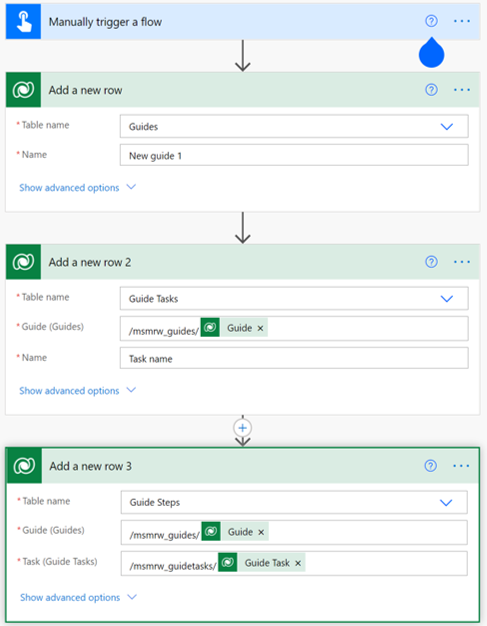
Sonraki her tablo diğer tablolara başvurduğundan, bu tablolar sırayla oluşturulmalıdır. Power Automate'te her tabloyu oluşturmak için yeni bir satır eklersiniz. Senaryonuza bağlı olarak akışı el ile veya otomatik olarak tetikleyebilirsiniz.
Aşağıdaki ekran görüntüsünde, gerekli üç tabloyu oluşturan el ile tetiklenen bir akış gösterilmektedir.
Important
Bazı tabloların oluşturulması, bir kılavuzun bilgisayar uygulamasında düzgün açılması için diğer tablolara başvurular gerektirir. Örneğin, Kılavuz Görevleri tablosunda Kılavuzlar tablosuna başvurmanız gerekir.
Tablo referansı eklemek için, önce tablo adını girmeniz ve ardından benzersiz tanımlayıcıyı eklemeniz gerekir. Tablo adının sonuna bir "s" eklemeniz gerekir. Doğru tablo adını belirlemek için Dynamics 365 Kılavuzları için Tablo (varlık) referansı bölümüne bakın.
Kılavuzlar tablosunu oluşturmak için gereken alanlar
Kılavuzlar tablosunu oluşturmak için aşağıdaki alanlar gereklidir:
| Alan adı | Ne girilir veya seçilir |
|---|---|
| Tablo adı | Listeden Kılavuzlar'ı seçin. |
| İsim | Herhangi bir kılavuz adı girin. |
| Bağlantı Elemanı Türü | Bilgisayar uygulamasında yer işareti türünü seçmek istiyorsanız listeden belirli bir bağlantı türü seçin veya Kararsız'ı seçin. |
| Şema Sürümü | Veri şeması sürümünü girin (şu anda 5). Microsoft yeni bir şema sürümü yayımlayışında bu alanı güncelleştirin. |
| Durum Nedeni | Etkin olarak ayarlanmalıdır. |
Kılavuz Görevleri tablosunu oluşturmak için gereken alanlar
Kılavuz Görevleri tablosunu oluşturmak için aşağıdaki alanlar gereklidir:
| Alan adı | Ne girilir veya seçilir |
|---|---|
| Tablo adı | Listeden Kılavuz Görevleri'ni seçin. |
| Kılavuz (Kılavuzlar) | Tablo adını (/msmrw_guides/) girin ve dinamik aramadan Kılavuz'ı seçin. |
| İsim | Herhangi bir görev adı girin. |
| Durum Nedeni | Etkin olarak ayarlanmalıdır. |
Birden çok görev ekleme
Birden çok görev eklerseniz, Önceki Görev alanını şu biçimde doldurun: /msmrw_guidetasks/<Kılavuz Görev ID'si>. Model temelli uygulama aracılığıyla belirli bir kılavuz görevinin kimliğini bulabilir veya Power Automate akışındaki kimliği bir değişkende depolayarak getirebilirsiniz.
Kılavuz Adımları tablosunu oluşturmak için gereken alanlar
Kılavuz Adımları tablosunu oluşturmak için aşağıdaki alanlar gereklidir:
| Alan adı | Ne girilir veya seçilir |
|---|---|
| Tablo adı | Listeden Kılavuz Adımları'nı seçin. |
| Kılavuz (Kılavuzlar) | Tablo adını (/msmrw_guides/) girin ve dinamik aramadan Kılavuz'ı seçin. |
| Görev (Kılavuz Görevleri) | Tablo adını (/msmrw_guidetasks/) girin ve dinamik aramadan Kılavuz Görevi'ni seçin. |
Birden çok adım ekleme
Kılavuza birden fazla adım eklerseniz, kullanıcıların adımlar arasında gezinebilmesi için Yanıt 1 Eylem Türü (sonraki adım için) ve Önceki Adım alanlarını doldurun.
İkinci ve sonraki adımlar için Önceki Adım alanını, Kılavuz Adımı Benzersiz Tanımlayıcısı ekleyerek doldurun. Model temelli uygulama aracılığıyla belirli bir kılavuz adımının kimliğini bulabilir veya kimliği bir değişkende depolayarak Power Automate akışından getirebilirsiniz. Örneğin, aşağıdaki ekran görüntüsünde depolanmış değişken olarak geçirilen tanımlayıcı gösterilmektedir.
 .
.
Varsayılan adımlar
Adım Şablonu Türü alanını Varsayılan olarak, Yanıt 1 Eylem Türü alanını da Sonraki Adıma Git olarak ayarlayın.
Soru adımları
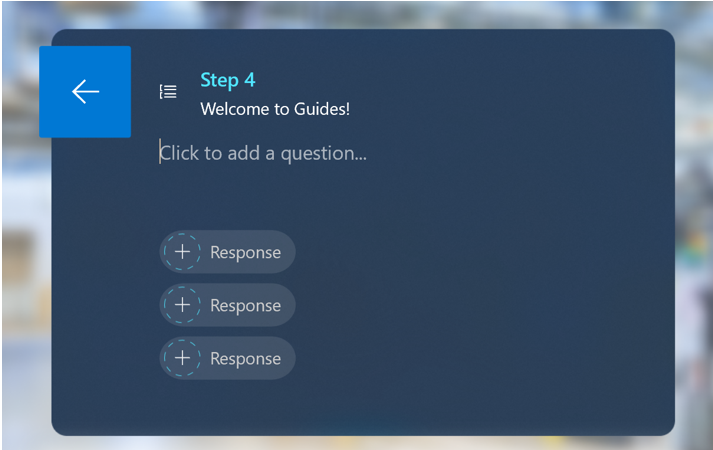
Adım Şablonu Türü alanını Soru olarak ayarlayın ve soru adımı yanıtlarını doldurmak için Yanıt Eylem Türü, Yanıt Adımı ve Yanıt Metni'ni doldurun.
Bu alanlar, PC uygulamasındaki yanıt düğmeleriyle eşleştirilir.
Tamamlama adımları
Adım Şablonu Türü alanını Tamamlama olarak ayarlayın.
Akışınızı test edin
Akışı çalıştırdığınızda/el ile test ettiğinizde, Kılavuzlar bilgisayar uygulamasında yeni bir kılavuz oluşturulur ve görünür.