Not
Bu sayfaya erişim yetkilendirme gerektiriyor. Oturum açmayı veya dizinleri değiştirmeyi deneyebilirsiniz.
Bu sayfaya erişim yetkilendirme gerektiriyor. Dizinleri değiştirmeyi deneyebilirsiniz.
Mobil cihazınızda model temelli uygulamalar çalıştırmak için Power Apps mobil'i kullanın. Bir uygulamayı yükleme ve kullanmaya başlama hakkında daha fazla bilgi için bkz. Power Apps mobile'ı yükleme.
Önemli
- Model temelli uygulamanızı Power Apps mobil uygulamasında kullanmak için uygulama oluşturucunuzun Birincil mobil oynatıcı ayarını Power Apps mobil olarak ayarlamış olması gerekir. Daha fazla bilgi için bkz. Uygulama tasarımcısında model temelli uygulama ayarlarını yönetme.
Giriş ekranı
Power Apps mobilde gezinmek kolaydır. Aşağıdaki çizimde, Giriş ekranındaki birincil gezinti öğeleri gösterilmektedir.

Açıklama:
- Site haritası: Menüyü açın ve uygulamalar arasında ilerleyin, sık kullandığınız ve son kullanılan satırlara, erişim ayarlarına ve daha fazlasına ulaşın.
- Arama: Microsoft Dataverse'de uygulama satırlarını arayın.
- Yeni: Yeni bir satır oluşturun ve hemen hemen her tür bilgiyi sisteme girin.
- Yardımcı: Günlük eylemleri ve iletişimleri izlemek ve takip etmek için yardımcıyı kullanın. Uyarlanmış ve eyleme dönüştürülebilir içgörüler sağlamak için uygulama genelinde öne çıkan içgörü kartlarıyla gününüzü en iyi şekilde izlemenize yardımcı olur.
Site haritası
Giriş ekranında site haritası  tablolara, sık kullanılan veya en çok kullanılan satırlara, diğer uygulamalara ve ayarlara erişmek için.
Uygulama oluşturucunuz site haritasında Giriş, Son, Sabitlenmiş düğmelerini gösterecek veya gizleyecek şekilde gezinti çubuğunu özelleştirdiyse site haritanız farklı görünebilir. Uygulama oluşturucu, grupları daraltılabilir hale de getirir. Daha fazla bilgi için bkz. Giriş, Sabitlenmiş, Yakın ve Daraltılabilir grupları gizle veya göster.

Aşağıdaki çizimde, site haritası ekranındaki birincil gezinti öğeleri gösterilmektedir.

Efsane
- Uygulama seçici: Uygulamanızı kapatmak ve başka bir uygulamaya geçmek için bu menüyü açın.
- Giriş ekranı: Giriş ekranına geri dönmek için bunu seçin.
- Profil: Oturumu kapatmak veya uygulamayı yeniden yapılandırmak için Profil ekranına gidin.
- Son kullanılan satırlar: Son kullandığınız satırların listesini görüntüleyin.
- Sabitlenmiş satırlar: Sık kullandığınız (sabitlenmiş) satırları görüntüleyin ve açın.
- Tablo gezgini: Bu alan, uygulamada kullanılabilen tabloyu listeler.
- Yardım: Power Apps mobil uygulamasını kullanma hakkında daha fazla bilgi için yardım içeriğine erişin.
- Çevrimdışı durum: İnternet erişiminiz olmasa bile verilerinizle çevrimdışı modda çalışın. Daha fazla bilgi: Mobil cihazınızda çevrimdışı çalışın
- Ayarlar: Erişim ayarları.
Sık kullanılan satırları sabitleme
Sabitlenmiş ve Son kullanılanlar listeleri, yakın zamanda kullandığınız veya sık kullanılanlara sabitlediğiniz satırlara hızlı erişim sağlar. Sık kullanılan satırları sabitlemek için En Son listesini kullanın.
Site haritasından
, Son 'yı seçin.
Son satırlar ekranında, satırın yanındaki raptiye simgesini seçerek sık kullanılanlarınıza ekleyin (sabitlenmiş satırlar).
Yeni sabitlenen satırları görüntülemek için X'i ve ardından Sabitlenmiş
 .
.
Bir satırı kaldırma
Site haritasından
, Sabitlendi'yi seçin.Bir satırı sık kullanılanlardan (sabitlenmiş satırlar) kaldırmak için o satırın yanındaki sabitlemeyi kaldır simgesini
 seçin.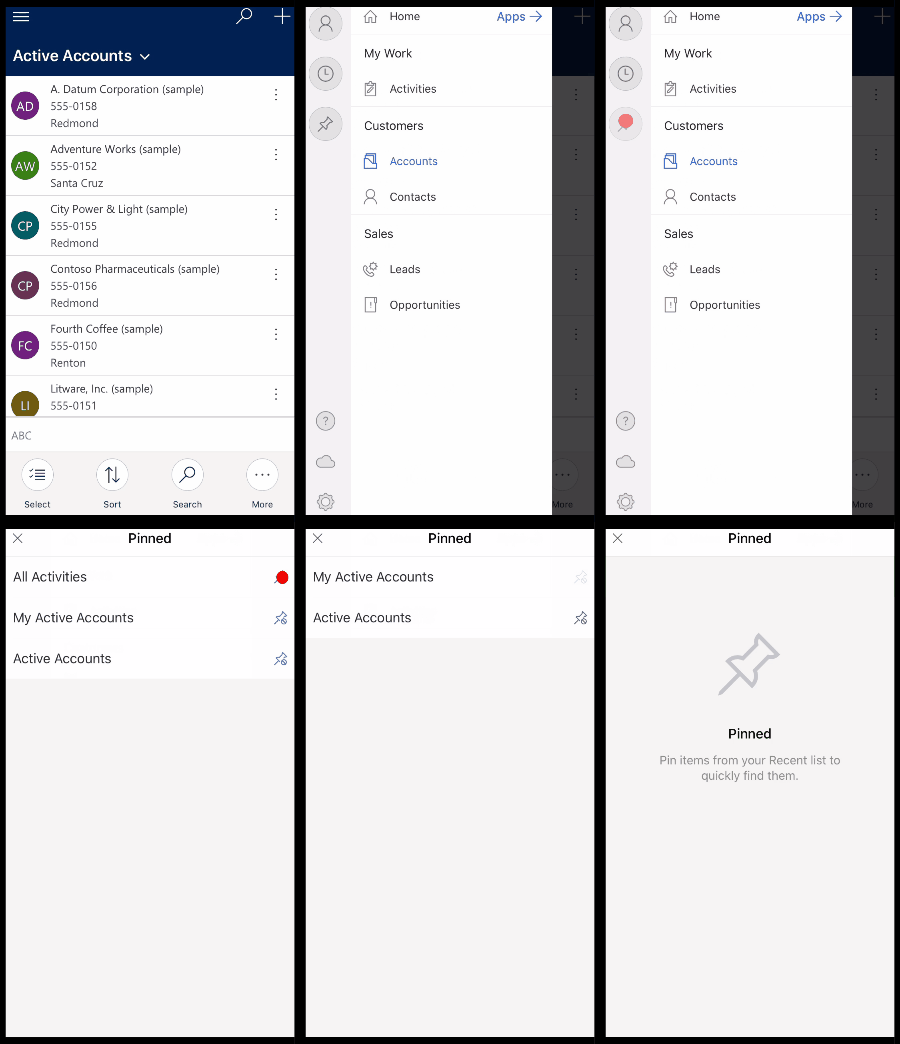
Görünümleri değiştirme
Ana ekrandan, geçerli görünümün yanındaki aşağı oku
 seçin ve ardından yeni bir görünüm seçin.
Hızlı bir şekilde satır ekleme
Giriş ekranında Yeni
 .
.Sütunları doldurun ve Kaydet'i seçin.
Satır oluşturulduktan sonra yeni satırı görüntüleyebilirsiniz.

Oluşturduğunuz satırı kaydetmek ve açmak için
 ve ardından Kaydet ve Aç'ı seçin.
Başka bir satır kaydetmek ve oluşturmak için
ve ardından Kaydet ve Yeni oluştur'u seçin.
Satırları sıralama
Artan veya azalan düzende sırala: Liste görünümünde, listeyi artan veya azalan düzende sıralamak için oku seçin.

Alana göre sırala: Geçerli Sıralama ölçütü alanını seçin ve sonra sıralama ölçütü olarak başka bir alan seçin.

Eylemler menüsüne erişme
Liste görünümünden sola doğru çekerek satırın eylemler menüsüne erişin.

Uyarı
Power Apps mobil uygulamasındaki Akış eylemleri menüsü, bir çözümde oluşturulan akışları desteklemez.
Daha fazla komuta erişme (Android)
Giriş ekranından bir satır açın.
Açık satırda Diğer
 seçin daha fazla komuta erişmek için.
Bir satırı düzenle
Giriş ekranında, düzenlemek istediğiniz bir satırı açın.
Satırı düzenlemeyi bitirdiğinizde Kaydet'i seçin. Değişikliklerinizi iptal etmek için Vazgeç seçin.

Giriş ekranına geri dönme
Sıradayken Ana ekrana geri dönmek için Geri
 öğesini seçin.
Herhangi bir zamanda
Geri düğmesineGeri simgesine Geri simgesi basılı tutarak Ana ekrana geri dönün.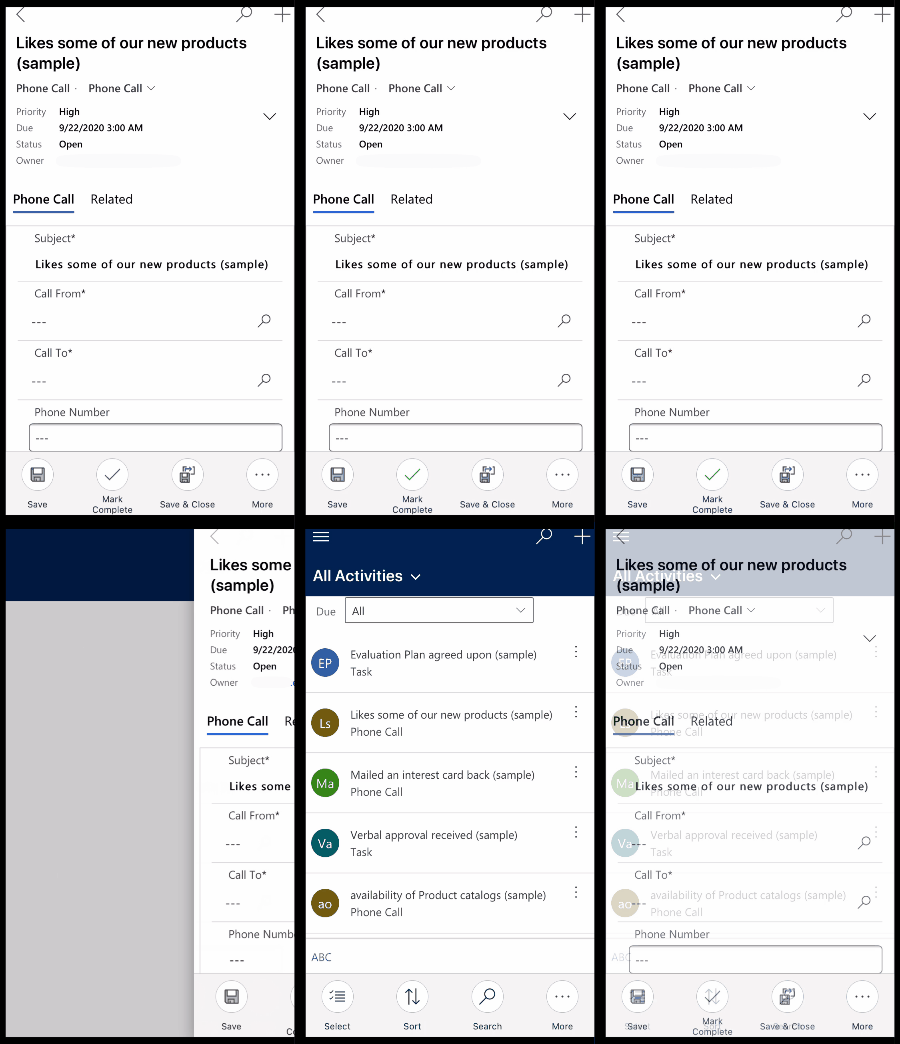
Oturumu kapat
Site haritası profil simgesini  ve ardından Oturumu kapat'ı seçin.
Geliştirmeler (önizleme)
[Bu bölümde yayın öncesi belgeler vardır ve değiştirilebilir.]
Bu bölümde, mobil cihazlarda model temelli uygulamalarda yapılan geliştirmeler açıklanmaktadır.
Formların en üstündeki sekmeleri kilitleme
Uygulama oluşturucunuz, kullanıcılar formdaki veriler arasında gezinirken her zaman görünür olmaları için formun üst kısmındaki sekmeleri kilitlemeyi seçebilir.

Uygulama oluşturucunuz bu özelliği açabilir. Daha fazla bilgi için bkz. Özellikler.
Mobil komut geliştirmeleri
Uygulama oluşturucunuz, Power Apps mobil kullanırken bağlamsal komutlara kolay erişim sağlamak için Mobil komut geliştirmelerini etkinleştirebilir. geliştirmelerin listesi aşağıdadır:
Kılavuz sayfasındaki Sil komutu, bir satır seçilmediğinde otomatik olarak gizlenir ve bu da diğer komutlara yer açar. Bir veya daha fazla satır seçildiğinde Sil komutu otomatik olarak görüntülenir.
Tablo için etkin bir işlem olmadığında İşlem komutu gizlenir. İşlevsel olmayan bir komutun kaldırılması diğer komutlara yer açar.
Önce Sonra 

Bazı komutlar ana komut kümesinden taşma menüsüne taşındı. Bu, özel komutlar da dahil olmak üzere diğer komutlara öncelik verir.
Komut çubuğunun tablet için optimize edilmesi
Tabletler için Power Apps mobile'daki komut çubuğu alttaydı, şimdi komut çubuğu en üstte yer alıyor.

Uygulama oluşturucunuz bu özelliği açabilir. Daha fazla bilgi için bkz. Özellikler.