Not
Bu sayfaya erişim yetkilendirme gerektiriyor. Oturum açmayı veya dizinleri değiştirmeyi deneyebilirsiniz.
Bu sayfaya erişim yetkilendirme gerektiriyor. Dizinleri değiştirmeyi deneyebilirsiniz.
Bu makale, Package Deployer kullanarak PD - PO Core - Kurulum Veri paketini Dynamics 365 ortamınıza nasıl aktaracağınızı ve itişin başarılı olduğunu nasıl doğrulayacağınızı gösteriyor. İşlemsel veri paketinden önce kurulum veri paketini içe aktarın, çünkü işlem kayıtları bu paketin oluşturduğu kayıtlara bağlıdır. İşlem veri paketini içe aktarmaya geçmeden önce bu makaledeki adımları tamamlayın.
Başlamadan önce, temel paket ithalatı için Ön Koşullar'daki adımları tamamladığınızdan emin olun.
Paket dosyalarını hazırla
PD - PO Core - Kurulum Data paketini bilgisayarınıza indirin ve indirme tamamen bitene kadar bekleyin.
İndirilmiş zip dosyasına sağ tıklayın ve Özellikler'i seçin. Genel sekmesinde, sağ alt köşedeki (Güvenlik'in yanında) Engeli Kaldır kontrol kutusunu seçin, ardından Uygula ve OK seçeneklerini seçin.
Important
Windows, internetten indirdiğiniz dosyaları engelliyor. Bu adımı atlarsanız, Package Deployer paket bulunmadığını bildirebilir.
Dosyaya tekrar sağ tıklayın ve Hepsini Çıkar, bir hedef seçin ve Çıkart seçin.
Açılmış klasörü açın, sonra içindeki PD - PO Core - Kurulum Verileri klasörünü açın.
Paket Dağıtıcısını Çalıştır
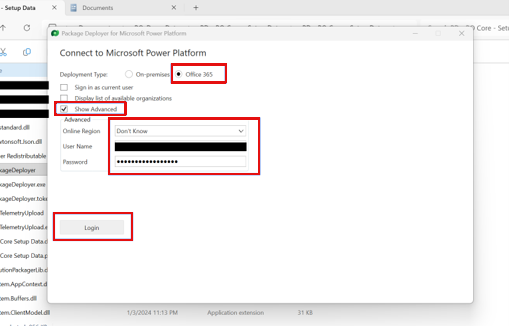
PackageDeployer'ı bulun ve çift tıklayın. Microsoft Power Platform için Paket Dağıtıcısı penceresi açıldığında, Devam et.
Microsoft Power Platform'a Bağlan ekranında Dağıtım Tipi'niMicrosoft 365'e ayarlayın, Gelişmiş Göster'i seçin, geçerli kimlik bilgilerini girin ve Login seçin.
Istendiğinde tam Dynamics 365 örneği URL'sini girin, ardından OK seçin.
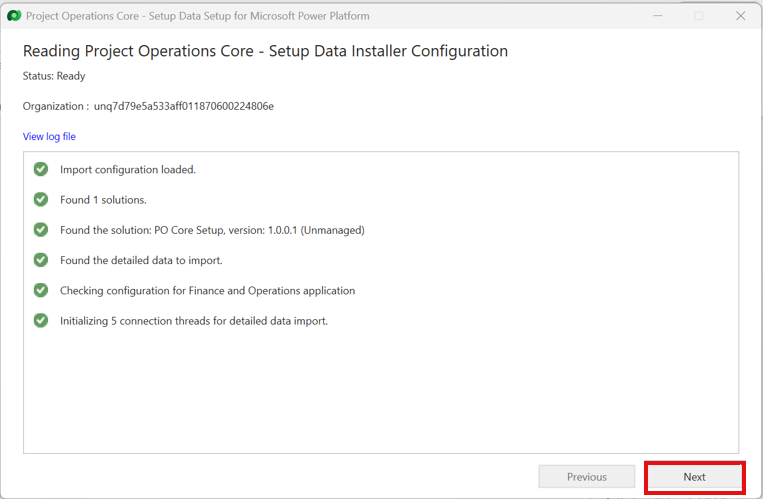
Hoş Geldiniz ekranında İleri'yi seçin. Kuruluma Hazır ekranında, çözüm paketi ve organizasyonun doğru olduğundan emin olun, ardından Sonraki'yi seçin.
Paket Dağıtıcı, yapılandırma dosyasını okur ve hazırlığı doğrular. Her doğrulama öğesi yeşil bir işaret gösterdiğinde, ithalatı başlatmak için Sonraki seçeneğini seçin.
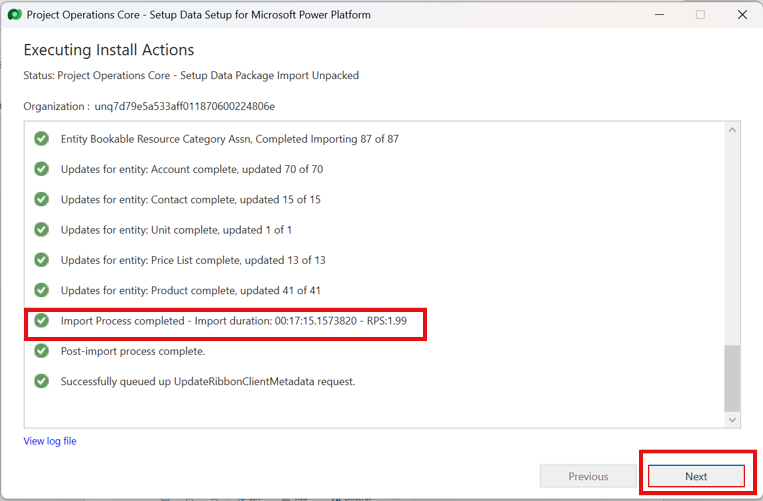
İçe aktarma işleminin tamamlanmasını bekleyin. Tamamlandığında, ekranda İçe Aktarma İşlemi Tamamlandı görüntülenir ve her adımın yanında yeşil bir onay işareti bulunur. sonrakiseçin.
Kurulum Tamamlandı ekranında Bitir seçeneğini seçin. PD - PO Core - Kurulum Veri paketi artık içe aktarılmıştır.
Yaygın sorunlar
Package Deployer aktarma paketi bulunmadığını bildirirse, indirmenin tamamen bittiğini ve dosyayı engellediğinizi doğrulayın. Sonra paketi tekrar içe aktarın.
Kurulum verilerini doğrula
Kuruluşa giriş yapın ve Project Operations uygulamasını açın.
Satış>Fiyat Listeleri'ne gidin ve Aktif Fiyat Listeleri görünümünü seçin.
Sol alttaki kayıt sayısının 13 satır gösterdiğini ve Bitiş Tarihinin2035 yılında olduğunu doğrulayın.
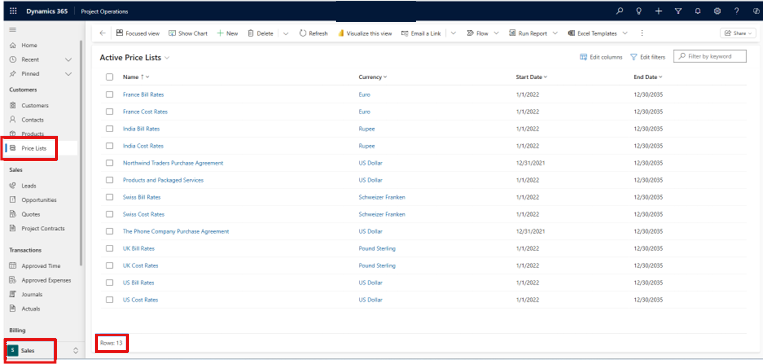
Kayıt sayısı ile bitiş tarihi eşleşirse, kurulum veri paketi doğru şekilde aktarılır. İşlem kayıtlarını içe aktarmaya hazırsınız.
Sonraki Adımlar
İşlemsel veri paketini içe aktarma ile devam edin.