Not
Bu sayfaya erişim yetkilendirme gerektiriyor. Oturum açmayı veya dizinleri değiştirmeyi deneyebilirsiniz.
Bu sayfaya erişim yetkilendirme gerektiriyor. Dizinleri değiştirmeyi deneyebilirsiniz.
Lisansınıza bağlı olarak, Dynamics 365 Sales'i hemen kullanmaya başlamak için satış uygulamalarını yükleyebilirsiniz. Bazı uygulamalar önceden yüklenirken, diğerleri ayrı olarak yüklenebilir. Lisansınıza dahil edilen uygulamaları yüklemek ve kullanmaya başlamak için bu makaledeki yönergeleri izleyin.
Sistem gereksinimleri
Dynamics 365 Sales uygulamaları yüklemeden önce sistem gereksinimlerini gözden geçirin. Sales Hub ve Sales Professional uygulamaları için sistem gereksinimleri
Satış uygulamalarını yükleme ve kullanma
Dynamics 365 Sales lisansınız önceden yüklenmiş veya ayrı olarak yüklenebilen ücretsiz uygulamalarla birlikte gelir. Lisansınızla kullanılabilen uygulamalar hakkında bilgi edinmek için Dynamics 365 LisansLama Kılavuzu'na bakın.
Aşağıdaki tabloda uygulamalar ve yükleme yönergeleri listelenir.
| Uygulama adı | Erişim yönergeleri |
|---|---|
| Sales Hub uygulaması** (Dynamics 365 Sales Embedded Paketi ile önceden yüklenmiş) | Link |
| Sales Professional uygulaması | Link |
| Satış Ekibi üye uygulaması | Link |
** Dynamics 365 Sales Embedded Paketi'nden yüklenen Sales Hub uygulaması en son özelliklere ve güncelleştirmelere sahiptir. Sales App veya Enterprise Sürümü Apps, Sales Hub uygulamasının eski sürümlerini içerir. Power Platform'daki yüklü uygulamalar listenizde görünseler bile, Katıştırılmış Paket ile yüklenen Sales Hub uygulaması önceliklidir. Bazı ortamlarda, karışıklığı önlemek için eski uygulamalar gizlenir.
Power Platform yönetim merkezinden uygulama yükleme
Dynamics 365 Sales lisansı satın aldıktan sonra Power Platform yönetim merkezinden uygulamalarınızı yükleyin.
Power Platform yönetim merkezinde oturum açın.
Sol bölmede Manage>Environments öğesini seçin ve ardından Dynamics 365 Sales ortamınızı arayın ve seçin.
Komut çubuğundan Resources>Dynamics 365 apps öğesini seçin.
Kuruluşunuz için tüm kullanılabilir Dynamics 365 uygulamalarının listesini görürsünüz.
"Satışlar" için arama yapın ve yüklemek istediğiniz uygulamayı bulun. Uygulama adının yanındaki ... (Diğer seçenekler) öğesini ve ardından Yükle'yi seçin.
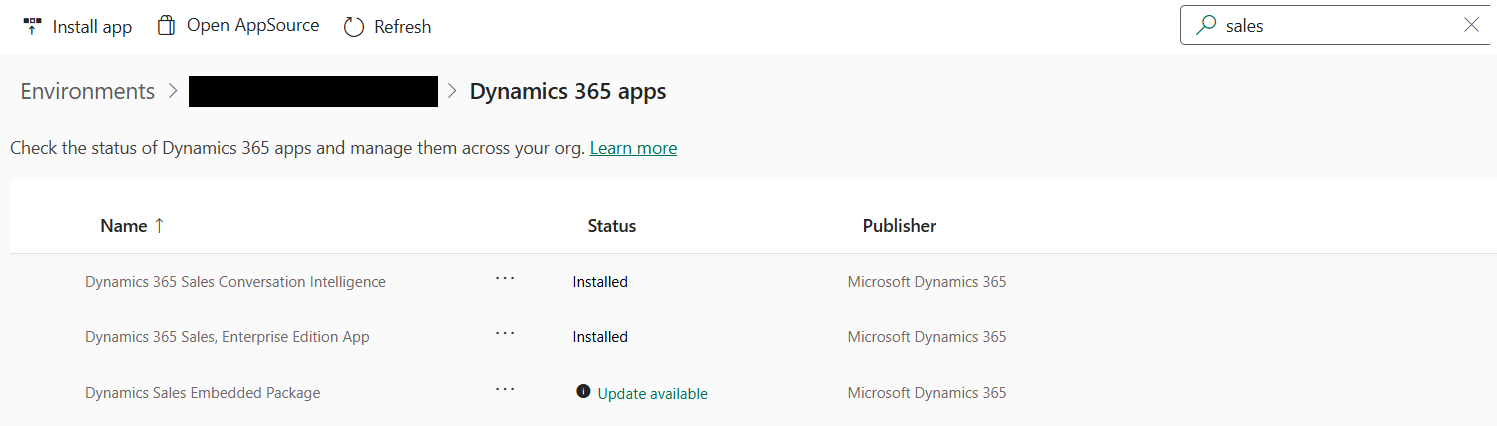
Yükleme tamamlandıktan sonra uygulamanın Power Apps Apps sayfasında göründüğünü doğrulayın.
Power Apps gidin ve Dynamics 365 Sales ortamınıza geçin.
Tümü Uygulamalar'ı> seçin ve uygulamanın listelendiğini onaylayın.
Dynamics 365 Sales ile ilgili tüm uygulamaları görüntülemek için Sales araması yapın.

Uygulamayı kullanıcılarla paylaşma
Uygulamayı yükledikten sonra kuruluşunuzdaki kullanıcılarla paylaşın. Uygulamayı paylaşmadan önce kullanıcılara gerekli lisansların atandığından emin olun.
Power Apps'da ... öğesini seçin. Uygulama adının yanındaki (Diğer seçenekler) öğesini seçip Share öğesini seçin.
Bir kullanıcı seçin ve sağ bölmede kullanıcıya uygun güvenlik rollerini atayın.
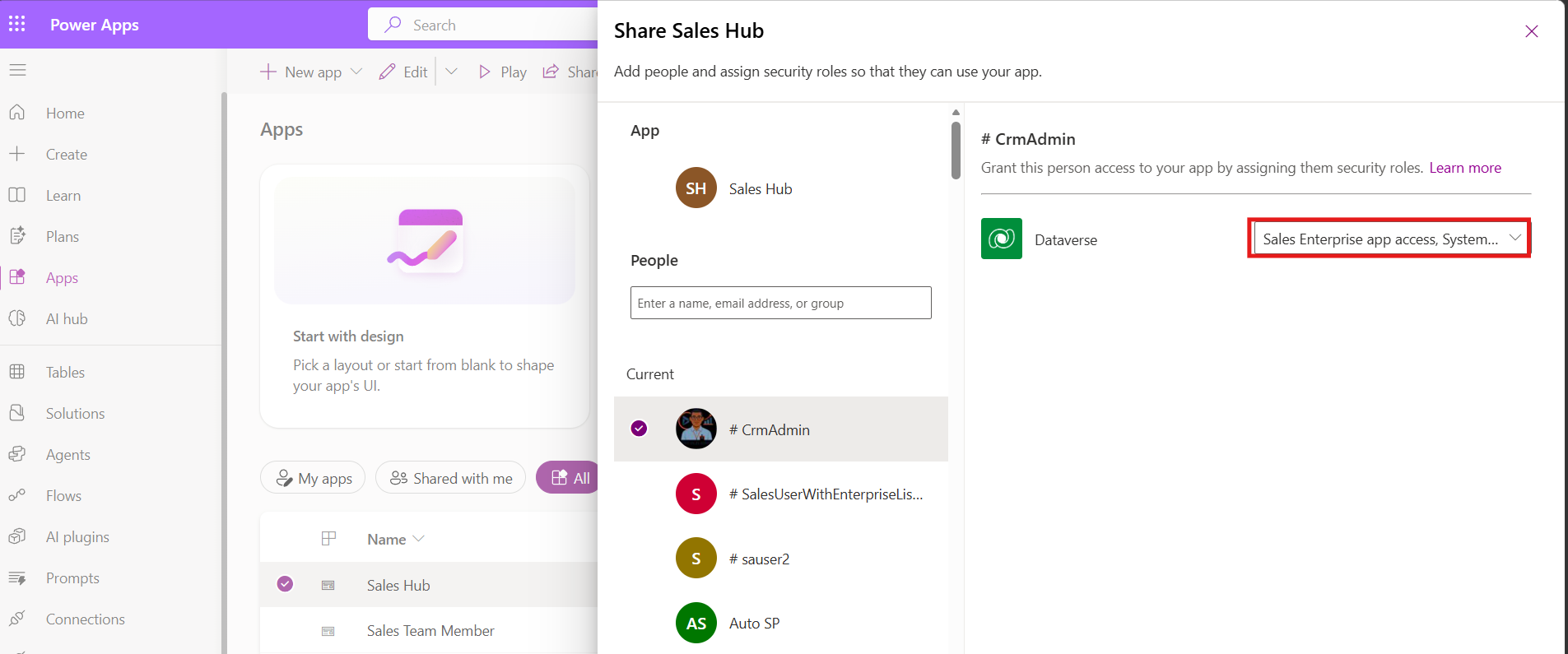
Paylaş'ı seçin.
Alternatif olarak, uygun güvenlik rollerini verdikten sonra uygulama URL'sini kullanıcılarla paylaşabilirsiniz.