Not
Bu sayfaya erişim yetkilendirme gerektiriyor. Oturum açmayı veya dizinleri değiştirmeyi deneyebilirsiniz.
Bu sayfaya erişim yetkilendirme gerektiriyor. Dizinleri değiştirmeyi deneyebilirsiniz.
Bu makalede, eşleşen kişilerinizin kuruluş yapısını güncel tutmanıza yardımcı olan Dynamics 365 Sales için LinkedIn Satış Gezgini çözümünün veri doğrulama özellikleri açıklanmaktadır. Dynamics 365 Sales'teki kişi kayıtlarını doğrulamak için LinkedIn bilgilerini kullanır ve bekleyen fırsatları yeniden denetlemenize veya bir kişiyle iletişim kurarken yararlı bir buz kırıcıya sahip olmanıza olanak tanır.
Önkoşullar
Eşleşen bir kişi şirketi değiştirirse güncelleştirmelerin zamanında yapılması için aşağıdaki önkoşulların karşılanması gerekir:
Yönetici, LinkedIn Satış Gezgini'nde CRM eşitleme özelliğini etkinleştirir. Daha fazla bilgi edinmek için bkz. Dynamics 365 için CRM Eşitleme ve Etkinlik Geri Yazma.
Yönetici, LinkedIn'de veri doğrulamayı Sales Navigator'da etkinleştirir. Daha fazla bilgi edinmek için bkz. Dynamics 365 için Satış Gezgini Veri Doğrulama.
Microsoft İlişki Satışları çözümü Artı lisansınız var. Daha fazla bilgi edinmek için Microsoft Dynamics 365 Lisanslama KılavuzundaDynamics 365 Sales bölümüne bakın.
veri doğrulama ayarlarını Settings>Business Management>LinkedIn sales navigator içinde açarsınız. Veri doğrulama özelliğini ilk kez açtığınızda, son iki yıl için şirketin değişiklik durumuyla ilgili güncelleştirmeler alırsınız. Daha sonra, güncelleştirmeler her gün, her 24 saatte bir sisteme gönderilir.
Dynamics 365 Sales veri doğrulama özelliklerine erişme
Çeşitli yöntemler, bir kişinin şirketinin değişip değişmediğini bulmanıza yardımcı olur.
Firma kaydındaki kuruluş şemasından: Kuruluş şemasında bir kişinin adının yanındaki kırmızı nokta, kuruluş şemasını oluşturduğunuzdan beri şirketin değiştiğini gösterir.
Satış Etkinliği Sosyal Panosu'ndakiİlişki Yardımcısı kartından. İlişki Yardımcısı kartını açmak için Ayarlar>Satış Öngörüleri>İçgörü Kartları'na gidin.
Dynamics 365 Sales'teki Fırsatlar>Risk Altındaki Tüm Fırsatlar - İlgili kişi ayrıldı görünümünden.
Dynamics 365 Sales'teki Kişiler>Şirkette Olmayan Tüm Kişiler görünümünden.
Kişi ayrıntılarını güncelleştirme
Belirli bir kişinin kuruluş şemasını güncelleştirmek için Kişi Ayrıntılarını Doğrula bölmesinde aşağıdaki adımları uygulayın.
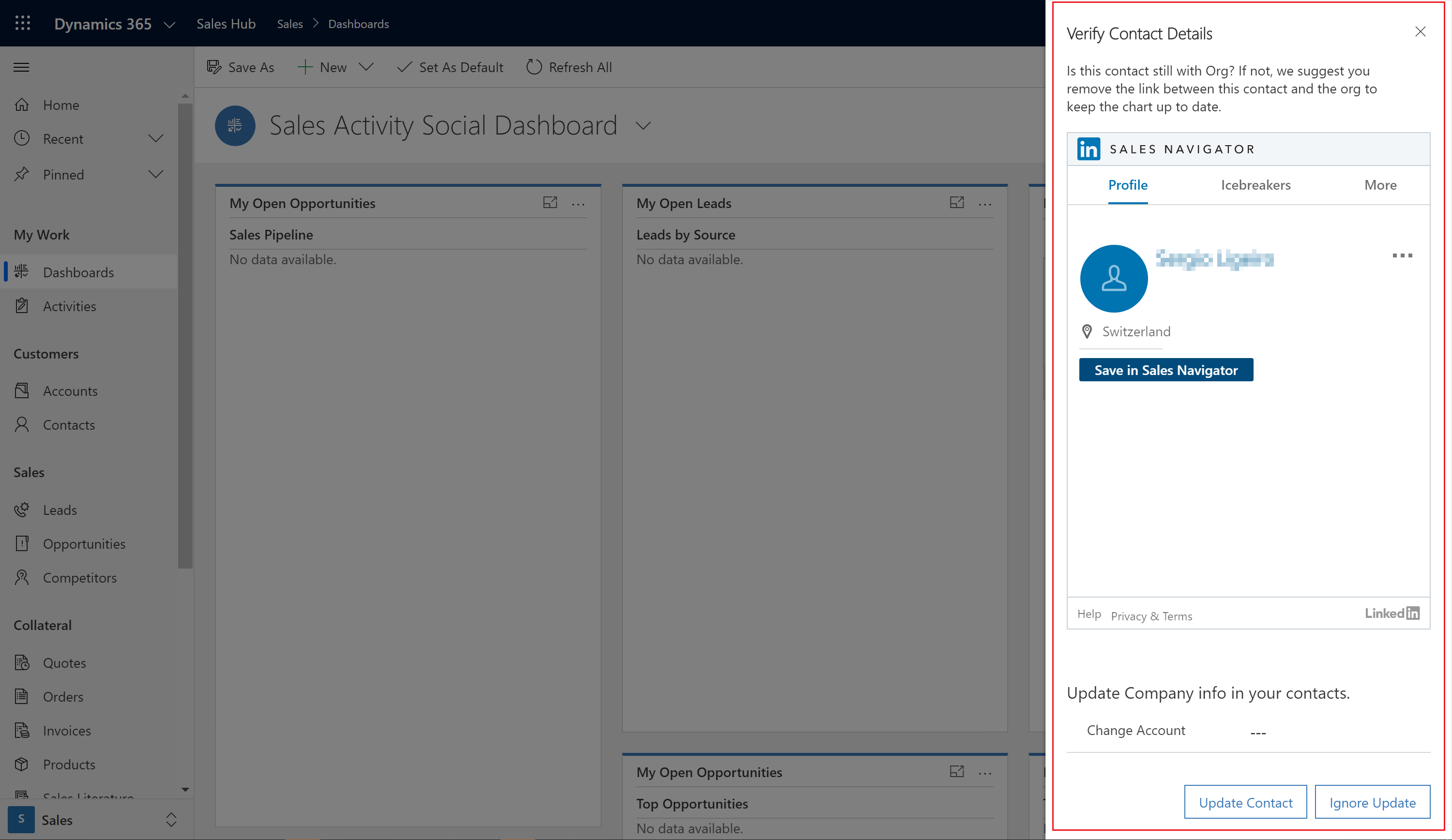
Dynamics 365 Sales'da, önceki bölümde açıklandığı gibi İşlem Ayrıntılarını Doğrulama bölmesini açın.
LinkedIn Sales Navigator pencere öğesi altında, Change Account alanını kullanarak bu kişinin yeni hesabını arayın.
Kişinin şirket bilgilerini değiştirmek için Kişiyi güncelleştir'i seçin.
Kişi için önerilen güncellemeyi yoksay
Uyarı
Yöneticinizin, bir kişinin şirket değişikliğini yoksaymak için Personel ve istihdam değişiklikleri ayarını Satış Gezgini Tümleştirme Ayarları'ndaki etkinleştirmesi gerekir. LinkedIn Sales Navigator'ı etkinleştirme hakkında daha fazla bilgi edinmek için bkz. LinkedIn Sales Navigator.
Önerilen bir kuruluş şeması güncellemesini yoksaymak için İletişim Bilgilerini Doğrula bölmesinde Güncelleştirmeyi Yoksay seçeneğini seçin. Bu seçenek yalnızca geçerli güncelleştirmeyi yoksayar. İrtibat kişisinde gelecekte bir değişiklik olursa, size tekrar bildirim gönderilir.
Yöneticiniz Satış Gezgini Tümleştirme Ayarları'ndaÇalışma bildirimini gizle ayarını etkinleştirdiğinde, Güncelleştirmeleri Yoksay'ı seçtiğinizde kişi için geçerli ve gelecekteki tüm güncelleştirmeler yoksayılır.
İlgili bilgiler
Dynamics 365 Satış için LinkedIn Satış Gezgini çözümlerini entegre edin