Not
Bu sayfaya erişim yetkilendirme gerektiriyor. Oturum açmayı veya dizinleri değiştirmeyi deneyebilirsiniz.
Bu sayfaya erişim yetkilendirme gerektiriyor. Dizinleri değiştirmeyi deneyebilirsiniz.
Important
Copilot (önizleme) kullanımdan kalma planıyla hesaplama modelleri oluşturun
Copilot ile hesaplama modelleri oluşturma (önizleme) kullanımdan kaldırıldı ve 1 Ekim 2026'da emekliye ayrılması planlanıyor. Bu özellik, Microsoft’un sunduğu hizmet ve çözümleri sadeleştirmeye yönelik devam eden çalışmalarının ve mevcut platformlar ile çözümler aracılığıyla gelişmiş sürdürülebilirlik çözümleri sunmaya odaklanmasının bir parçası olarak kullanımdan kaldırılıyor.
Microsoft Dynamics 365 Sustainability'de (önizleme) Copilot kullanarak hesaplama modelleri oluşturmak için doğal dil kullanabilirsiniz.
Ortamınıza Copilot eklemeyle ilgili önemli noktalar ve yönergeler için bkz. Microsoft Dynamics 365 Sustainability'de Copilot genel bakış (önizleme).
Copilot ile hesaplama modelleri oluşturma
Dynamics 365 Sustainability bölümünde Hesaplama > Modelleri'ne gidin.
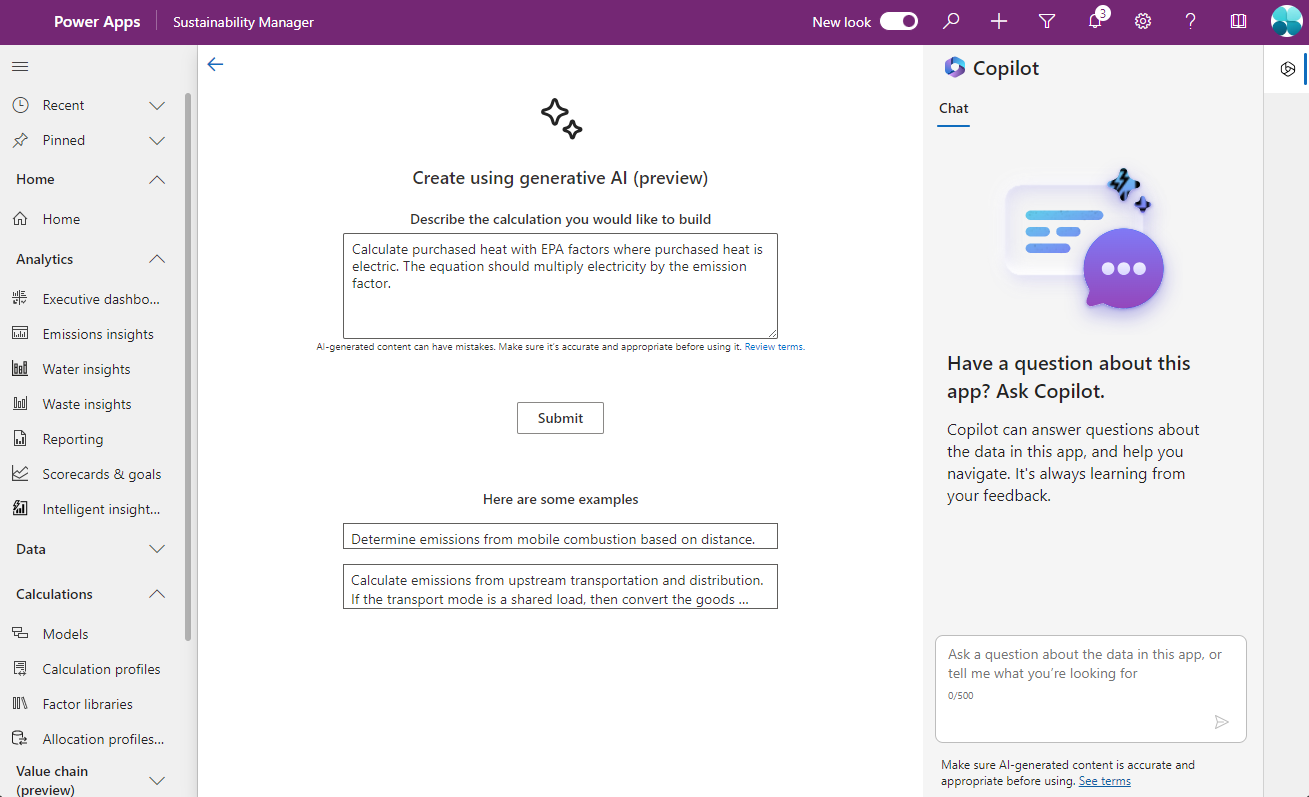
+ Yeni'yi ve ardından Üretken yapay zeka ile oluştur'u seçin.
Oluşturmak istediğiniz hesaplamayı açıklayın. Örneğin:
Kaçak emisyonları hesaplayın.
Satın alınan ısının elektrik olduğunda EPA faktörleri ile satın alınan ısıyı hesaplayın. Bu denklemde, elektrikle emisyon faktörü çarpılmalıdır.
EPA 2022 faktörlerini kullanarak yakıt tipine göre sabit yanma emisyonlarını türetin.
Yukarı akış taşıma ve dağıtımdan emisyonları hesaplayın. Taşıma modu paylaşılan bir yükse, mal miktarını (kütle) tona dönüştürün, mesafeyi mile dönüştürün ve bunları birbiriyle çarpın. "EPA 2022 - Taşıma ve dağıtım" kitaplığından "Taşıma modu" faktörünü kullanarak bu ürünle ilgili rapor verin. Taşıma modu paylaşılan bir yük değilse, "EPA 2022 - Taşıma ve dağıtım" kitaplığında "Taşıma modu" faktörü kullanılarak seyahat edilen mesafeyi rapor edin.
İstemde ne kadar spesifik olursanız, Copilot modelde sizin için o kadar çok alan tamamlar. Dahil edilecek bilgilere ilişkin fikirler:
- Emisyon kaynağı
- Emisyon faktörü
- Faktör kütüphanesi
- Etkinlik verileri türü
- Giriş birimi/birimleri
- Referans verileri
- Koşullu ifadeler (eğer bu, o zaman)
- Denklem ayrıntıları
İstemi başarıyla gönderdikten sonra, Yeni hesaplama modeli sayfasında bir hesaplama modeli görüntülenir. Düğümlerde herhangi bir ayrıntı eksikse, kırmızı bir gösterge görünür ve eksik ayrıntıları doldurmanız istenir. Gerekli tüm düzenlemeleri yapın. Varsayılan olarak hesaplama, AI<emisyon kaynağı><tarih ve saat> olarak kaydedilir. Hesaplama modelini yeniden adlandırabilir ve kaydedebilirsiniz.
Hesaplama modelini Hesaplamalar > Modeller'i seçerek görüntüleyebilirsiniz.
Note
Bu özellik Microsoft Dynamics 365 Sustainability Premium'a dahildir.