Not
Bu sayfaya erişim yetkilendirme gerektiriyor. Oturum açmayı veya dizinleri değiştirmeyi deneyebilirsiniz.
Bu sayfaya erişim yetkilendirme gerektiriyor. Dizinleri değiştirmeyi deneyebilirsiniz.
verileri Microsoft Dynamics 365 Sustainability'ye aktardığınızda, içeri aktarma işleminin başarılı olmasını sağlamak için birkaç şeyi aklınızda bulundurun. Bu makalede, sık sorulan soruların (SSS) listesi de yer alır.
Hataların, nedenlerin ve çözümlerin tam listesi için bkz. Veri içeri aktarma hata iletilerini çözme.
Verileri içeri aktarma ile ilgili önemli noktalar
Bağlantıyı düzenlerken içeri aktarma türünü veya kaynak dosyasını güncelleştirirseniz, Verileri içeri aktarmayı zamanla sayfasındaki Önceden içeri aktarılan verileri değiştir seçeneğini açarak daha önce içeri aktarılan verileri kaldırabilirsiniz. Ancak, veri içeri aktarma işlemi başvuru verileri içeriyorsa, bu seçeneğin açılması diğer veri içeri aktarma işlemleri için kullanılabilecek başvuru verilerini de kaldırır ve bu içeri aktarmaların başarısız olmasıyla sonuçlanabilir.
Dynamics 365 Sustainability içinde veri içeri aktarma işlemini başlatmak için kiracınızda gerekli erişime ihtiyacınız vardır. Dynamics 365 Sustainability'deki kullanıcı rolleri hakkında daha fazla bilgi için bkz. Kullanıcı rollerini ve erişim yönetimini ayarlama.
Kuruluş genelinde verileri içeri aktarmak için, içeri aktarmayla ilgili varlıklara organizasyon genelinde tam erişim sağlayan tam erişim rolüne sahip olmanız gerekir.
İş birimi düzeyinde veri ithal etmek için, ilgili varlıklara tam iş birimi çapında erişim sunan ithalat için iş birimi düzeyinde erişim rolüne ihtiyacınız vardır.
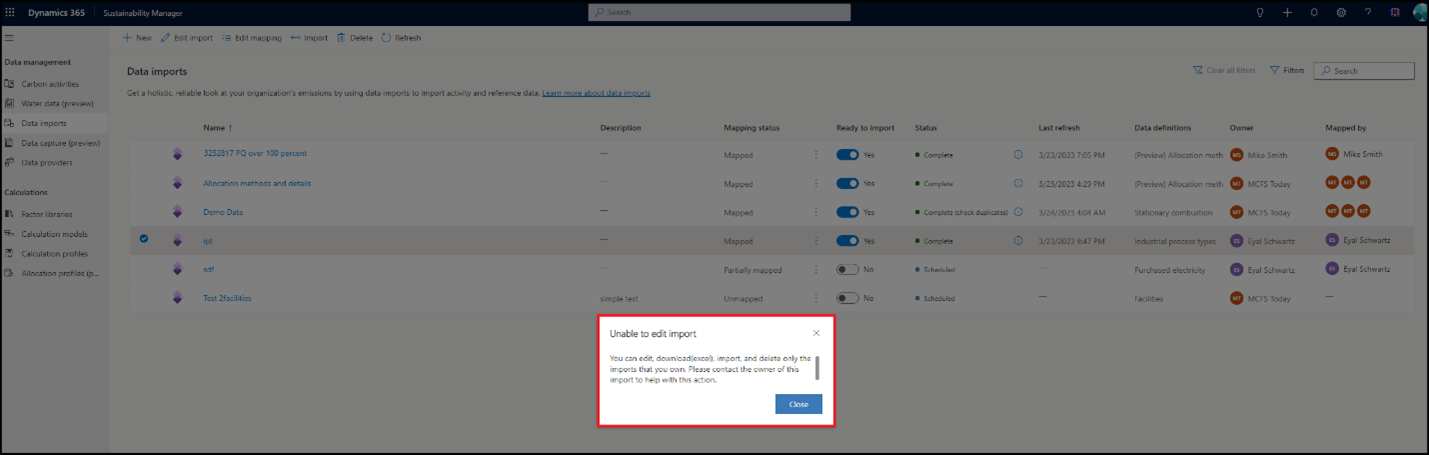
Konuk hesabı olan kullanıcılar verileri içeri aktaramaz ve yalnızca kendi alanlarındaki verileri görüntüleyebilir. Aşağıdaki ekran görüntüsünde, doğru ayrıcalık kümeniz yoksa aldığınız bir örnek ileti gösterilmektedir.
Hesaplamalar "yeni veriler üzerinde çalış" olarak ayarlanmışsa, yeni etkinlik verilerini içeri aktarmadan önce özel faktörler ve özel faktör eşlemeleri sistemde olmalıdır. Etkinlik verilerini emisyon faktörleriyle birlikte içeri aktardığınızı ve hesaplama profillerini veri alımından sonra otomatik olarak çalışacak şekilde ayarladığınızı varsayalım. İçeri aktarma işi çalıştırıldığında, her bağlantı yenilemesi tamamlandığında hesaplamalar tetiklenir. Özel faktör eşlemeleri daha sonra içeri aktarılırsa ve hesaplamalar sırasında kullanılamıyorsa bir hata oluşur. Bu nedenle, ayrı bağlantılar kullanarak verileri içeri aktarmak için aşağıdaki sırayla bir strateji uygulamanız gerekir:
- Tüm faktör olmayan/faktör eşleme referans verileri
- Özel Faktörler
- Özel Faktör eşlemeleri
- Tüm faaliyet verileri
Bu yaklaşım, etkinlik verisi alımının sistemdeki tüm özel faktör verileriyle bir hesaplama işi tetiklemesini sağlayarak hata riskini azaltır.
El ile yüklenen kayıtlardan veri silme
Yeni veya mevcut bir veri içeri aktarmayı kullanarak etkinlik veri kayıtlarını güncelleştirmek için bu adımları izleyin.
Veri'yi ve ardından Karbon aktivitelerini veya Su verilerini seçin. Veri türünü ve ardından Görünüm'ü seçin. Seçilen varlık için tüm faaliyet verisi kayıtları görüntülenir.
Aşağıdaki yöntemlerden birini kullanarak verileri silin:
Bir kerede 50 veya başka sayıda kaydı silme: Bir kerede 50 kaydı silmek için sol üst taraftaki seçeneği belirleyin. Bu sayıyı, sağ üst taraftaki Ayarlar sekmesinin altındaki kişiselleştirme ayarlarını güncelleştirerek 250'ye kadar ayarlayabilirsiniz.
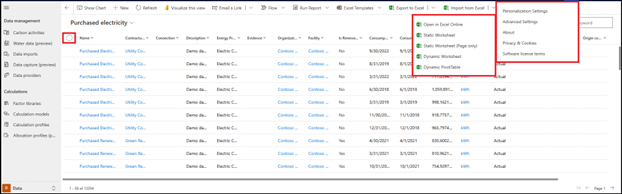
Herhangi bir sayıda kaydı dinamik olarak kaldırın: Üst menüden Excel'e Aktar'ı seçin.
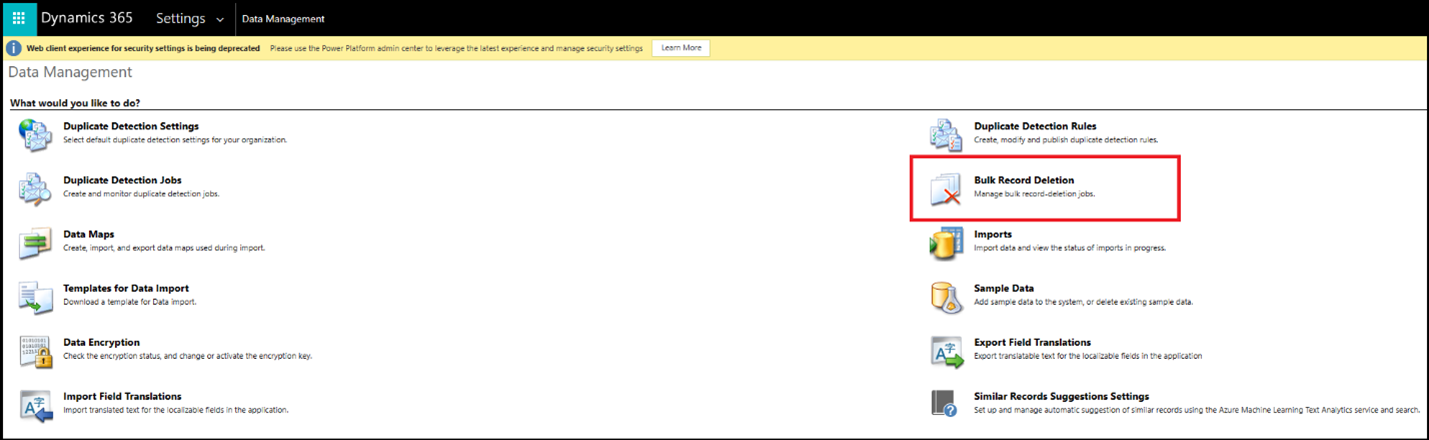
Toplu silme: Sağ üst taraftaki Ayarlar sekmesini ve ardından Gelişmiş Ayarlar'ı seçin. Yeni bir sayfa açılır. Sol üstteki Ayarlar açılan menüsünde Veri Yönetimi'ni seçin. Toplu Kayıt Silme'yi seçin.
Diğer araçları kullanarak toplu silme: Toplu Veri Güncelleştirici veya SQL 4 CDS gibi Microsoft dışı açık kaynak araçları kullanın.
Note
Verileri görüntüle, veri içeri aktarma işlemleri de dahil olmak üzere Dynamics 365 Sustainability'de her tür içeri aktarma yönteminden içeri aktarılan etkinlik verisi kayıtlarını sağlar. Aşağıdaki bölümlerde, alınan kayıtların nasıl silineceği açıklanmaktadır.
Yeni bir içe aktarmadan alınan verileri silme
Yeni bir aktivite veri bağlantısı oluştururken varolan verileri silmek için:
Yeni bir veri içeri aktarma oluşturmak için önceki adımları izleyin.
Veri alma zamanlaması ekranında, Önceden alınan verileri değiştir düğmesini Açık yapın.
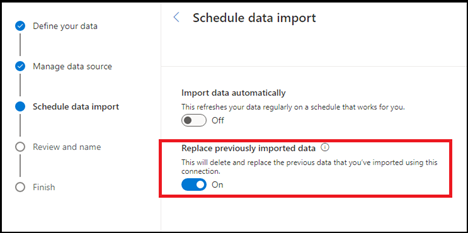
İçeri aktarmayı oluşturmanın kalan adımlarını gerçekleştirmek için İleri'yi seçin.
Sonraki içeri aktarma yenilemesinde, işlem daha önce içeri aktarılan tüm verileri siler ve bağlantı kaynağındaki tüm kullanılabilir verileri yeniden içeri aktarır.
Note
Oluşturduğunuz yeni alma işlemi, var olan ve diğer veri bağlantılarından alınan verileri silmez. Yalnızca içeri aktarma işleminin daha önce bu bağlantıdan içeri aktarmış olduğu verileri siler.
Mevcut bir ithalattan alınmış verileri sil
Mevcut etkinlik verileri içe aktarma işleminden veri silmek için:
Veri içeri aktarmasını düzenlemek için adımları izleyin.
Veri alma zamanlaması ekranında, Önceden alınan verileri değiştir düğmesini Açık yapın.
İçeri aktarmayı düzenlemenin kalan adımlarını gerçekleştirmek için İleri'yi seçin.
Sonraki içeri aktarma yenilemesinde, işlem daha önce içeri aktarılan tüm verileri siler ve bağlantı kaynağındaki tüm kullanılabilir verileri yeniden içeri aktarır.
Important
İşlem tüm mevcut verileri silip yeni verileri içeri aktardıktan sonra, yeni karbon etkinliği verileri için emisyonların yeniden hesaplanabilmesini sağlamak için hesaplamaları yeniden çalıştırmanız gerekir.
Hesap ve kişi alım davranışı
Hesapları içe aktarmak için aşağıdaki öznitelikleri veya sütunları ekleyin.
| Öznitelik veya sütun | Mantıksal ad | Description |
|---|---|---|
| Hesap adı | msdyn_sustainabilityaccountname | Required |
| Birincil temas noktası | BirincilKişiId | Gerekli, Hesap'taki Sürdürülebilirlik iletişim adı'na atıfta bulunur |
Birincil ad (ad), Hesap adına (msdyn_sustainabilityaccountname) göre otomatik olarak doldurulur.
Kişileri içe aktarmak için aşağıdaki öznitelikleri veya sütunları ekleyin.
| Öznitelik veya sütun | Mantıksal ad | Description |
|---|---|---|
| Soyadı | soyadı | Required |
| E-posta | EMailAddress1 | Required |
Sürdürülebilirlik iletişim adı (msdyn_sustainabilitycontactname) E-posta (EMailAddress1) temelinde otomatik olarak doldurulur.
Şu önemli noktaları göz önünde bulundurun:
Veri alımı sırasında bir kişiyi bir hesaba bağladığınızda, kişinin Sürdürülebilirlik iletişim adını doldurun. Kişi alanı otomatik olarak E-posta ile doldurulur.
Hesap içe aktarma, formlar ve görünümler öncelikli olarak yalnızca Dynamics 365 Sustainability'de kullanılan Hesap adını (msdyn_sustainabilityaccountname) kullanır.
Kişilerinizi ve hesaplarınızı Power Query özelliği aracılığıyla da içe aktarabilirsiniz. Bunları almaya karar verirseniz, kişi ve hesabın doğru şekilde bağlanması için bunu aynı anda yapmanız gerekir.
Veri almak için önerilen yaklaşım nedir?
Önerilen yaklaşım, veri türü, veri kaynağı ve kullanıcı bilgisi ve uzmanlığı gibi birden çok faktöre bağlıdır. Bu nedenle, Dynamics 365 Sustainability verileri içeri aktarmaya yönelik farklı yaklaşımlar sağlar. El ile içeri aktarma seçeneklerine ek olarak, verileri içeri aktarmanın en basit yolu, temel bir dosya yükleme işlemi olan ve her veri kategorisi için ayrılmış bir Excel şablonu içeren Şablonlar deneyimini kullanmaktır. Veri dönüştürmeleri üzerinde en fazla esneklik ve denetimin yanı sıra tek bir içeri aktarma ayarlayarak çok çeşitli verileri içeri aktarma olanağı istiyorsanız Power Query destekli deneyimi kullanın. Verileri doğrudan dış çözümlerden getirmek isterseniz, iş ortağı deneyimini kullanın.
Note
Excel içeri aktarma, çok biçimli aramaların içeri aktarılmasını desteklemez (örneğin, etkinlik tablolarındaki bir ürüne veya öğeye yapılan arama). Bu verileri içeri aktarmak için Power Query ile içe aktarma yapın.
Power Query ve iş ortağı çözümü içeri aktarma işlemleri için hangi bağlayıcılar kullanılabilir?
Dynamics 365 Sustainability etkinlik verilerini, referans verilerini ve önceden hesaplanmış emisyonları içeri aktarmak için kullanabileceğiniz 40'tan fazla Power Query bağlayıcı içerir. Bu bağlayıcılar farklı dosya türleri, veritabanları, Microsoft Power Platform, Azure, çevrimiçi hizmetler ve diğer kategorilere yönelik bağlayıcılar içerir. Ayrıca Dynamics 365 Sustainability, Azure için Emisyon Etkisi Panosu bağlayıcısını ve önizlemede birkaç veri sağlayıcısı bağlayıcısını içerir.
Verileri içe aktarmak için başka hangi yöntemleri kullanabilirim?
Verileri Dynamics 365 Sustainability'a birden çok yolla aktarabilirsiniz. Kullandığınız yöntem, belirli kullanım örneğine bağlıdır. Varsayılan formları ve toplu karşıya yüklemeleri kullanarak kayıtların tek tek nasıl içeri aktarılması hakkında ayrıntılı bilgi için bu makalenin önceki bölümlerine bakın.
Veri aktarma ve eşleme işlemlerini ayırabilir miyim?
Evet, yeni içeri aktarma deneyiminde bir içeri aktarma için veri aktarımı ve eşlemeyi ayırabilirsiniz. Eşlemeyi veri içeri aktarma işleminden hemen sonra tamamlayabilir veya daha sonra yapmayı seçebilirsiniz. Ancak, veri içe aktarma, verilen alma işlemindeki tüm varlıklar için eşleme tamamlanıncaya kadar başlamaz.
Verileri içe aktarmak için hangi kullanıcı erişimine ihtiyacım var?
Bir iş veya organizasyon birimindeki tanımlı hiyerarşide ilgili varlıklara içe aktarmada tam erişim sağlayan tam erişim rolüne ihtiyacınız vardır. İçeri aktarma erişimi olmayan kullanıcılar yalnızca verileri görüntüleyebilir ve Dynamics 365 Sustainability içinde verileri veya veri içeri aktarmalarını içeri aktaramaz veya düzenleyemez.
Alabildiğim verilerin hacmiyle ilgili sınırlamalar var mı?
Tek bir içeri aktarma etkinliği aracılığıyla içeri aktarabileceğiniz kayıt hacmi veya sayısıyla ilgili herhangi bir sınırlama yoktur.
Verilerimi almadan önce işlemem gerekiyor mu?
Dynamics 365 Sustainability'e aktardığınız tüm veriler, Microsoft for Sustainability veri modeliyle uyumlu olmalıdır. Veriler, belirli bir emisyon kaynağı için gerekli tüm varlıkları ve öznitelikleri içermelidir. Yeni içeri aktarma akışında Power Query yönlendirmeli deneyimi kullanarak, içeri aktarma işleminin bir parçası olarak veri dönüşümlerini işleyerek verilerin Dynamics 365 Sustainability'de kullanılmadan önce ön işleme gereksinimini azaltabilirsiniz. Bir kaynakta veri varsa, Power Query kullanarak kaynağa bağlanabilir, verileri dönüştürebilir ve Dynamics 365 Sustainability'ye içeri aktarabilirsiniz.
Tek alma ile birden çok varlık için veri alabilir miyim?
Yes. Dynamics 365 Sustainability, tek bir içeri aktarma aracılığıyla birden çok varlık için verileri içeri aktarma özelliğini içerir. Excel şablonlarını veya Power Query kullanarak aynı anda birden fazla veri kategorisi arasında birden çok emisyon kaynağını içeri aktarabilirsiniz. Örneğin, karbon aktiviteleri, su ve referans verileri içindeki varlıkları aynı işlemde alabilirsiniz.
Aynı anda oluşturabileceğim veri içe aktarma sayısında bir sınırlama var mı?
Verileri içeri aktarmak için aynı anda oluşturabileceğiniz veri içeri aktarma sayısıyla ilgili bir sınırlama yoktur. Ancak, tek bir içeri aktarma aracılığıyla birden çok varlık için veri getiren yeni içeri aktarma deneyimi, veri içeri aktarma sayısını önemli ölçüde azaltır.
Verileri almadan önce işlemek için kullanabileceğim başvuru şablonları var mı?
Yes. Dynamics 365 Sustainability artık kullanıcıların içeri aktarma için veri şablonlarına erişmesi için birden çok yol sağlar. Bu şablonların her birini gerektiğinde indirebilir ve kullanabilirsiniz.
Veri alma işlemlerindeki şablon deneyimi, her veri kategorisi için özel bir şablona sahiptir. Her özel veri kategorisi elektronik tablosu (karbon, su, referans veriler ve emisyonlar) her varlık için ayrı bir sekme içerir. Her biri, her veri özniteliğine yönelik ayrıntılı kılavuz ve örnekler içerir.
Basitleştirilmiş tablolara, Power Query deneyimindeki Veri dönüştürme araçları'nın Şablonlar ve ipuçları sekmesi altından ulaşabilirsiniz. Bunlar belirli veri kategorisi elektronik tablolarını (karbon, su, başvuru verileri ve emisyonlar) içerir. Bu elektronik tablolar, Excel şablonları deneyiminde sunulan kılavuz ve örnekler olmadan her varlık için ayrı bir sekmeye sahiptir.
Dynamics 365 Sustainability, her emisyon kategorisi için Excel şablonları da sağlar. Bu şablonları indirebilir ve verilerinizi paketlemek için kullanabilirsiniz. Farklı veri türleri için bunlara erişmek üzere bu adımları izleyin.
Aktivite verileri: Sol gezintide Veriler'i ve ardından Aktivite verilerini seçin. Kaynağı bulun ve Görüntüle'yi seçin. Üst gezinti bölmesinde Excel şablonları' nı seçin ve ardından bir şablon yükleyin veya indirin.
Referans verileri: Sol gezinti bölmesinde Veriler'i ve ardından Referans verilerini seçin. Kaynağı bulun ve Görüntüle'yi seçin. Üst gezinti bölmesinde Excel şablonları' nı seçin ve ardından bir şablon yükleyin veya indirin.
Emisyonlar: Analizleri seçin ve ardından Tüm emisyon verilerini seçin. Üst menüde Excel şablonlarını seçin, ardından bir şablonu yükleyin veya indirin.