Not
Bu sayfaya erişim yetkilendirme gerektiriyor. Oturum açmayı veya dizinleri değiştirmeyi deneyebilirsiniz.
Bu sayfaya erişim yetkilendirme gerektiriyor. Dizinleri değiştirmeyi deneyebilirsiniz.
Bu makalede, Microsoft Dynamics 365 Sürdürülebilirlik ortamınız için özel bir raporun nasıl oluşturulacağı gösterilmektedir. Bu talimatlar raporu oluşturmak için Power BI'i ve verileri kullanımı kolay ve performanslı bir biçimde sunmak için Dataverse için Azure Synapse Bağlantısını kullanır.
Bu makale, iki bölümden oluşan uçtan uca bir senaryo içerir. Gereksinimlerinize bağlı olarak, bölümlerden birini veya her ikisini birden izlemeniz gerekebilir.
1. Bölüm: Azure Synapse Link ile Dynamics 365 Sürdürülebilirlik'e bağlanma
Bölüm 2: Dynamics 365 Sustainability'ye Power BI raporu ekleme
Note
- Dynamics 365 Sustainability dışında kullanılmak üzere Dynamics 365 Sustainability verilerini kullanan özel bir Power BI raporu oluşturmak için yalnızca 1. Bölümü izleyin.
- Mevcut bir Power BI raporunu Dynamics 365 Sustainability'e eklemek için yalnızca 2. Bölümü izleyin.
- Tam bir uçtan uca senaryo için hem Bölüm 1 hem de 2'yi izleyin.
Prerequisites
Bu makaledeki yönergeleri tamamlamak için aşağıdaki önkoşulları karşılamanız gerekir:
- Microsoft Dynamics 365 Sürdürülebilirlik
- Power BI
- İçinde kaynak oluşturabileceğiniz bir Azure aboneliği (yalnızca Bölüm 1 için gereklidir)
Important
Microsoft Dynamics 365 Sustainability, Power BI ve Azure aboneliğinizin tümü aynı tenant'ta olmalıdır.
1. Bölüm: Azure Synapse Link kullanarak Dynamics 365 Sustainability'e bağlanma
Bu bölümde, Azure Synapse Link kullanarak Microsoft Dynamics 365 Sustainability verilerine bağlanan özel bir Power BI raporu oluşturacaksınız. Dynamics 365 Sustainability dışında tüketim için Dynamics 365 Sürdürülebilirlik verilerini kullanan özel bir Power BI raporu oluşturmak veya tam kapsamlı bir uçtan uca senaryo oluşturmak için bu seçeneği kullanın.
Bilgi toplama
Power Apps portalında sol gezinti bölmesinde Dataverse'i ve ardından Azure Synapse Link'i seçin.
Üst menü çubuğunda Yeni bağlantı'ya tıklayın.
Ortamınız şu konumda bulunuyor: öğesinin yanındaki bölgeyi not edin. Sonraki adımlarda bu bilgilere ihtiyacınız vardır.
Azure ortamınızı hazırlayın
Raporunuzu oluşturmadan önce Azure aboneliğinizde rapor verilerinizi eşitlemek için bir alan hazırlayın.
Yeni bir tarayıcı sekmesinde Microsoft Azure portalına gidin.
Ekranın üstündeki arama kutusuna kaynak gruplarını girin. Arama sonuçlarında Kaynak gruplarını seçin. Kaynak grupları sayfasında yeni bir kaynak grubu oluşturmak için Oluştur seçeneğini belirleyin.
Kaynak grubu oluştur sayfasında aşağıdaki alanları doldurun:
Alan Description Subscription Bu kaynak grubu için kullanmak istediğiniz abonelik. Kaynak Grubu Kaynak grubu için bir ad girin. Bu örnekte rg-msm-customreports komutunu kullanın. Region Bilgi toplama adımında elde ettiğiniz bölgeyi seçin. Bu örnekte Doğu ABD kullanın. 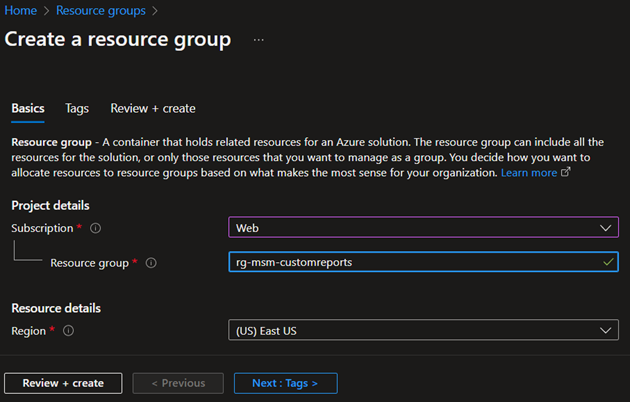
Ekranın alt kısmındaki İnceleme + oluştur düğmesini seçin. Azure yapılandırmayı doğruladıktan sonra kaynak grubu oluşturmayı tamamlamak için sayfanın altında Oluştur düğmesini seçin.
Bu adım tamamlandıktan sonra, sayfanın en üstündeki arama kutusuna depolama hesabı girin. Arama sonuçlarında Depolama hesabını seçin. Depolama hesapları sayfasında yeni bir depolama hesabı oluşturmak için Oluştur seçeneğini belirleyin.
Depolama hesabı oluştur sayfasında aşağıdaki alanları doldurun:
Alan Description Subscription Daha önce kullandığınız abonelik. Kaynak Grubu Oluşturduğunuz kaynak grubunun adı. Depolama hesabı adı Depolama hesabı için bir isim girin. Bu örnekte stmsmcustomreports komutunu kullanın. Region Daha önce belirttiğiniz bölge. Performans Varsayılanı kabul et. Yedeklilik Varsayılanı kabul et. 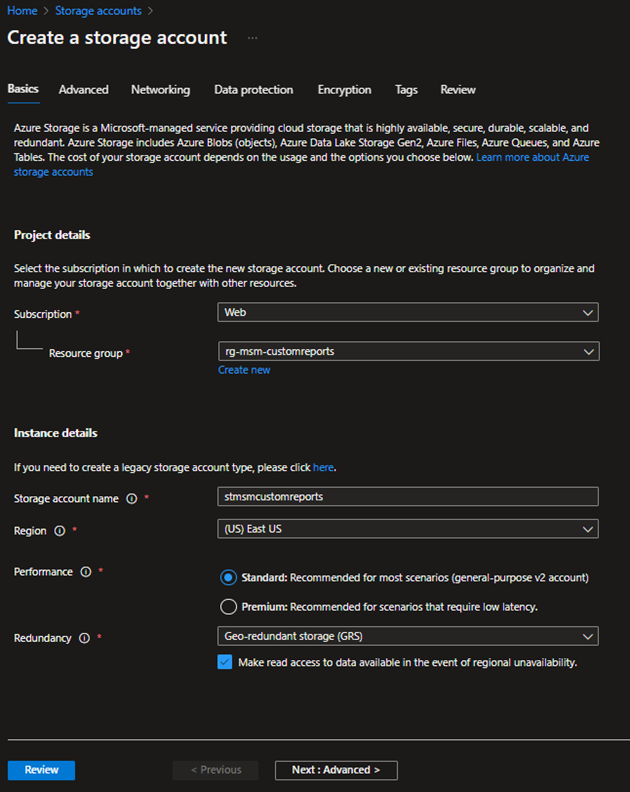
Sayfanın alt kısmındaki Sonraki : Gelişmiş > düğmesini seçin. Advanced sekmesinde, Data Lake Storage 2. Nesil altında Enable hierarchical namespace kutusunu işaretleyin. Sayfanın alt kısmındaki İnceleme düğmesini seçin. Azure yapılandırmayı doğruladıktan sonra depolama hesabı oluşturmayı tamamlamak için sayfanın altında Oluştur düğmesini seçin.
Yeni depolama hesabının oluşturulması tamamlandığında Erişim Denetimi 'ne (IAM) gidin ve kullanıcınızın Depolama Blobu Veri Sahibi rolüne sahip olduğundan emin olun. Aksi takdirde, > Rol ataması ekle öğesini seçin ve kendinize Depolama Blobu Veri Sahibi rolünü atayın.
Important
Kaynak düzeyinde Sahip veya Katkıda Bulunan rolüne sahip olmak Synapse'ten veri sorgulamak için yeterli olmadığından bu adım önemlidir.
Bu adım tamamlandıktan sonra sayfanın üst kısmındaki arama kutusuna Azure Synapse girin. Arama sonuçlarında Azure Synapse Analytics öğesini seçin. Azure Synapse Analytics sayfasında, yeni bir Synapse çalışma alanı oluşturmak için Oluştur'u seçin.
Synapse çalışma alanı oluştur sayfasında aşağıdaki alanları doldurun:
Alan Description Subscription Daha önce kullandığınız abonelik. Kaynak Grubu Daha önce oluşturduğunuz kaynak grubunun adı. Yönetilen kaynak grubu Boş bırakın. Çalışma alanı adı Synapse çalışma alanınız için bir ad girin. Bu örnekte synmsmcustomreports kullanın. Region Daha önce belirttiğiniz bölge. Hesap adı Daha önce oluşturduğunuz depolama hesabı adını girin. Bu örnekte stmsmcustomreports girin. Dosya sistemi adı Yeni oluştur'u seçin ve istediğiniz adı girin. Bu örnekte synapse girin. 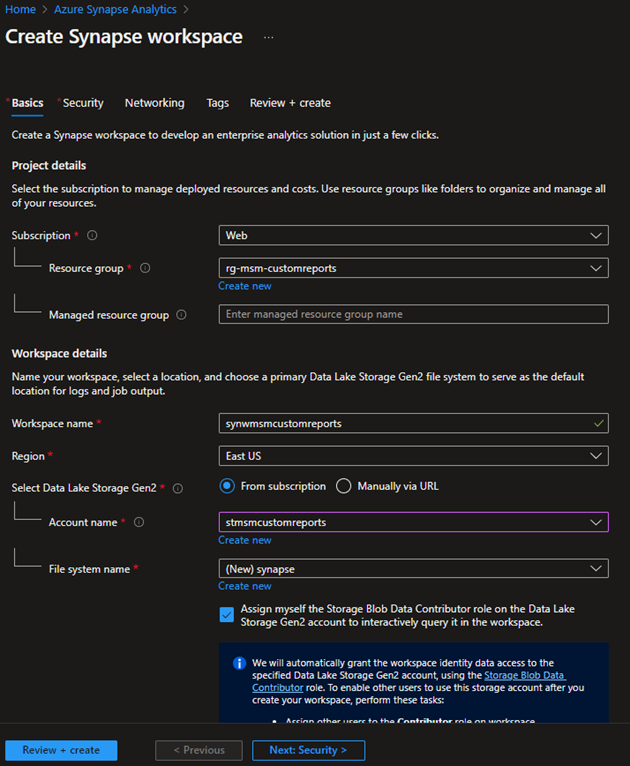
Sayfanın alt kısmındaki İncele + oluştur düğmesini seçin. Azure yapılandırmayı doğruladıktan sonra Oluştur'u seçin.
Dataverse ile Azure Synapse'ı bağlama
Yeni bir tarayıcı sekmesinde Power Apps maker portal'a gidin.
Sol gezinti bölmesinde Dataverse öğesini seçin ve ardından Azure Synapse Link öğesini seçin.
Yeni bağlantı'yı seçin.
Yeni bağlantıda aşağıdaki alanları doldurun:
Alan Description Subscription Daha önce kullandığınız abonelik. Kaynak Grubu Daha önce oluşturduğunuz kaynak grubunun adı. Depolama hesabı Daha önce oluşturduğunuz depolama hesabının adı. Azure Synapse Analytics çalışma alanınıza bağlan kutusunu işaretleyin.
sonrakiseçin.
Bir sonraki sayfada, raporunuzu oluşturmak için kullanmak istediğiniz tüm tabloları seçin. Raporlarınız için gereksinim duymadığınız sürece, tüm tabloları seçmeniz gerekmez.
Kaydetseçeneğini seçin.
Oluşturucu portalının Azure Synapse çalışma alanınızla bağlanması ve eşitlemesi birkaç dakika sürer. Tamamlandığında üç nokta simgesini seçin ve ardından Azure Synapse Analytics çalışma alanına git seçeneğini seçin.
Azure portalında çalışma alanınıza gidin. Veri sekmesinde verileriniz Microsoft Dynamics 365 Sustainability’den doldurulur.
Power BI'yı Azure Synapse workspace'e bağlayın
Power BI masaüstü uygulamasını açın, şeritte Get data öğesini seçin ve ardından açılan listeden More... öğesini seçin.
Seçeneklerden Azure SQL veritabanı'nı seçin.
Sunucu ayrıntılarını girin, veri bağlantısı modu olarak DirectQuery'yi seçin ve sonra Tamam'ı seçin. Sunucu ayrıntılarını bulmak için Synapse çalışma alanınıza gidin ve sunucusuz SQL uç nokta kopyalayın.
Raporda görsel oluşturmak amacıyla sorgu için kullanılacak tabloları seçin.
Raporu hazırladıktan sonra, çalışma alanınızda yayımlamak için Yayımla'yı seçin.
Bölüm 2: Dynamics 365 Sustainability'ye Power BI raporu ekleme
Mevcut bir Power BI raporunu Dynamics 365 Sustainability'e gömmek veya tam kapsamlı bir uçtan uca senaryo oluşturmak için bu seçeneği kullanın.
Note
Bu yönergeler, bir Power BI raporunun aynı Microsoft 365 kiracısında Power BI içinde paylaşılan bir çalışma alanında önceden bulunduğunu varsayar. Ayrıca, Power BI raporunun en az bir rapor ve bir pano içerdiğini varsayarlar.
Raporu Power Platform'e ekleme
Power Apps portalında, bir çözüm oluşturmak için Çözümler > Yeni çözüm'e gidin. Bu örnekte, çözüme Demo çözümü denir.
Açmak için çözümü seçin. Çözümde Yeni > Pano > Power BI embedded seçeneğine gidin.
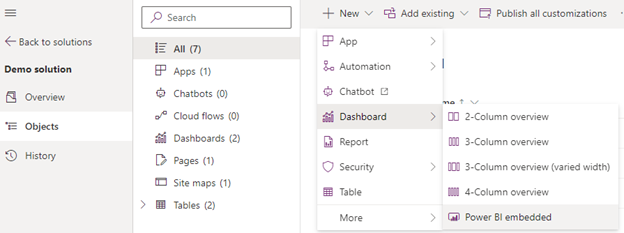
Sağ bölmede aşağıdaki alanları doldurun:
Alan Description Tip Bir Power BI raporu veya Power BI panosu seçin. Raporları yalnızca ortamda görüntüle Bu seçeneğin seçili olmadığından emin olun. Power BI çalışma alanı Paylaşılan çalışma alanını seçin. Power BI raporu Power BI raporunu seçin. Kaydetseçeneğini seçin.
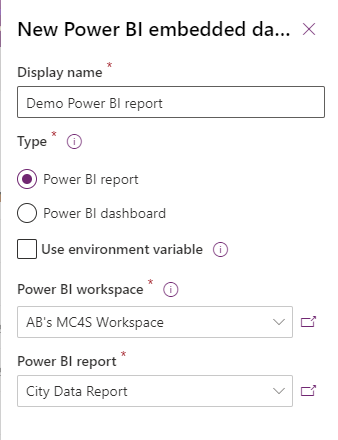
Raporu Dynamics 365 Sustainability gezinti menüsüne ekleyin
Aynı çözümde Mevcut > Daha Fazla > Site Haritası Ekle'ye gidin ve Dynamics 365 Sürdürülebilirlik seçin. Dynamics 365 Sustainability sitemap öğesinin yanında üç noktayı ve ardından Düzenle'yi seçin.
Pano eklemek istediğiniz gezinme menüsü alanını seçin.
Araç çubuğunda > Alt Alan Ekle'yi seçin.
Yeni alt alan sayfasında aşağıdaki gerekli alanları doldurun:
Alan Description İçerik türü Pano'yu seçin. Pano Demo Power BI raporu'nu seçin. Title Pano için bir başlık girin. !NOTE] Menü öğesini yalnızca belirli kullanıcılara görünür hale getirmek için Gelişmiş > Ayrıcalıklar > Varlık özniteliğini kullanın. Menü öğesi yalnızca seçili varlığa okuma ayrıcalıklarına sahip kullanıcılar tarafından görülebilir.
Kaydet ve kapat'ı seçin ve ardından çözümü yayınlayın.
Note
Gezinme menüsünü Site Haritası yerine Uygulama öğesinden de ekleyebilirsiniz. Ancak bu yaklaşım, doğru panonun hemen gösterilmesini engelleyen bir önbelleğe alma sorunu oluşturabilir. Dynamics 365 Sustainability'de doğru sonucu görmeden önce birkaç saat beklemeniz gerekebilir.
İlgili bilgiler
- [Analytics