Hızlı Başlangıç: Web API'sini kullanıma açmak için uygulama yapılandırma
Bu hızlı başlangıçta, bir web API'sini Microsoft kimlik platformu kaydedecek ve kapsam ekleyerek istemci uygulamalarına göstereceksiniz. Web API'nizi kaydedip kapsamlar aracılığıyla kullanıma sunarak, sahip ve uygulama rolü atayarak, API'nize erişen yetkili kullanıcılara ve istemci uygulamalarına kaynaklarına izin tabanlı erişim sağlayabilirsiniz.
Önkoşullar
- Etkin aboneliği olan bir Azure hesabı - ücretsiz bir hesap oluşturun
- Hızlı Başlangıcı Tamamlama : Kiracı ayarlama
- Microsoft Entra yönetim merkezine kayıtlı bir uygulama. Uygulamanız yoksa şimdi bir uygulama kaydedin.
Web API'sini kaydetme
API'lere erişim, erişim kapsamlarının ve rollerinin yapılandırılmasını gerektirir. Kaynak uygulama web API'lerinizi istemci uygulamalarına göstermek istiyorsanız, API için erişim kapsamlarını ve rolleri yapılandırın. bir istemci uygulamasının bir web API'sine erişmesini istiyorsanız, uygulama kaydında API'ye erişim izinlerini yapılandırın. Web API'nizdeki kaynaklara kapsamlı erişim sağlamak için öncelikle API'yi Microsoft kimlik platformu kaydetmeniz gerekir.
- Microsoft Entra yönetim merkezinde en az Bir Bulut Uygulaması Yöneticisi olarak oturum açın.
- Birden çok kiracıya erişiminiz varsa, Üst menüdeki Ayarlar
 simgesini kullanarak Dizinler + abonelikler menüsünden uygulama kaydını içeren kiracıya geçin.
 - Uygulamayı kaydetme adımlarını gerçekleştirin ve Yeniden Yönlendirme URI'sini (isteğe bağlı) atlayın. Hiçbir kullanıcı etkileşimli olarak oturum açmadığından, web API'sinde yeniden yönlendirme URI'sini yapılandırmanız gerekmez.
Uygulama sahibi atama
- Uygulama kaydınızda Yönet'in altında Sahipler'i ve Sahip ekle'yi seçin.
- Yeni pencerede, uygulamaya atamak istediğiniz sahipleri bulun ve seçin. Seçili sahipler sağ panelde görünür. İşiniz bittiğinde Select ile onaylayın. Uygulama sahipleri artık sahip listesinde görünür.
Not
Hem API uygulamasının hem de izin eklemek istediğiniz uygulamanın sahibi olduğundan emin olun; aksi takdirde API izinleri istenirken API listelenmez.
Uygulama rolü atama
Uygulama kaydınızda Yönet'in altında Uygulama rolleri'ne ve Uygulama rolü oluştur'a tıklayın.
Ardından, Uygulama rolü oluştur bölmesinde uygulama rolünün özniteliklerini belirtin. Bu kılavuz için örnek değerleri kullanabilir veya kendi değerlerinizi belirtebilirsiniz.
Alan Veri Akışı Açıklaması Örnek Görünen ad Uygulama rolünüzün adı Çalışan Kayıtları İzin verilen üye türleri Uygulama rolünün kullanıcılara/gruplara ve/veya uygulamalara atanıp atanamayacağını belirtir Uygulamalar Value Belirtecin "roller" talebinde görüntülenen değer Employee.RecordsAçıklama Uygulama rolünün daha ayrıntılı bir açıklaması Uygulamaların çalışan kayıtlarına erişimi vardır Uygulama rolünü etkinleştirmek için onay kutusunu seçin ve ardından Uygula'yı seçin.
Kapsam ekle
Web API'sinin kayıtlı olması, bir uygulama rolüne ve sahipe atanmasıyla, tüketicilere ayrıntılı izinler sağlayabilmesi için API'nin koduna kapsamlar ekleyebilirsiniz.
İstemci uygulamasındaki kod, istekleriyle birlikte korumalı kaynağa (web API'sine) bir erişim belirteci geçirerek web API'niz tarafından tanımlanan işlemleri gerçekleştirme izni ister. Ardından web API'niz istenen işlemi yalnızca aldığı erişim belirteci işlem için gereken kapsamları içeriyorsa gerçekleştirir.
Yönetici ve kullanıcı onayı gerektiren bir kapsam ekleme
İlk olarak, adlı Employees.Read.Allörnek bir kapsam oluşturmak için şu adımları izleyin:
Bir API’yi kullanıma sunma'yı seçin.
Sayfanın üst kısmında Uygulama Kimliği URI'si'nin yanındaki Ekle'yi seçin. Bu varsayılan olarak olarak gösterilir
api://<application-client-id>. Uygulama Kimliği URI'si, API'nizin kodunda başvurabileceğiniz kapsamlar için ön ek görevi görür ve genel olarak benzersiz olmalıdır. Kaydet'i seçin.Kapsam ekle'yi seçin:
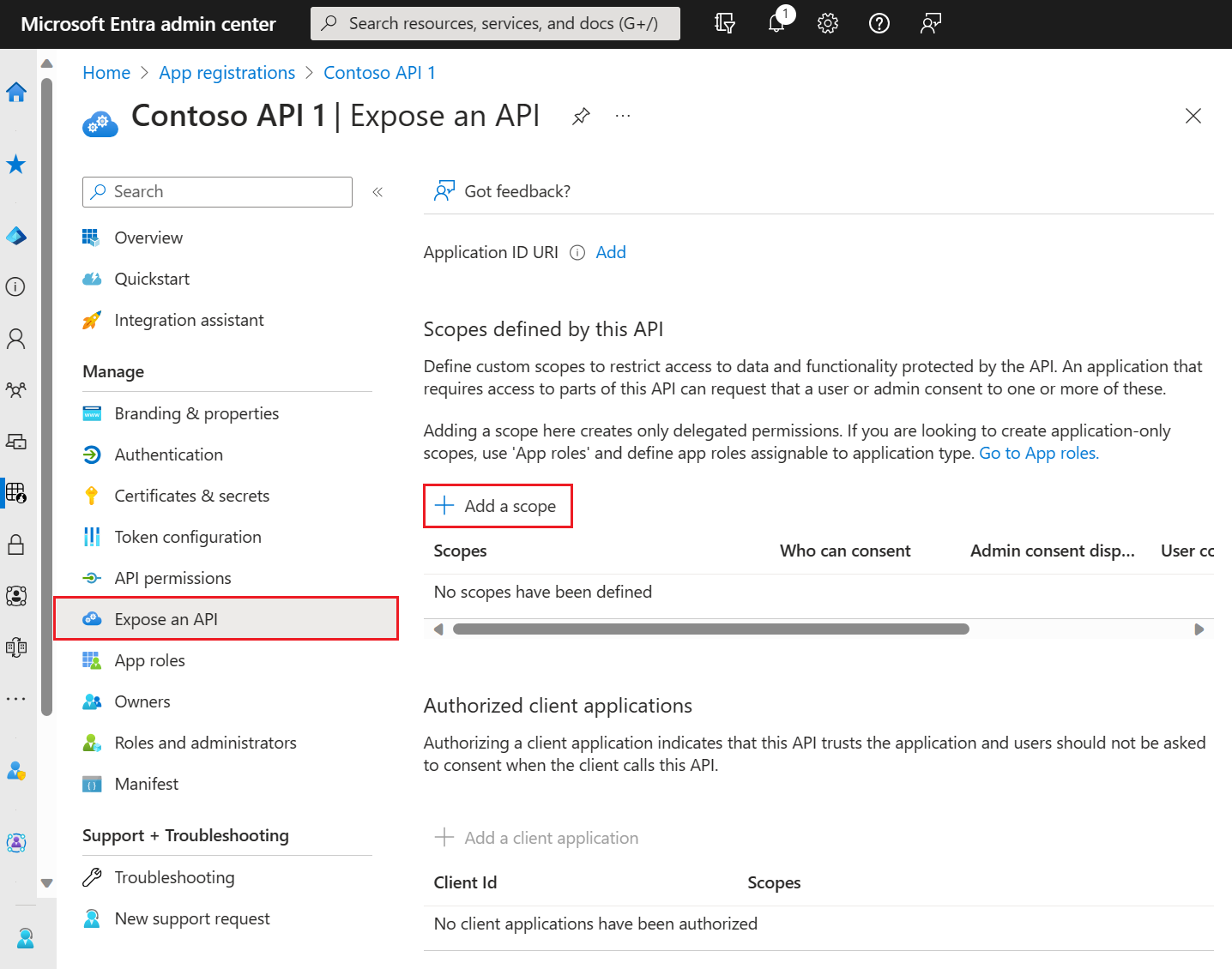
Ardından Kapsam ekle bölmesinde kapsamın özniteliklerini belirtin. Bu kılavuz için örnek değerleri kullanabilir veya kendi değerlerinizi belirtebilirsiniz.
Alan Veri Akışı Açıklaması Örnek Kapsam adı Kapsamınızın adı. Yaygın bir kapsam adlandırma kuralıdır resource.operation.constraint.Employees.Read.AllKimler onaylayabilir Bu kapsamın kullanıcılar tarafından onaylanıp onay verilemeyeceği veya yönetici onayının gerekli olup olmadığı. Yöneticiler yalnızca daha yüksek ayrıcalıklı izinler için kullanılmalıdır. Yöneticiler ve kullanıcılar Yönetici onayı görünen adı Kapsamın yalnızca yöneticilerin göreceği amacının kısa bir açıklaması. Çalışan kayıtlarına salt okunur erişim Yönetici onayı açıklaması Yalnızca yöneticilerin göreceği kapsam tarafından verilen iznin daha ayrıntılı bir açıklaması. Uygulamanın tüm Çalışan verilerine salt okunur erişimine izin verin. Kullanıcı onayı görünen adı Kapsamın amacının kısa bir açıklaması. Kullanıcılara yalnızca Yöneticilere ve kullanıcılara Kimlerin onay verebileceğini ayarlarsanız gösterilir. Çalışan kayıtlarınıza salt okunur erişim Kullanıcı onayı açıklaması Kapsam tarafından verilen iznin daha ayrıntılı bir açıklaması. Kullanıcılara yalnızca Yöneticilere ve kullanıcılara Kimlerin onay verebileceğini ayarlarsanız gösterilir. Uygulamanın Çalışan verilerinize salt okunur erişimine izin verin. İl Kapsamın etkin mi yoksa devre dışı mı olduğu. Etkin Kapsam ekle'yi seçin.
(İsteğe bağlı) Uygulamanızın kullanıcılarının tanımladığınız kapsamlara onay istemesini engellemek için, istemci uygulamasının web API'nize erişmesi için önceden yetki verebilirsiniz. Kullanıcılarınız onayı reddetme fırsatına sahip olmayacağından yalnızca güvendiğiniz istemci uygulamalarını önceden yetkilendirilin.
- Yetkili istemci uygulamaları'nın altında İstemci uygulaması ekle'yi seçin
- Önceden yetkilendirmek istediğiniz istemci uygulamasının Uygulama (istemci) kimliğini girin. Örneğin, daha önce kaydettiğiniz bir web uygulaması.
- Yetkili kapsamlar'ın altında, onay istemini engellemek istediğiniz kapsamları seçin ve ardından Uygulama ekle'yi seçin.
Bu isteğe bağlı adımı izlediyseniz, istemci uygulaması artık önceden yetkilendirilmiş bir istemci uygulamasıdır (PCA) ve kullanıcılardan oturum açarken onayları istenmez.
Yönetici onayı gerektiren bir kapsam ekleme
Ardından, yalnızca yöneticilerin onay verebileceği adlı Employees.Write.All başka bir örnek kapsam ekleyin. Yönetici onayı gerektiren kapsamlar genellikle daha yüksek ayrıcalıklı işlemlere erişim sağlamak için ve genellikle bir kullanıcıda etkileşimli olarak oturum açmayan arka uç hizmetleri veya daemon'lar olarak çalışan istemci uygulamaları tarafından kullanılır.
Örnek kapsamı eklemek Employees.Write.All için Kapsam ekle bölümündeki adımları izleyin ve Kapsam ekle bölmesinde bu değerleri belirtin. İşiniz bittiğinde Kapsam ekle'yi seçin:
| Alan | Örnek değer |
|---|---|
| Kapsam adı | Employees.Write.All |
| Kimler onaylayabilir | Yalnızca yöneticiler |
| Yönetici onayı görünen adı | Çalışan kayıtlarına yazma erişimi |
| Yönetici onayı açıklaması | Uygulamanın tüm Çalışan verilerine yazma erişimine sahip olmasını sağlayın. |
| Kullanıcı onayı görünen adı | Yok (boş bırakın) |
| Kullanıcı onayı açıklaması | Yok (boş bırakın) |
| İl | Etkin |
Kullanıma sunulan kapsamları doğrulama
Önceki bölümlerde açıklanan her iki örnek kapsamı da başarıyla eklediyseniz, bunlar aşağıdaki görüntüye benzer şekilde web API'nizin uygulama kaydının API'yi kullanıma sunma bölmesinde görünür:

Kapsamın tam dizesi, web API'nizin Uygulama Kimliği URI'sinin ve kapsamın Kapsam adının birleştirilmiş halidir. Örneğin, web API'nizin uygulama kimliği URI'si https://contoso.com/api ve kapsam adı ise Employees.Read.All, tam kapsam şöyledir:
https://contoso.com/api/Employees.Read.All
Kullanıma sunulan kapsamları kullanma
Bu serinin sonraki makalesinde, bu makaledeki adımları izleyerek bir istemci uygulamasının web API'nize ve tanımladığınız kapsamlara erişimi olan kaydını yapılandıracaksınız.
Bir istemci uygulama kaydına web API'nize erişim izni verildikten sonra, istemciye kimlik platformu tarafından bir OAuth 2.0 erişim belirteci verilebilir. İstemci web API'sini çağırdığında, kapsamı (scp) talebi istemcinin uygulama kaydında belirttiğiniz izinlere ayarlanmış bir erişim belirteci sunar.
Gerekirse daha sonra ek kapsamları kullanıma sunabilirsiniz. Web API'nizin birkaç işlemle ilişkili birden çok kapsamı kullanıma çıkarabileceğini düşünün. Kaynağınız, aldığı OAuth 2.0 erişim belirtecindeki kapsam (scp) taleplerini değerlendirerek çalışma zamanında web API'sine erişimi denetleyebiliyor.
Sonraki adım
Kapsamlarını yapılandırarak web API'nizi kullanıma sunduğunuza göre, istemci uygulamanızın kaydını kapsamlara erişim izniyle yapılandırın.