Not
Bu sayfaya erişim yetkilendirme gerektiriyor. Oturum açmayı veya dizinleri değiştirmeyi deneyebilirsiniz.
Bu sayfaya erişim yetkilendirme gerektiriyor. Dizinleri değiştirmeyi deneyebilirsiniz.
Bu makalede, Microsoft Entra uygulama ara sunucusuyla ilgili sorunları giderme adımları açıklanmaktadır. Şirket içi web uygulaması için uzaktan erişim sorunlarını düzeltmek için akış çizelgesini kullanın.
Başlamadan önce
İlk olarak bağlayıcıyı denetleyin. Özel ağ bağlayıcısı sorunlarını ayıklama bölümünde nasıl yapılacağını öğrenin.
Uygulama sorunları için akış çizelgesi
Bu akış çizelgesi, Microsoft Entra uygulama ara sunucusuyla ilgili yaygın sorunları ayıklamanıza ve düzeltmenize yardımcı olur.
Akış çizelgesinden sonraki tablo her adımla ilgili ayrıntıları içerir.
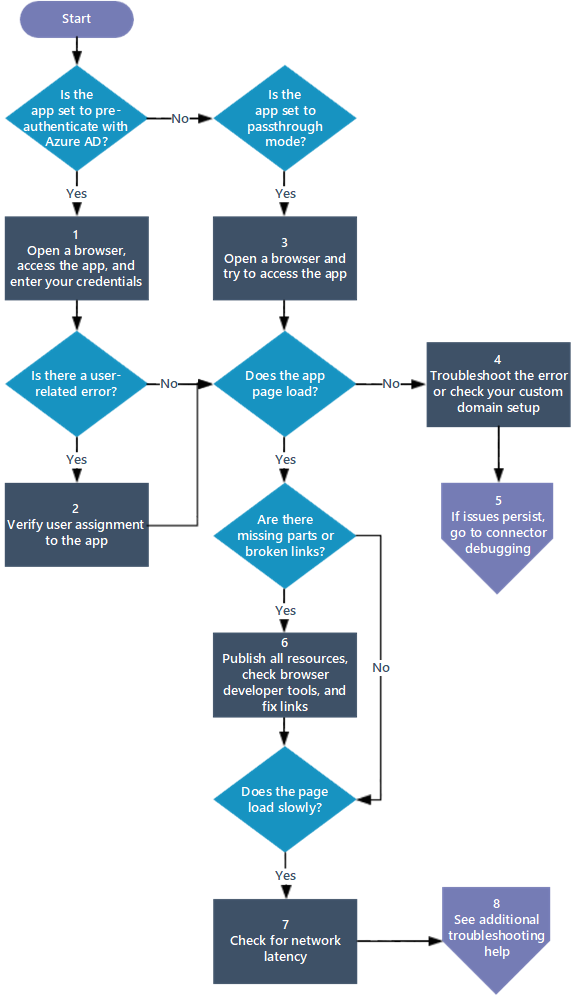
| Adım | Amaç | Eylem |
|---|---|---|
| 1 | Oturum açma ve kullanıcıyla ilgili hataları denetleme | Bir tarayıcı açın ve kullanıcı adınız ve parolanızla uygulamada oturum açın. Bu şirket uygulamasına erişilemiyor gibi hataları denetleyin. |
| 2 | Kullanıcı izinlerini doğrulama ve uygulama erişimini test edin | Kullanıcı hesabınızın şirket ağının içinden uygulama için izinlere sahip olduğundan emin olun. Ardından Uygulamayı test et bölümünde yer alan adımları izleyerek uygulamada oturum açmayı test edin. Oturum açma sorunları devam ederse Oturum açma hatalarını giderme'yi işaretleyin. |
| 3 | Doğru uygulama ara sunucusu yapılandırmasını onaylayın | Bir tarayıcı açın ve uygulamayı kullanın. Hemen bir hata görüntülenirse, uygulama ara sunucusunun doğru ayarlandığını denetleyin. Belirli hata iletileri hakkında ayrıntılı bilgi için bkz. uygulama ara sunucusu sorunlarını ve hata iletilerini giderme. |
| 4 | Özel etki alanı kurulumunun doğru olduğundan emin olun veya hataları giderin | Sayfa görüntülenmiyorsa, özel etki alanınızın doğru ayarlandığını denetleyin.
Özel etki alanlarıyla çalışma başlığındaki bilgileri gözden geçirin. Sayfa yüklenmiyorsa ve bir hata iletisi görüntülenirse, uygulama ara sunucusu sorunlarını ve hata iletilerini giderme sayfasındaki bilgileri kullanarak hatayı giderin. Hata iletisinin görüntülenmesi 20 saniyeden uzun sürüyorsa bir bağlantı sorunu olabilir. Özel ağ bağlayıcılarında hata ayıklama başlığındaki adımları izleyin. |
| 5 | Ara sunucu ile bağlayıcı arasındaki bağlantı sorunlarının hatalarını ayıklama | Sorunlar devam ederse bağlayıcıda hata ayıklamayı deneyin. Özel ağ bağlayıcılarında hata ayıklama bölümünde açıklanan adımları tamamlayın. |
| 6 | Tüm kaynakları yayımlama ve yayımlama sorunlarını çözme | Yayımlama yolunun uygulamanız için gerekli tüm görüntüleri, betikleri ve stil sayfalarını içerdiğinden emin olun. Ayrıntılar için bkz. Microsoft Entra ID'ye şirket içi uygulama ekleme. Yayımlama sorunlarını gidermek için tarayıcının geliştirici araçlarını (Internet Explorer veya Microsoft Edge'deki F12 araçları) kullanın. Bkz. Uygulama sayfası düzgün görüntülenmiyor. Sayfadaki Bağlantılar çalışmıyor bölümünde bozuk bağlantıları düzeltmek için seçenekleri gözden geçirin. |
| 7 | Ağ gecikme süresini en aza indirme | Sayfa yavaş yüklenirse gecikme süresini azaltmak için dikkat edilmesi gerekenler bölümünde ağ gecikme süresini azaltmanın yollarını keşfedin. |
| 8 | Daha fazla sorun giderme kaynağına erişme | Sorunlar devam ederse uygulama ara sunucusu sorunlarını giderme hakkındaki diğer makaleleri gözden geçirin. |