Not
Bu sayfaya erişim yetkilendirme gerektiriyor. Oturum açmayı veya dizinleri değiştirmeyi deneyebilirsiniz.
Bu sayfaya erişim yetkilendirme gerektiriyor. Dizinleri değiştirmeyi deneyebilirsiniz.
Self servis parola sıfırlama (SSPR), Microsoft Entra ID'deki kullanıcılara yönetici veya yardım masası müdahalesi olmadan parolalarını değiştirme veya sıfırlama olanağı sağlar. Bir kullanıcının hesabı kilitliyse veya parolasını unutursa, engelini kaldırmak ve işe geri dönmek için istemleri izleyebilir. Bu özellik, bir kullanıcı cihazında veya bir uygulamada oturum açamadığında yardım masası çağrılarını ve üretkenlik kaybını azaltır.
Kullanıcıların SSPR deneyimini geliştirmek için parola sıfırlama sayfasının, e-posta bildirimlerinin veya oturum açma sayfalarının genel görünümünü özelleştirebilirsiniz. Özelleştirme seçenekleri, kullanıcılara doğru yerde olduklarını açıkça belirtmeye yardımcı olur ve şirket kaynaklarına eriştiklerine dair güven verir.
Bu makalede, kullanıcılar için SSPR e-posta bağlantısını, şirket markasını ve Active Directory Federasyon Hizmetleri (AD FS) oturum açma sayfası bağlantısını nasıl özelleştireceğiniz gösterilmektedir. Kimlik Doğrulama İlkesi Yöneticisi rolüne atanmış olan herkes bu seçeneklerin çoğunu özelleştirebilir.
Yöneticinize başvurun bağlantısını özelleştirin
Kullanıcıların SSPR ile ilgili yardıma ulaşmasına yardımcı olmak için parola sıfırlama portalında yöneticinize başvurun bağlantısı gösterilir. Bir kullanıcı bu bağlantıyı seçerse iki işlemden birini yapar:
Bu iletişim bağlantısı varsayılan durumda bırakılırsa, yöneticilerinize bir e-posta gönderilir ve kullanıcı parolasını değiştirme konusunda yardımcı olmaları istenir. Aşağıdaki örnek e-posta, bu varsayılan e-posta iletisini gösterir:
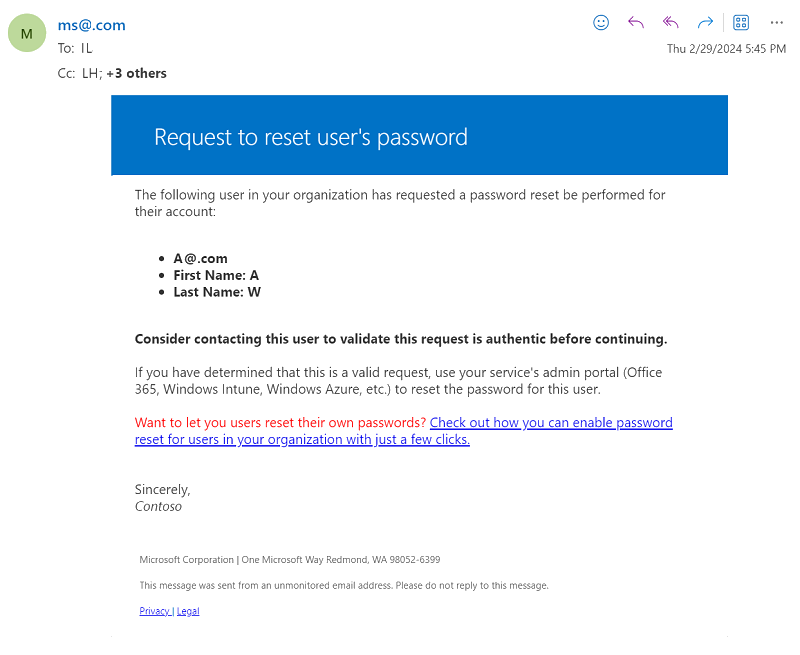
Bu iletişim bağlantısı özelleştirilirse, kullanıcıyı bir web sayfasına gönderir veya yardım için yönetici tarafından belirtilen adrese bir e-posta gönderir.
- Bu bağlantıyı özelleştirirseniz, kullanıcıların destek için zaten aşina olduğu bir şeye ayarlamanızı öneririz.
Uyarı
Bu ayarı, parolanın sıfırlanması gereken bir e-posta adresi ve hesapla özelleştirirseniz, kullanıcı yardım isteyemeyebilir.
Varsayılan e-posta davranışı
Varsayılan kişi e-postası alıcılara aşağıdaki sırayla gönderilir:
- Yardım Masası Yöneticisi rolü veya Parola Yöneticisi rolü atanmışsa, bu rollere sahip yöneticilere bildirim gönderilir.
- Yardım Masası Yöneticisi veya Parola Yöneticisi atanmamışsa, Kullanıcı Yöneticisi rolüne sahip yöneticilere bildirilir.
- Önceki rollerden hiçbiri atanmamışsa, Genel Yöneticilere bildirilir.
Her durumda en fazla 100 alıcıya bildirim gönderilir.
Farklı yönetici rolleri ve bunların nasıl atanacağı hakkında daha fazla bilgi edinmek için Microsoft Entra ID'de yönetici rolleri atama bölümüne bakın.
Yöneticinizle iletişime geçin e-postalarını devre dışı bırakın
Kuruluşunuz yöneticilere parola sıfırlama istekleri hakkında bildirimde bulunmak istemiyorsa aşağıdaki yapılandırma seçeneklerini kullanabilirsiniz:
- Yardım masası bağlantısını özelleştirerek kullanıcıların yardım almak için kullanabileceği bir web URL adresi sağlayın. Bu seçenek , Parola Sıfırlama>Özelleştirme>Özel yardım masası e-postası veya URL'si altındadır.
- Tüm kullanıcılar için self servis parola sıfırlamayı etkinleştirin. Bu seçenek Parola Sıfırlama>Özellikleri altındadır. Kullanıcıların kendi parolalarını sıfırlamalarını istemiyorsanız, erişimin kapsamını boş bir gruba ayarlayabilirsiniz. Bu seçeneği önermiyoruz.
Oturum açma sayfasını ve erişim panelini özelleştirme
Örneğin, şirketinizin markasına uyan resimle birlikte görünen bir logo eklemek için oturum açma sayfasını özelleştirebilirsiniz. Şirket markasını yapılandırma hakkında daha fazla bilgi için bkz. Microsoft Entra ID'de oturum açma sayfanıza şirket markası ekleme.
Seçtiğiniz grafikler aşağıdaki durumlarda görünür:
- Bir kullanıcı kullanıcı adını girdikten sonra.
- Kullanıcı özelleştirilmiş URL'ye erişiyorsa:
- Parametreyi
whrparola sıfırlama sayfasına geçirerek, örneğinhttps://login.microsoftonline.com/?whr=contoso.com. - Parametreyi
usernameparola sıfırlama sayfasına geçirerek, örneğinhttps://login.microsoftonline.com/?username=admin@contoso.com.
- Parametreyi
SSPR, tarayıcı dil ayarlarını dikkate alır. Tarayıcı dili için bir özelleştirme olduğunda, sayfa tarayıcı dili özelleştirmesinde görünür. Aksi takdirde, varsayılan yerel ayar özelleştirmesine düşer.
Dizin adı
İşlerin daha kişiselleştirilmiş görünmesini sağlamak için, portalda ve otomatik iletişimlerde kuruluş adını değiştirebilirsiniz.
Microsoft Entra yönetim merkezinde dizin adı özniteliğini değiştirmek için:
Önemli
Microsoft, rolleri en az izinle kullanmanızı önerir. Bu uygulama, kuruluşunuzun güvenliğini artırmaya yardımcı olur. Genel Yönetici, acil durum senaryolarıyla veya mevcut bir rolü kullanamıyorsanız sınırlı olması gereken yüksek ayrıcalıklı bir roldür.
- Microsoft Entra yönetim merkezindeGenel Yönetici olarak oturum açın.
- Entra Id>Genel Bakış>Özellikleri'ne göz atın.
- Adı güncelleştirin.
- Kaydet'i seçin.
Bu kuruluş adı seçeneği, aşağıdaki örneklerde olduğu gibi otomatik e-postalarda en görünür olanıdır:
- E-posta görünen adı: Örneğin, CONTOSO adına Microsoft tanıtımı
- E-posta konu satırı: Örneğin, CONTOSO demo hesabı e-posta doğrulama kodu
AD FS oturum açma sayfasını özelleştirme
Kullanıcı oturum açma olayları için AD FS kullanıyorsanız, Oturum açma sayfası açıklaması ekleme makalesindeki yönergeleri kullanarak oturum açma sayfasına bir bağlantı ekleyebilirsiniz.
Kullanıcılara, gibi https://passwordreset.microsoftonline.comSSPR iş akışını girmeleri için sayfaya bir bağlantı sağlayın. AD FS oturum açma sayfasına bağlantı eklemek için AD FS sunucunuzda aşağıdaki komutu kullanın:
Set-ADFSGlobalWebContent -SigninPageDescriptionText "<p><a href='https://passwordreset.microsoftonline.com' target='_blank'>Can't access your account?</a></p>"
İlgili içerik
- Ortamınızda SSPR kullanımını anlamak için Microsoft Entra parola yönetimi için raporlama seçenekleri'ne bakın.
- Sizin veya kullanıcıların SSPR ile ilgili sorunları varsa bkz. Self servis parola sıfırlama sorunlarını giderme.