Öğretici: Microsoft Entra parola koruması için özel yasaklı parolaları yapılandırma
Kullanıcılar genellikle okul, spor takımı veya ünlü bir kişi gibi yaygın yerel sözcükleri kullanan parolalar oluşturur. Bu parolaları tahmin etmek kolaydır ve sözlük tabanlı saldırılara karşı zayıftır. Kuruluşunuzda güçlü parolalar uygulamak için Microsoft Entra özel yasaklanmış parola listesi, değerlendirmek ve engellemek için belirli dizeler eklemenize olanak tanır. Özel yasaklanmış parola listesinde bir eşleşme varsa parola değiştirme isteği başarısız olur.
Bu öğreticide şunların nasıl yapıldığını öğrenirsiniz:
- Özel yasaklanmış parolaları etkinleştirme
- Özel yasaklanmış parola listesine girdi ekleme
- Parola değişikliklerini yasaklanmış parolayla test edin
Önkoşullar
Bu öğreticiyi tamamlamak için aşağıdaki kaynaklara ve ayrıcalıklara ihtiyacınız vardır:
- En az Microsoft Entra Id P1 veya deneme lisansı etkinleştirilmiş çalışan bir Microsoft Entra kiracısı.
- Genel yönetici ayrıcalıklarına sahip bir hesap.
- Testuser gibi bildiğiniz bir parolaya sahip yönetici olmayan bir kullanıcı. Bu öğreticide bu hesabı kullanarak parola değiştirme olayını test edebilirsiniz.
- Kullanıcı oluşturmanız gerekiyorsa bkz . Hızlı Başlangıç: Microsoft Entra Id'ye yeni kullanıcılar ekleme.
- Yasaklanmış parola kullanarak parola değiştirme işlemini test etmek için Microsoft Entra kiracısının self servis parola sıfırlama için yapılandırılması gerekir.
Yasaklanmış parola listeleri nelerdir?
Microsoft Entra Id genel olarak yasaklanmış bir parola listesi içerir. Genel yasaklanmış parola listesinin içeriği herhangi bir dış veri kaynağını temel almamaktadır. Bunun yerine, genel yasaklanmış parola listesi Microsoft Entra güvenlik telemetrisi ve analizinin devam eden sonuçlarına dayanır. Kullanıcı veya yönetici kimlik bilgilerini değiştirmeye veya sıfırlamaya çalıştığında, istenen parola yasaklanmış parolalar listesinde denetlenir. Genel yasaklanmış parola listesinde bir eşleşme varsa parola değiştirme isteği başarısız olur. Bu varsayılan genel yasaklanmış parola listesini düzenleyemezsiniz.
Hangi parolalara izin verildiğinde size esneklik sağlamak için özel bir yasaklanmış parola listesi de tanımlayabilirsiniz. Özel yasaklanmış parola listesi, kuruluşunuzda güçlü parolaları zorunlu kılmak için genel yasaklanmış parola listesiyle birlikte çalışır. Kuruluşa özgü terimler, aşağıdaki örnekler gibi özel yasaklanmış parola listesine eklenebilir:
- Marka adları
- Ürün adları
- Şirket merkezi gibi konumlar
- Şirkete özgü iç terimler
- Belirli bir şirket anlamı olan kısaltmalar
- Şirketinizin yerel dilleriyle aylar ve hafta içi
Kullanıcı parolayı genel veya özel yasaklanmış parola listesindeki bir öğeye sıfırlamayı denediğinde aşağıdaki hata iletilerinden birini görür:
- Ne yazık ki, parolanız parolanızı kolayca tahmin edilebilir hale getiren bir sözcük, tümcecik veya desen içeriyor. Lütfen farklı bir parolayla yeniden deneyin.
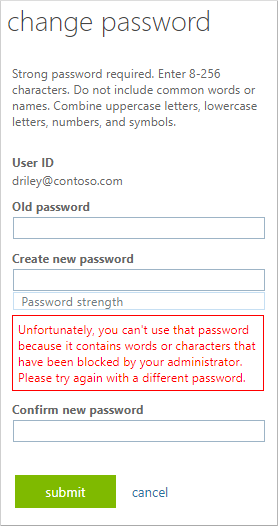
- Ne yazık ki, yöneticiniz tarafından engellenen sözcükler veya karakterler içerdiği için bu parolayı kullanamazsınız. Lütfen farklı bir parolayla yeniden deneyin.
Özel yasaklanmış parola listesi en fazla 1000 terimle sınırlıdır. Büyük parola listelerini engellemek için tasarlanmamıştır. Özel yasaklanmış parola listesinin avantajlarını en üst düzeye çıkarmak için özel yasaklanmış parola listesi kavramlarını ve parola değerlendirme algoritmasına genel bakış'ı gözden geçirin.
Özel yasaklanan parolaları yapılandırma
Bahşiş
Bu makaledeki adımlar, başladığınız portala göre biraz değişiklik gösterebilir.
Şimdi özel yasaklanmış parola listesini etkinleştirelim ve bazı girişler ekleyelim. Özel yasaklanmış parola listesine istediğiniz zaman ek girdiler ekleyebilirsiniz.
Özel yasaklanmış parola listesini etkinleştirmek ve bu listeye giriş eklemek için aşağıdaki adımları tamamlayın:
Microsoft Entra yönetim merkezinde en azından Kimlik Doğrulama İlkesi Yönetici istratörü olarak oturum açın.
Koruma>Kimlik Doğrulaması yöntemlerine ve ardından Parola koruması'na göz atın.
Özel listeyi zorla seçeneğini Evet olarak ayarlayın.
Özel yasaklanmış parola listesine her satıra bir dize olmak üzere dizeler ekleyin. Özel yasaklanmış parola listesi için aşağıdaki önemli noktalar ve sınırlamalar geçerlidir:
- Özel yasaklanmış parola listesi en fazla 1000 terim içerebilir.
- Özel yasaklanmış parola listesi büyük/küçük harfe duyarlı değildir.
- Özel yasaklanmış parola listesi, "o" ve "0" veya "a" ve "@" gibi ortak karakter değişimini dikkate alır.
- En düşük dize uzunluğu dört karakter, en fazla 16 karakterdir.
Aşağıdaki örnekte gösterildiği gibi yasaklanması gereken kendi özel parolalarınızı belirtin
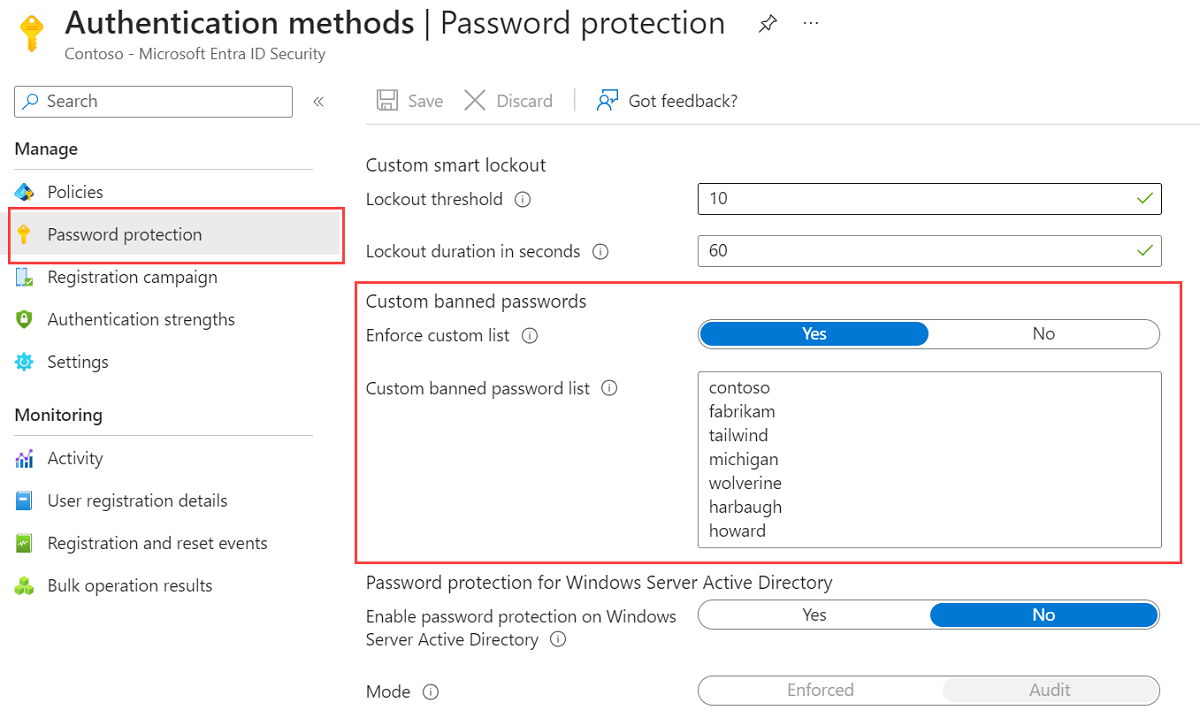
Windows Server Active Directory'de parola korumasını etkinleştir seçeneğini Hayır olarak bırakın.
Özel yasaklanmış parolaları ve girişlerinizi etkinleştirmek için Kaydet'i seçin.

Özel yasaklanmış parola listesindeki güncelleştirmelerin uygulanması birkaç saat sürebilir.
Karma bir ortam için Microsoft Entra parola korumasını şirket içi bir ortama da dağıtabilirsiniz. Aynı genel ve özel yasaklanmış parola listeleri hem bulut hem de şirket içi parola değişikliği istekleri için kullanılır.
Özel yasaklanmış parola listesini test et
Özel yasaklanmış parola listesini çalışırken görmek için, parolayı önceki bölümde eklediğiniz parolanın bir varyasyonuyla değiştirmeyi deneyin. Microsoft Entra Id parola değişikliğini işlemeye çalıştığında, parola özel yasaklanmış parola listesindeki bir girişle eşleştirilir. Ardından kullanıcıya bir hata görüntülenir.
Dekont
Kullanıcının web tabanlı portalda parolasını sıfırlayabilmesi için önce Microsoft Entra kiracısının self servis parola sıfırlama için yapılandırılması gerekir. Gerekirse kullanıcı adresindeN SSPR'ye https://aka.ms/ssprsetupkaydolabilir.
konumundaki https://myapps.microsoft.comUygulamalarım sayfasına gidin.
Sağ üst köşede adınızı ve ardından açılan menüden Profil'i seçin.
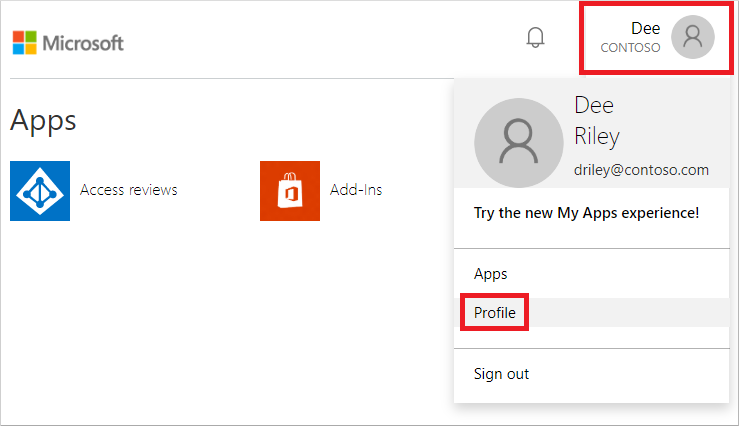
Profil sayfasında Parolayı değiştir'i seçin.
Parolayı değiştir sayfasında var olan (eski) parolayı girin. Önceki bölümde tanımladığınız özel yasaklanmış parola listesinde yer alan yeni bir parola girin ve onaylayın, ardından Gönder'i seçin.
Aşağıdaki örnekte gösterildiği gibi parolanın yönetici tarafından engellendiğini bildiren bir hata iletisi döndürülür:
Kaynakları temizleme
Bu öğreticinin bir parçası olarak yapılandırdığınız özel yasaklanmış parola listesini artık kullanmak istemiyorsanız aşağıdaki adımları tamamlayın:
- Microsoft Entra yönetim merkezinde en azından Kimlik Doğrulama İlkesi Yönetici istratörü olarak oturum açın.
- Koruma>Kimlik Doğrulaması yöntemlerine ve ardından Parola koruması'na göz atın.
- Özel listeyi zorla seçeneğini Hayır olarak ayarlayın.
- Özel yasaklanmış parola yapılandırmasını güncelleştirmek için Kaydet'i seçin.
Sonraki adımlar
Bu öğreticide, Microsoft Entra Id için özel parola koruma listelerini etkinleştirip yapılandıracaksınız. Şunları öğrendiniz:
- Özel yasaklanmış parolaları etkinleştirme
- Özel yasaklanmış parola listesine girdi ekleme
- Parola değişikliklerini yasaklanmış parolayla test edin