Microsoft Entra Bağlan yapılandırma ayarlarını içeri ve dışarı aktarma
Microsoft Entra Bağlan dağıtımları, tek bir orman Express modu yüklemesinden, özel eşitleme kurallarını kullanarak birden çok orman arasında eşitlenen karmaşık dağıtımlara farklılık gösterir. Çok sayıda yapılandırma seçeneği ve mekanizması nedeniyle, hangi ayarların etkin olduğunu anlamak ve aynı yapılandırmaya sahip bir sunucuyu hızla dağıtabilmek önemlidir. Bu özellik, belirli bir eşitleme sunucusunun yapılandırmasını kataloglayıp ayarları yeni bir dağıtıma aktarma özelliğini tanıtır. Farklı eşitleme ayarları anlık görüntüleri, zaman içinde iki sunucu veya aynı sunucu arasındaki farkları kolayca görselleştirmek için karşılaştırılabilir.
Yapılandırma Microsoft Entra Bağlan sihirbazından her değiştirildiğinde, zaman damgalı yeni bir JSON ayarları dosyası otomatik olarak %ProgramData%\AAD Bağlan öğesine aktarılır. Ayarlar dosya adı, Applied-SynchronizationPolicy-* biçimindedir . JSON; burada dosya adının son bölümü bir zaman damgasıdır.
Önemli
Yalnızca Microsoft Entra Bağlan tarafından yapılan değişiklikler otomatik olarak dışarı aktarılır. PowerShell, Eşitleme Hizmeti Yöneticisi veya Eşitleme Kuralları Düzenleyicisi kullanılarak yapılan tüm değişiklikler, güncel bir kopyanın korunması için gerektiğinde isteğe bağlı olarak dışarı aktarılmalıdır. İsteğe bağlı dışarı aktarma, olağanüstü durum kurtarma amacıyla ayarların bir kopyasını güvenli bir konuma yerleştirmek için de kullanılabilir.
Not
Microsoft Entra Bağlan yüklemesi G-SQL bağlayıcısını veya G-LDAP bağlayıcısını içerecek şekilde değiştirildiyse bu özellik kullanılamaz.
Not
Bu özellik, mevcut bir AD Eşitleme veritabanı kullanılarak birleştirilemez. İçeri/dışarı aktarma yapılandırmasının kullanılması ve mevcut veritabanının kullanılması birbirini dışlar.
Microsoft Entra Bağlan ayarlarını dışarı aktarma
Yapılandırma ayarlarınızın özetini görüntülemek için Microsoft Entra Bağlan aracını açın ve Geçerli Yapılandırmayı Görüntüle veya Dışarı Aktar adlı ek görevi seçin. Sunucunuzun tam yapılandırmasını dışarı aktarma özelliğiyle birlikte ayarlarınızın hızlı bir özeti gösterilir.
Varsayılan olarak, ayarlar %ProgramData%\AAD Bağlan öğesine aktarılır. Olağanüstü durum oluşması durumunda kullanılabilirliği sağlamak için ayarları korumalı bir konuma kaydetmeyi de seçebilirsiniz. Ayarlar JSON dosya biçimi kullanılarak dışarı aktarılır ve mantıksal tutarlılık sağlamak için el ile oluşturulmamalı veya düzenlenmemelidir. El ile oluşturulan veya düzenlenen bir dosyayı içeri aktarma desteklenmez ve beklenmeyen sonuçlara yol açabilir.
Microsoft Entra Bağlan ayarlarını içeri aktarma
Daha önce dışarı aktarılan ayarları içeri aktarmak için:
Microsoft Entra Bağlan'ı yeni bir sunucuya yükleyin.
Hoş Geldiniz sayfasından sonra Özelleştir seçeneğini belirleyin.
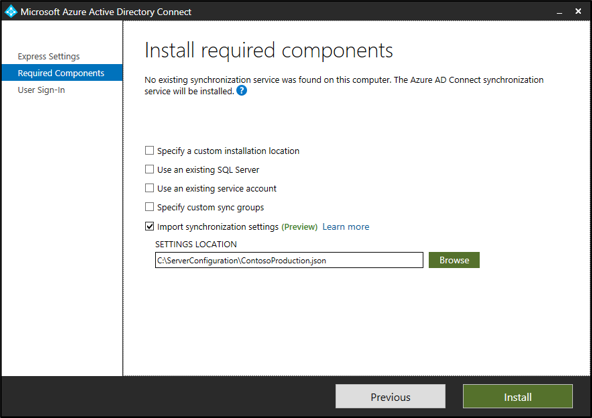
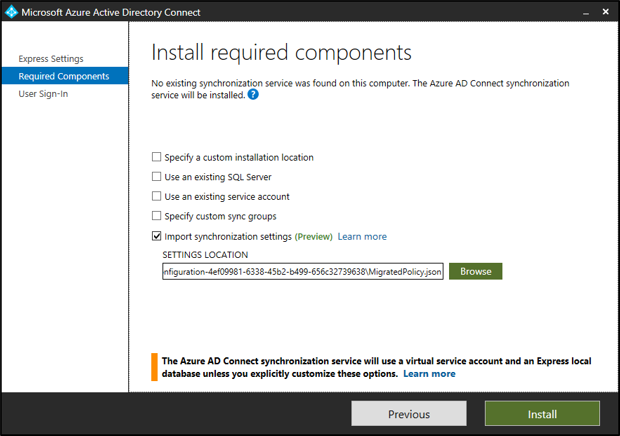
Eşitleme ayarlarını içeri aktar'ı seçin. Daha önce dışarı aktarılan JSON ayarları dosyasına göz atın.
Yükle'yi seçin.
Not
LocalDB yerine SQL Server kullanımı veya varsayılan VSA yerine mevcut bir hizmet hesabının kullanılması gibi ayarları bu sayfada geçersiz kılın. Bu ayarlar yapılandırma ayarları dosyasından içeri aktarılamaz. Bilgi ve karşılaştırma amacıyla oradadırlar.
Not
Dışarı aktarılan JSON dosyasının yapılandırmayı değiştirmek için değiştirilmesi desteklenmez
yükleme deneyimini içeri aktarma
İçeri aktarma yükleme deneyimi, mevcut bir sunucunun yeniden üretilebilirliğini kolayca sağlamak için kullanıcıdan gelen minimum girişlerle kasıtlı olarak basit tutulur.
Yükleme deneyimi sırasında yapılabilecek tek değişiklikler şunlardır. Diğer tüm değişiklikler Microsoft Entra Bağlan sihirbazından yüklemeden sonra yapılabilir:
- Microsoft Entra kimlik bilgileri: Özgün sunucuyu yapılandırmak için kullanılan Azure Genel Yönetici istrator'ın hesap adı varsayılan olarak önerilir. Bilgileri yeni bir dizinle eşitlemek istiyorsanız değiştirilmelidir.
- Kullanıcı oturum açma: Özgün sunucunuz için yapılandırılan oturum açma seçenekleri varsayılan olarak seçilir ve yapılandırma sırasında gereken kimlik bilgileri veya diğer bilgiler otomatik olarak istenir. Nadir durumlarda, etkin sunucunun davranışını değiştirmekten kaçınmak için farklı seçeneklere sahip bir sunucu ayarlamanız gerekebilir. Aksi takdirde, aynı ayarları kullanmak için İleri'yi seçin.
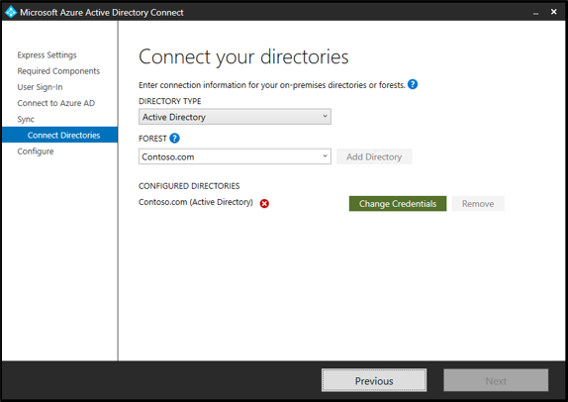
- Şirket içi dizin kimlik bilgileri: Eşitleme ayarlarınıza dahil edilen her şirket içi dizin için, bir eşitleme hesabı oluşturmak veya önceden oluşturulmuş bir özel eşitleme hesabı sağlamak için kimlik bilgileri sağlamanız gerekir. Bu yordam, dizin ekleyemez veya kaldıramazsınız özel durumuyla temiz yükleme deneyimiyle aynıdır.
- Yapılandırma seçenekleri: Temiz yüklemede olduğu gibi, otomatik eşitlemeyi başlatmak veya Hazırlama modunu etkinleştirmek için ilk ayarları yapılandırmayı seçebilirsiniz. Temel fark, Hazırlama modunun varsayılan olarak etkin olarak etkinleştirilerek sonuçların Azure'a etkin bir şekilde dışarı aktarılmasından önce yapılandırma ve eşitleme sonuçlarının karşılaştırılmasıdır.
Not
Birincil rolde yalnızca bir eşitleme sunucusu olabilir ve yapılandırma değişiklikleri etkin bir şekilde Azure'a aktarılabilir. Diğer tüm sunucular Hazırlama moduna yerleştirilmelidir.
Mevcut bir sunucudan ayarları geçirme
Mevcut bir sunucu ayarlar yönetimini desteklemiyorsa, sunucuyu yerinde yükseltmeyi veya yeni bir hazırlama sunucusunda kullanmak üzere ayarları geçirmeyi seçebilirsiniz.
Geçiş, yeni bir yüklemede kullanılmak üzere mevcut ayarları ayıklayan bir PowerShell betiğinin çalıştırılmasını gerektirir. Mevcut sunucunuzun ayarlarını kataloglayıp yeni yüklenen bir hazırlama sunucusuna uygulamak için bu yöntemi kullanın. Özgün sunucunun ayarlarını yeni oluşturulan bir sunucuyla karşılaştırmak, sunucular arasındaki değişiklikleri hızla görselleştirir. Her zaman olduğu gibi, ek yapılandırma gerektirmediğinden emin olmak için kuruluşunuzun sertifikasyon sürecini izleyin.
Geçiş süreci
Ayarları geçirmek için:
AzureAD Bağlan.msi'yi yeni hazırlama sunucusunda başlatın ve Microsoft Entra Bağlan'nin Hoş Geldiniz sayfasında durun.
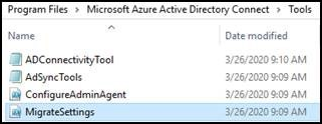
Microsoft Entra Bağlan\Tools dizininden Migrate Ayarlar.ps1 dosyasını var olan sunucudaki bir konuma kopyalayın. Buna örnek olarak C:\setup örneği verilmiştir. Burada kurulum, mevcut sunucuda oluşturulmuş bir dizindir.
Not
"True bağımsız değişkenlerini kabul eden bir konumsal parametre bulunamıyor" iletisini görürseniz, aşağıdaki gibi:
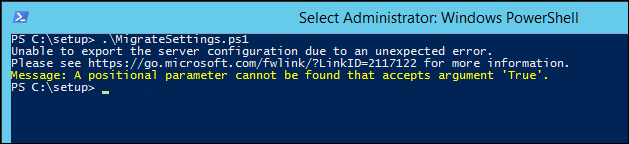 Ardından Migrate Ayarlar.ps1 dosyasını düzenleyin ve $true kaldırın ve betiği çalıştırın:
Betiği burada gösterildiği gibi çalıştırın ve tüm alt düzey sunucu yapılandırma dizinini kaydedin. Bu dizini yeni hazırlama sunucusuna kopyalayın. Exported-ServerConfiguration-* klasörünün tamamını yeni sunucuya kopyalamanız gerekir.
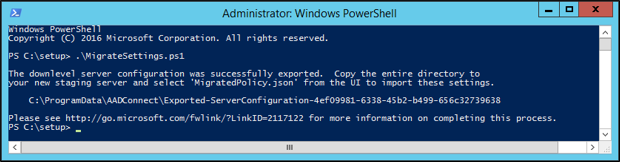
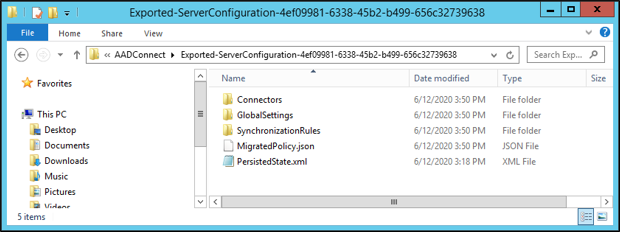
Masaüstündeki simgeye çift tıklayarak Microsoft Entra Bağlan başlatın. Microsoft Yazılım Lisans Koşulları'nı kabul edin ve sonraki sayfada Özelleştir'i seçin.
Eşitleme ayarlarını içeri aktar onay kutusunu seçin. Kopyalanan exported-ServerConfiguration-* klasörüne göz atmak için Gözat'ı seçin. Geçirilen ayarları içeri aktarmak için MigratedPolicy.json seçin.
Yükleme sonrası doğrulama
başlangıçta içeri aktarılan ayarlar dosyasını yeni dağıtılan sunucunun dışarı aktarılan ayarlar dosyasıyla karşılaştırmak, hedeflenen ile sonuçta elde edilen dağıtım arasındaki farkları anlamada önemli bir adımdır. Sık kullandığınız metin karşılaştırma uygulamasının kullanılması, istenen veya yanlışlıkla yapılan değişiklikleri hızla vurgulayan bir anlık görselleştirme sağlar.
Daha önce el ile gerçekleştirilen birçok yapılandırma adımı artık ortadan kaldırılmış olsa da, ek yapılandırma gerekmediğinden emin olmak için kuruluşunuzun sertifikasyon sürecini izlemeniz gerekir. Bu yapılandırma, şu anda ayarlar yönetiminin bu sürümünde yakalanmayan gelişmiş ayarları kullanırsanız oluşabilir.
Bilinen sınırlamalar şunlardır:
- Eşitleme kuralları: Özel bir kuralın önceliği, Microsoft'un standart kurallarıyla çakışmaları önlemek için 0 ile 99 arasında ayrılmış aralıkta olmalıdır. Özel bir kuralı ayrılmış aralığın dışına yerleştirmek, yapılandırmaya standart kurallar eklendikçe özel kuralınızın kaydırılmasıyla sonuçlanabilir. Yapılandırmanız değiştirilmiş standart kurallar içeriyorsa benzer bir sorun oluşur. Standart kuralın değiştirilmesi önerilmez ve kural yerleşimi büyük olasılıkla yanlış olabilir.
- Cihaz geri yazma: Bu ayarlar kataloglanır. Bunlar şu anda yapılandırma sırasında uygulanmaz. Özgün sunucunuz için cihaz geri yazma etkinleştirildiyse, özelliği yeni dağıtılan sunucuda el ile yapılandırmanız gerekir.
- Eşitlenen nesne türleri: Eşitleme Hizmeti Yöneticisi'ni kullanarak eşitlenmiş nesne türleri (kullanıcılar, kişiler ve gruplar gibi) listesini kısıtlamak mümkün olsa da, bu özellik şu anda eşitleme ayarları aracılığıyla desteklenmez. Yüklemeyi tamamladıktan sonra gelişmiş yapılandırmayı el ile yeniden uygulamanız gerekir.
- Özel çalıştırma profilleri: Eşitleme Hizmeti Yöneticisi'ni kullanarak varsayılan çalıştırma profilleri kümesini değiştirmek mümkün olsa da, bu özellik şu anda eşitleme ayarları aracılığıyla desteklenmemektedir. Yüklemeyi tamamladıktan sonra gelişmiş yapılandırmayı el ile yeniden uygulamanız gerekir.
- Sağlama hiyerarşisini yapılandırma: Eşitleme Hizmeti Yöneticisi'nin bu gelişmiş özelliği eşitleme ayarları aracılığıyla desteklenmez. İlk dağıtımı tamamladıktan sonra el ile yeniden yapılandırılması gerekir.
- Active Directory Federasyon Hizmetleri (AD FS) (AD FS) ve PingFederate kimlik doğrulaması: Bu kimlik doğrulama özellikleriyle ilişkili oturum açma yöntemleri otomatik olarak önceden seçilir. Diğer tüm gerekli yapılandırma parametrelerini etkileşimli olarak sağlamanız gerekir.
- Devre dışı bırakılmış bir özel eşitleme kuralı etkin olarak içeri aktarılır: Devre dışı bırakılmış bir özel eşitleme kuralı etkin olarak içeri aktarılır. Yeni sunucuda da devre dışı bırakın.
Sonraki adımlar
Geri Bildirim
Çok yakında: 2024 boyunca, içerik için geri bildirim mekanizması olarak GitHub Sorunları’nı kullanımdan kaldıracak ve yeni bir geri bildirim sistemiyle değiştireceğiz. Daha fazla bilgi için bkz. https://aka.ms/ContentUserFeedback.
Gönderin ve geri bildirimi görüntüleyin