Not
Bu sayfaya erişim yetkilendirme gerektiriyor. Oturum açmayı veya dizinleri değiştirmeyi deneyebilirsiniz.
Bu sayfaya erişim yetkilendirme gerektiriyor. Dizinleri değiştirmeyi deneyebilirsiniz.
Bu makalede, InsideView'u Microsoft Entra Id ile tümleştirmeyi öğreneceksiniz. Bu tümleştirme şu avantajları sağlar:
- InsideView'a kimlerin erişimi olduğunu denetlemek için Microsoft Entra Id kullanabilirsiniz.
- Kullanıcılarınızın Microsoft Entra hesaplarıyla InsideView'da (çoklu oturum açma) otomatik olarak oturum açmasını sağlayabilirsiniz.
- Hesaplarınızı tek bir merkezi konumdan yönetebilirsiniz: Azure portalı.
Microsoft Entra ID ile SaaS uygulama tümleştirmesi hakkında daha fazla bilgi edinmek için bkz. Microsoft Entra IDuygulamalarında çoklu oturum açma.
Azure aboneliğiniz yoksa başlamadan önce ücretsiz bir hesap oluşturun.
Önkoşullar
Microsoft Entra tümleştirmesini InsideView ile yapılandırmak için aşağıdakilere sahip olmanız gerekir:
- Microsoft Entra aboneliği. Microsoft Entra ortamınız yoksa ücretsiz bir hesap alabilirsiniz.
- Çoklu oturum açma özelliği etkinleştirilmiş bir InsideView aboneliği.
Senaryo açıklaması
Bu makalede, bir test ortamında Microsoft Entra çoklu oturum açmayı yapılandırıp test edin.
- InsideView, IdP tarafından başlatılan SSO'ları destekler.
InsideView'i galeriden ekle
InsideView'un Microsoft Entra ID ile tümleştirilmesini ayarlamak için, galerideki InsideView'u yönetilen SaaS uygulamaları listenize eklemeniz gerekir.
Microsoft Entra yönetim merkezine en az Bulut Uygulama Yöneticisiolarak oturum açın.
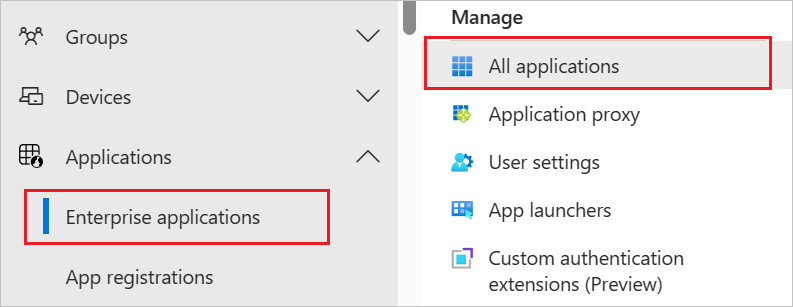
Entra ID>Enterprise uygulamalarına göz atın.
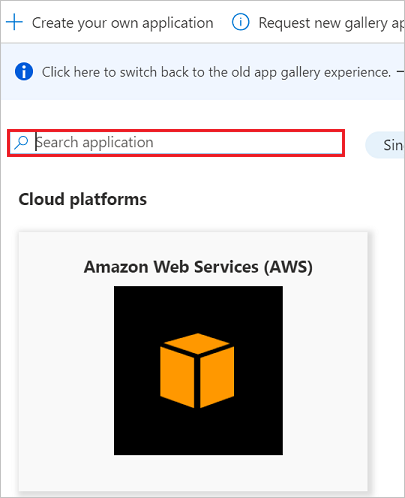
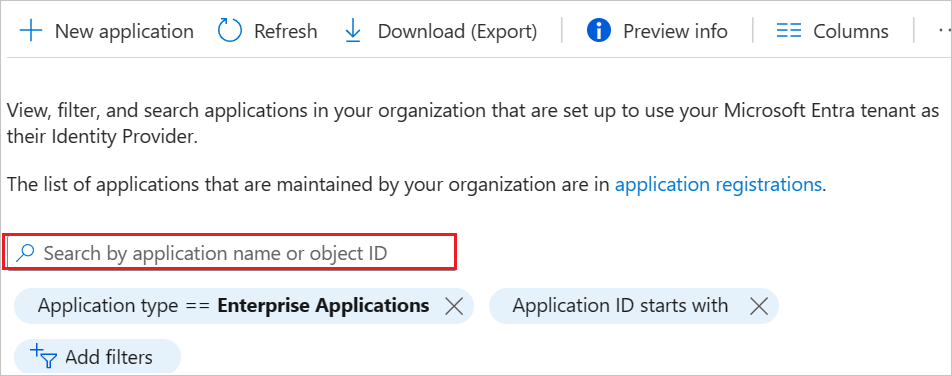
Uygulama eklemek için pencerenin üst kısmındaki Yeni uygulama seçin:

Arama kutusuna InsideViewyazın. Arama sonuçlarında InsideView seçin ve ardından Ekleseçin.
Microsoft Entra çoklu oturum açmayı yapılandırma ve test edin
Bu bölümde, Britta Simon adlı bir test kullanıcısını kullanarak InsideView ile Microsoft Entra çoklu oturum açmayı yapılandırıp test edin. Çoklu oturum açmayı etkinleştirmek için, Bir Microsoft Entra kullanıcısı ile InsideView'daki ilgili kullanıcı arasında bir ilişki kurmanız gerekir.
InsideView ile Microsoft Entra çoklu oturum açmayı yapılandırmak ve test etmek için şu adımları tamamlamanız gerekir:
- Özelliği kullanıcılarınız için etkinleştirmek üzere Microsoft Entra çoklu oturum açma yapılandırın.
- Uygulama tarafında InsideView çoklu oturum açma yapılandırın.
- Microsoft Entra çoklu oturum açmayı test etmek için Microsoft Entra test kullanıcısı oluşturun.
- Kullanıcı için Microsoft Entra çoklu oturum açmayı etkinleştirmek için Microsoft Entra test kullanıcı atayın.
- Kullanıcının Microsoft Entra gösterimine bağlı bir InsideView test kullanıcısı oluşturun.
- Yapılandırmanın çalıştığını doğrulamak için Çoklu oturum açma test edin.
Microsoft Entra çoklu oturum açmayı yapılandırma
Bu bölümde Microsoft Entra çoklu oturum açmayı etkinleştirebilirsiniz.
InsideView ile Microsoft Entra çoklu oturum açmayı yapılandırmak için şu adımları izleyin:
Microsoft Entra yönetim merkezine en az Bulut Uygulama Yöneticisiolarak oturum açın.
Entra ID>Enterprise uygulamaları>InsideView bölümüne göz atın
Tek oturum açmaseçin:
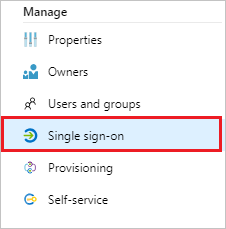 seçin
seçinÇoklu oturum açma yöntemi seçin iletişim kutusunda, çoklu oturum açmayı etkinleştirmek için SAML/WS-Fed modunu seçin:
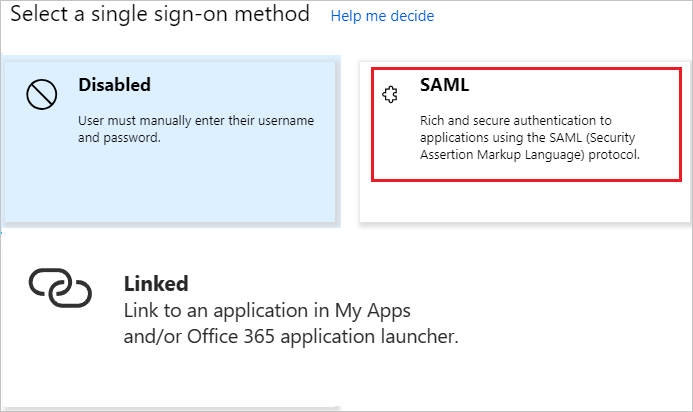
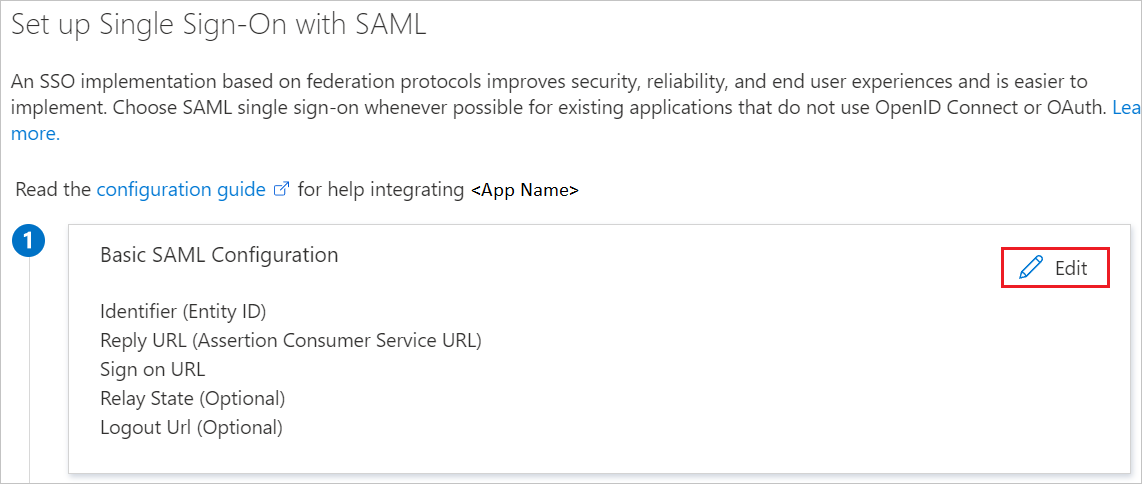
SAML ile Tekli Sign-On Kurulum sayfasında, Düzenle simgesini seçerek Temel SAML Yapılandırması iletişim kutusunu açın.
Düzenle simgesi
Temel SAML Yapılandırması iletişim kutusunda aşağıdaki adımları uygulayın.
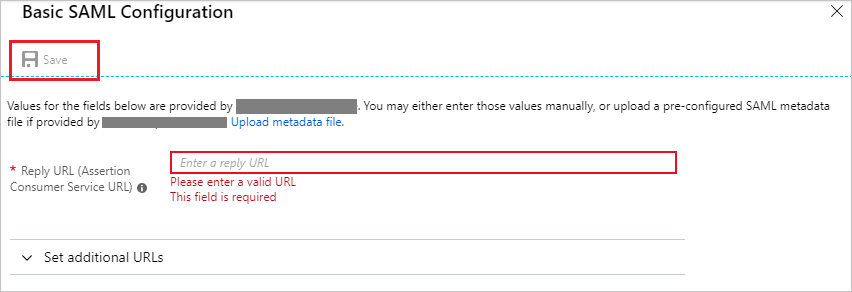
Yanıt URL'si kutusuna şu düzende bir URL girin:
https://my.insideview.com/iv/<STS Name>/login.ivNot
Bu değer bir yer tutucudur. Gerçek yanıt URL'sini kullanmanız gerekir. Değeri almak için InsideView destek ekibine başvurun. Temel SAML Yapılandırması iletişim kutusunda gösterilen desenlere de başvurabilirsiniz.
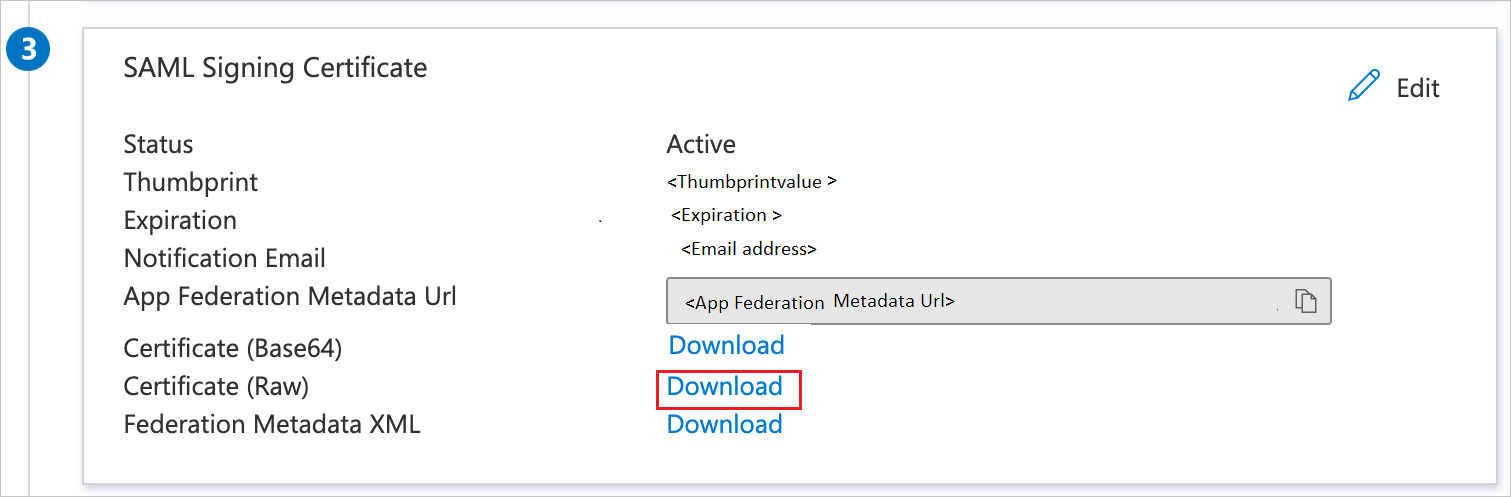
Tek Sign-On Ayarlama ile SAML sayfasında, SAML İmzalama Sertifikası bölümünde, gereksinimlerinize göre Sertifika (Raw)yanındaki İndir bağlantısını seçin ve sertifikayı bilgisayarınıza kaydedin:
insideview ayarlama bölümünde, gereksinimlerinize göre uygun URL'leri kopyalayın:
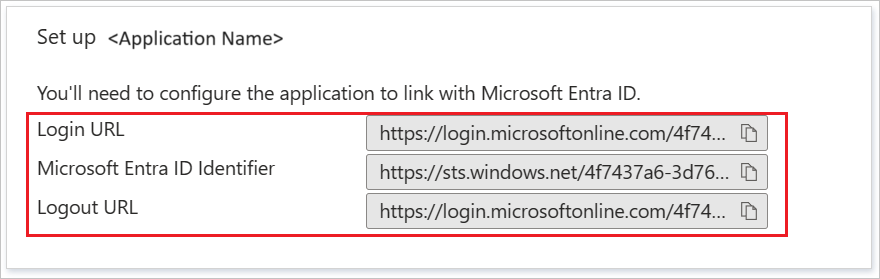
- oturum açma URL'si.
- Microsoft Entra Tanımlayıcısı.
- Oturumu Kapatma URL'si.
InsideView tek oturum açmayı yapılandırma
Yeni bir web tarayıcısı penceresinde InsideView şirket sitenizde yönetici olarak oturum açın.
Pencerenin üst kısmında, Yönetici, SingleSignOn Ayarlarıve ardından SAML Ekleöğesini seçin.
SAML çoklu oturum açma ayarlarınıSAML çoklu oturum açma ayarlarınıSAML single sign-on settingsSAML single sign-on settings
Yeni SAML Ekle bölümünde aşağıdaki adımları izleyin.
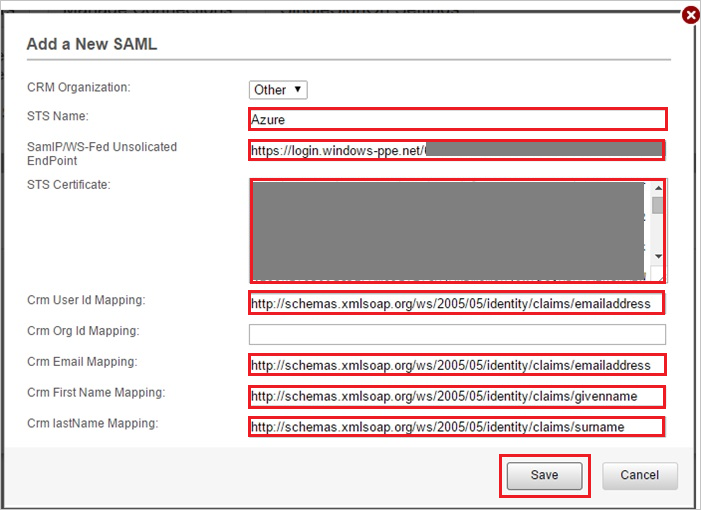
STS Adı kutusuna yapılandırmanızın adını girin.
SamlP/WS-Fed İstenmeyen EndPoint kutusuna kopyaladığınız Oturum Açma URL'si değerini yapıştırın.
İndirdiğiniz ham sertifikayı açın. Sertifikanın içeriğini panoya kopyalayın ve ardından içeriği STS Sertifikası kutusuna yapıştırın.
Crm Kullanıcı Kimliği Eşleme kutusuna
http://schemas.xmlsoap.org/ws/2005/05/identity/claims/emailaddressgirin.Crm E-posta Eşleme kutusuna
http://schemas.xmlsoap.org/ws/2005/05/identity/claims/emailaddressgirin.Crm İlk Ad Eşlemesi kutusuna
http://schemas.xmlsoap.org/ws/2005/05/identity/claims/givennamegirin.Crm soyadı Eşleme kutusuna
http://schemas.xmlsoap.org/ws/2005/05/identity/claims/surnamegirin.Kaydetöğesini seçin.
Microsoft Entra test kullanıcısı oluşturma
Bu bölümde Britta Simon adlı bir test kullanıcısı oluşturacaksınız.
- Microsoft Entra yönetim merkezinde en az Kullanıcı Yöneticisiolarak oturum açın.
- Entra ID>Users konumuna gidin.
- Ekranın üst kısmında, Yeni kullanıcı>Yeni kullanıcı oluştur'u seçin.
-
Kullanıcı özelliklerinde şu adımları izleyin:
-
Görünen ad alanına
B.Simongirin. -
Kullanıcı asıl adı alanına username@companydomain.extensiongirin. Örneğin,
B.Simon@contoso.com. - Parola göster onay kutusunu seçin ve Parola kutusunda görüntülenen değeri not edin.
- seçin. Gözden geçir ve oluştur.
-
Görünen ad alanına
- Oluştur'useçin.
Microsoft Entra test kullanıcısını atama
Bu bölümde, Britta Simon'a InsideView erişimi vererek Azure çoklu oturum açma özelliğini kullanmasını sağlayacaksınız.
Microsoft Entra yönetim merkezine en az Bulut Uygulama Yöneticisiolarak oturum açın.
InsideView'da>> göz atın.
Sol bölmede Kullanıcılar ve gruplaröğesini seçin:
Kullanıcıları ve grupları seçin
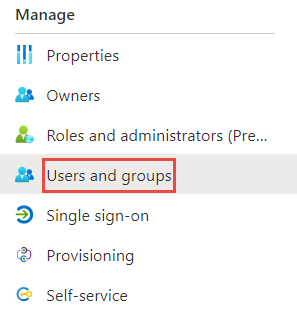 Select Users and groups
Kullanıcıekle'yi seçin, ardından Atama Ekle iletişim kutusunda Kullanıcılar ve Gruplar'ü seçin.
 'yi seçin
Kullanıcılar ve gruplar iletişim kutusunda, kullanıcılar listesinde Britta Simon'ı seçin ve ardından pencerenin altındaki Seç düğmesini seçin.
SAML onayında bir rol değeri bekliyorsanız, Rol Seç iletişim kutusunda, listeden kullanıcı için uygun rolü seçin. Pencerenin alt kısmındaki Seç düğmesini seçin.
Görev Ekle iletişim kutusunda Ata seçin.
InsideView test kullanıcısı oluşturma
Microsoft Entra kullanıcılarının InsideView'da oturum açmasını sağlamak için bunları InsideView'a eklemeniz gerekir. Bunları el ile eklemeniz gerekir.
InsideView'da kullanıcı veya kişi oluşturmak için InsideView destek ekibine başvurun.
Not
Microsoft Entra kullanıcı hesaplarını sağlamak için InsideView tarafından sağlanan herhangi bir kullanıcı hesabı oluşturma aracını veya API'yi kullanabilirsiniz.
Çoklu oturum açmayı test edin
Şimdi Erişim Paneli'ni kullanarak Microsoft Entra çoklu oturum açma yapılandırmanızı test etmeniz gerekir.
Erişim Paneli'nde InsideView kutucuğunu seçtiğinizde, SSO'nun ayarlandığı InsideView örneğinde otomatik olarak oturum açmanız gerekir. Erişim Paneli hakkında daha fazla bilgi için bkz. Uygulamalarım portalında uygulamalara erişme ve kullanma.
Ek kaynaklar
SaaS uygulamalarını Microsoft Entra ID ile tümleştirmeye yönelik Eğitimler
Microsoft Entra ID ile uygulama erişimi ve çoklu oturum açma nedir?