Not
Bu sayfaya erişim yetkilendirme gerektiriyor. Oturum açmayı veya dizinleri değiştirmeyi deneyebilirsiniz.
Bu sayfaya erişim yetkilendirme gerektiriyor. Dizinleri değiştirmeyi deneyebilirsiniz.
Genel bakış
Microsoft Entra parçası olan Microsoft Entra ID yönetim merkezini kullanarak, kullanıcıları toplu olarak silmek için virgülle ayrılmış değerler (CSV) dosyası kullanarak çok sayıda kullanıcıyı kaldırabilirsiniz.
Kullanıcıları toplu olarak silmek için
Önemli
Toplu işlemlerde güncelleştirmeler yapılıyor. Bu sorun giderilirken ayrıcalıklı rollere atanan kullanıcıları silme sorunlarıyla karşılaşabilirsiniz. Bu sorun geçicidir ve en kısa sürede çözülüyor.
Microsoft Entra yönetim merkezinde en az Kullanıcı Yöneticisi olarak oturum açın.
Microsoft Entra ID'yi seçin.
Kullanıcılar>Tüm kullanıcılar>Toplu işlemler>Toplu sil.
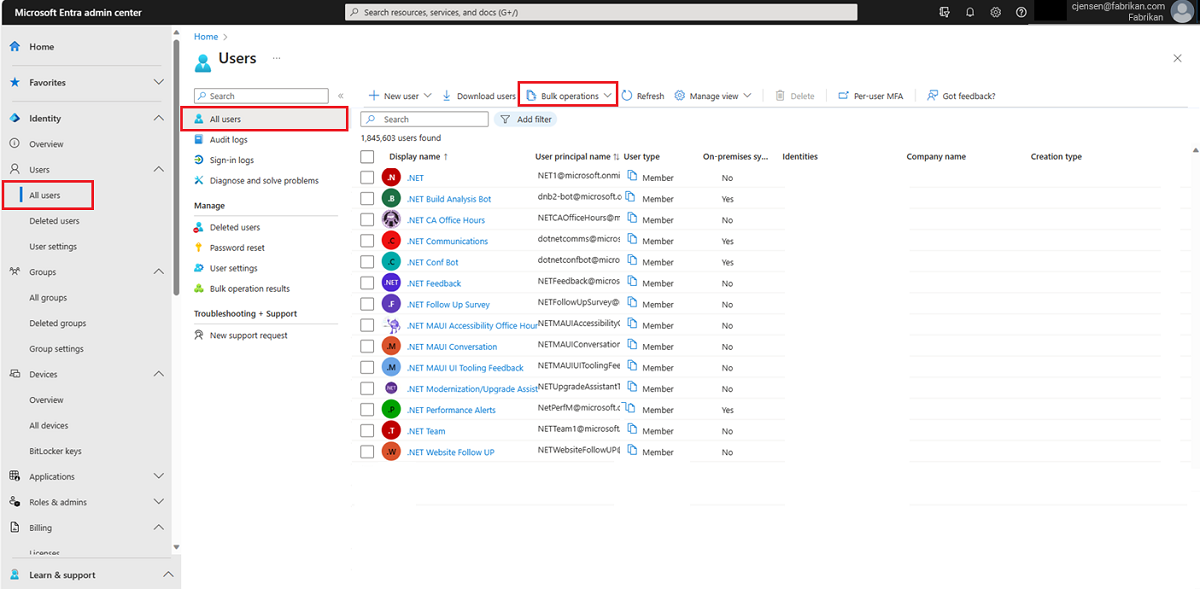
Kullanıcıyı toplu silme sayfasında İndir'i seçerek CSV şablonunun en son sürümünü indirin.
CSV dosyasını açın ve silmek istediğiniz her kullanıcı için bir satır ekleyin. Tek gerekli değer Kullanıcı asıl adıdır. Dosyayı kaydedin.
Kullanıcı toplu silme sayfasında, Csv dosyanızı yükleyin bölümünün altında, dosyaya göz atın. Dosyayı seçip gönderseçtiğinizde CSV dosyasının doğrulaması başlar.
Dosya içeriği doğrulandığında Dosya başarıyla karşıya yüklendi ifadesini görürsünüz. Hatalar varsa, işi göndermeden önce bunları düzeltmeniz gerekir.
Dosyanız doğrulamayı geçtiğinde, kullanıcıları silecek toplu işlemi başlatmak için Gönder'i seçin.
Silme işlemi tamamlandığında toplu işlemin başarılı olduğuna ilişkin bir bildirim görürsünüz.
Hatayla karşılaşırsanız, Toplu işlem sonuçları sayfasında sonuç dosyasını indirebilir ve görüntüleyebilirsiniz. Bu dosyada her hatanın nedeni belirtilir. Dosya gönderiminin sağlanan şablonla eşleşmesi ve tam sütun adlarını içermesi gerekir.
Toplu işlem sınırlamaları hakkında daha fazla bilgi için Toplu silme hizmeti sınırları kısmına bakın.
CSV şablon yapısı
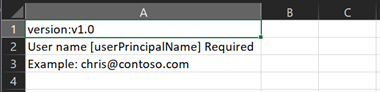
Aşağıdaki örnek indirilen CSV şablonundaki satırlar aşağıdaki gibidir:
-
Sürüm numarası: Sürüm numarasını içeren ilk satır (örneğin,
version:v1.0) karşıya yükleme CSV'sine eklenmelidir. İndirdiğiniz şablon bu satırı içeriyorsa, kaldırmayın veya değiştirmeyin. -
Sütun başlıkları:
User name [userPrincipalName] Required. Şablonun eski sürümleri farklılık gösterebilir. -
Örnek satırı: Şablonda örnek değerlerden oluşan bir satır olabilir.
Example: chris@contoso.comÖrnek satırı kaldırmanız ve kendi girdilerinizle değiştirmeniz gerekir.
Not
CSV şablonu biçimleri işleme göre farklılık gösterir. Bazı şablonlar (kullanıcıları toplu oluşturma veya silme gibi) ilk satır olarak bir version:v1.0 satır içerirken, diğerleri (grup üyesi işlemleri gibi) doğrudan sütun üst bilgileriyle başlar. Özel işleminiz için her zaman doğrudan portaldan indirilen şablonu kullanın ve ilk satırları değiştirmeyin.
Örnek CSV dosyası
Karşıya yüklemeye hazır tamamlanmış bir CSV dosyası örneği burada:
version:v1.0
User name [userPrincipalName] Required
alain@contoso.com
isabella@contoso.com
joseph@contoso.com
chaya@contoso.com
CSV şablonu için ek yönergeler
- Karşıya yükleme şablonunun ilk satırları çıkarılmamalı veya değiştirilmemelidir, aksi takdirde karşıya yükleme gerçekleştirilemez.
- Önce gerekli sütunlar listelenir.
- Şablona yeni sütunlar eklemenizi önermiyoruz. Ekstra olarak eklediğiniz sütunlar dikkate alınmaz ve işleme alınmaz.
- CSV şablonunun en son sürümünü mümkün olduğunca sık indirmenizi öneririz.
- Satır başına bir kullanıcı girin.
Durumu kontrol et
Bekleyen tüm toplu isteklerinizin durumunu Toplu işlem sonuçları sayfasında görebilirsiniz.
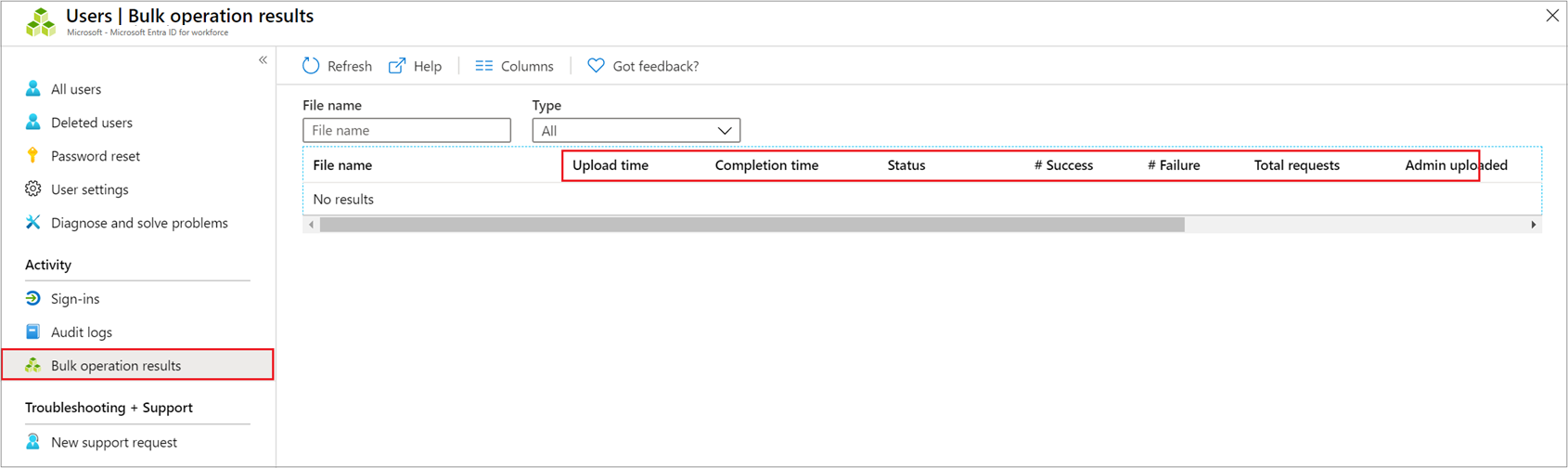
Ardından, sildiğiniz kullanıcıların portalda veya PowerShell kullanarak Microsoft Entra kuruluşunda mevcut olup olmadığını kontrol edebilirsiniz.
Silinen kullanıcıları doğrulama
- Microsoft Entra yönetim merkezinde en az Kullanıcı Yöneticisi olarak oturum açın.
- Microsoft Entra ID'yi seçin.
- Yalnızca tüm kullanıcılar'ı seçin ve sildiğiniz kullanıcıların artık listelenmediğini doğrulayın.
PowerShell ile silinen kullanıcıları doğrulama
Şu komutu çalıştırın:
Get-MgUser -Filter "UserType eq 'Member'"
Sildiğiniz kullanıcıların artık listelenmediğini doğrulayın.
Hizmet sınırlarını toplu silme
Not
İçeri aktarma veya oluşturma gibi toplu işlemler gerçekleştirirken, toplu işlem bir saat içinde tamamlanmazsa bir sorunla karşılaşabilirsiniz. Bu sorunu geçici olarak çözmek için toplu iş başına işlenen kayıt sayısını bölmenizi öneririz. Örneğin, dışarı aktarma işlemine başlamadan önce sonuçların boyutunu küçültmek için grup türüne veya kullanıcı adına göre filtreleyerek sonuç kümesini sınırlayabilirsiniz. Filtrelerinizi iyileştirerek, temelde toplu işlem tarafından döndürülen verileri sınırlarsınız. Daha fazla bilgi için Toplu işlem hizmeti sınırlamaları bölümüne bakın.