Not
Bu sayfaya erişim yetkilendirme gerektiriyor. Oturum açmayı veya dizinleri değiştirmeyi deneyebilirsiniz.
Bu sayfaya erişim yetkilendirme gerektiriyor. Dizinleri değiştirmeyi deneyebilirsiniz.
Koşullu Erişim İyileştirme Aracısı, kuruluşların kullanıcıları daha güçlü kimlik doğrulama yöntemlerine doğru yönlendiren kampanyalar planlamalarına ve dağıtmalarına yardımcı olur. Ajan, kuruluşların kimlik avına dayanıklı kimlik doğrulamayı yapılandırılmış, akıllı ve otomatik bir şekilde devreye almasına yardımcı olmak için geçiş anahtarı kullanımını yaygınlaştırma kampanyalarının yürütülmesini destekler.
Aracı, büyük ölçekli kampanyalar için manuel çabayı azaltmak amacıyla geliştirilmiştir. Temsilci aşağıdakileri yapabilir:
- Kullanıcı ve cihaz hazırlığını değerlendirme
- Önerilen dağıtım planı oluşturma
- Gerekli adımlar boyunca kullanıcılara kılavuzluk edin
- Kullanıcılar hazır olduğunda Koşullu Erişim ilkelerini zorunlu kılma
Temsilci sürekli ilerleme durumunu değerlendirir ve önkoşullar karşılandığında kullanıcıları kampanya süreci boyunca ilerletir.
Önkoşullar
- En azından Microsoft Entra ID P1 lisansına sahip olmanız gerekir.
- Kullanılabilir güvenlik işlem birimlerine (SCU) sahip olmanız gerekir.
- Ortalama olarak, her bir acente çalışması bir SCU'dan az tüketir.
- Kimlik doğrulama yöntemleri ilkesinde geçiş anahtarlarının etkinleştirilmiş olması gerekir.
- Geçiş anahtarı kampanyalarını yönetmek için Güvenlik Yöneticisi gereklidir.
- Koşullu Erişim Yöneticisi rolünün geçiş anahtarı kampanyalarını yönetmek için yeterli ayrıcalığı yoktur.
Aracı geçiş anahtarı kampanya adaylarını nasıl tanımlar?
Aracı, uygun ayrıcalıklı yöneticileri tanımlamak için kiracınızı otomatik olarak analiz eder ve en fazla 200 kullanıcıyı hedefleyen bir kampanya oluşturur. Hedeflenen rollerin tam listesi için bkz . Desteklenen yönetici rolleri.
Geçiş anahtarı kampanyası önerisiyle ilgili işlem yapmak istemiyorsanız, bunu diğer aracı önerileri gibi göz ardı edebilirsiniz.
Uyarı
İlk analiz birkaç dakika sürebilir. Kampanyayı gözden geçir görünmüyorsa, öneri kartında Analizi çalıştır'ı seçebilir veya aracının bir sonraki zamanlanmış çalışmasını bekleyebilirsiniz.
Kampanyaya genel bakış
Geçiş anahtarı kampanyası kullanılabilir olduğunda, Koşullu Erişim İyileştirme Aracısı'na genel bakış sayfasında öneri olarak görünür.
Kampanyayı gözden geçirmek için:
Koşullu Erişim İyileştirme Aracısı'na göz atın.
Son öneriler'in altında Yöneticiler için geçiş anahtarı benimseme kampanyası dağıtma önerisini bulun.
Kampanyayı gözden geçir'i seçin.
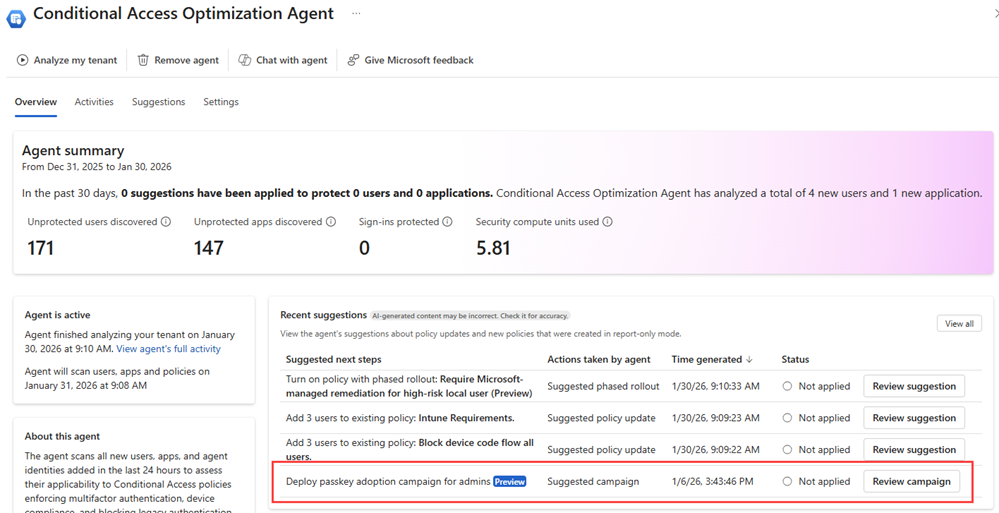
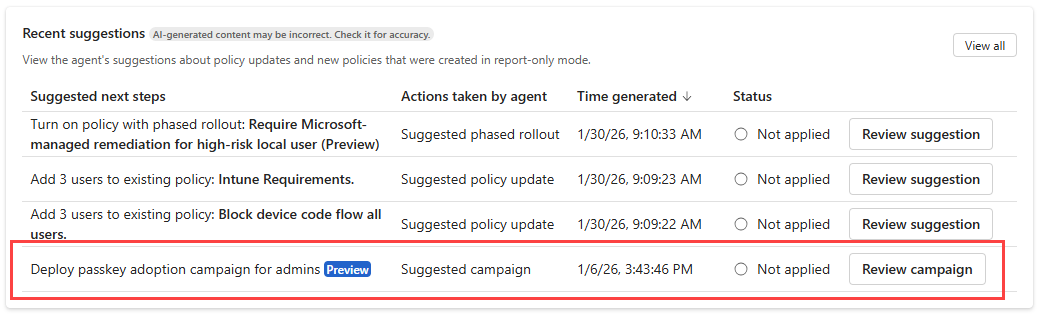
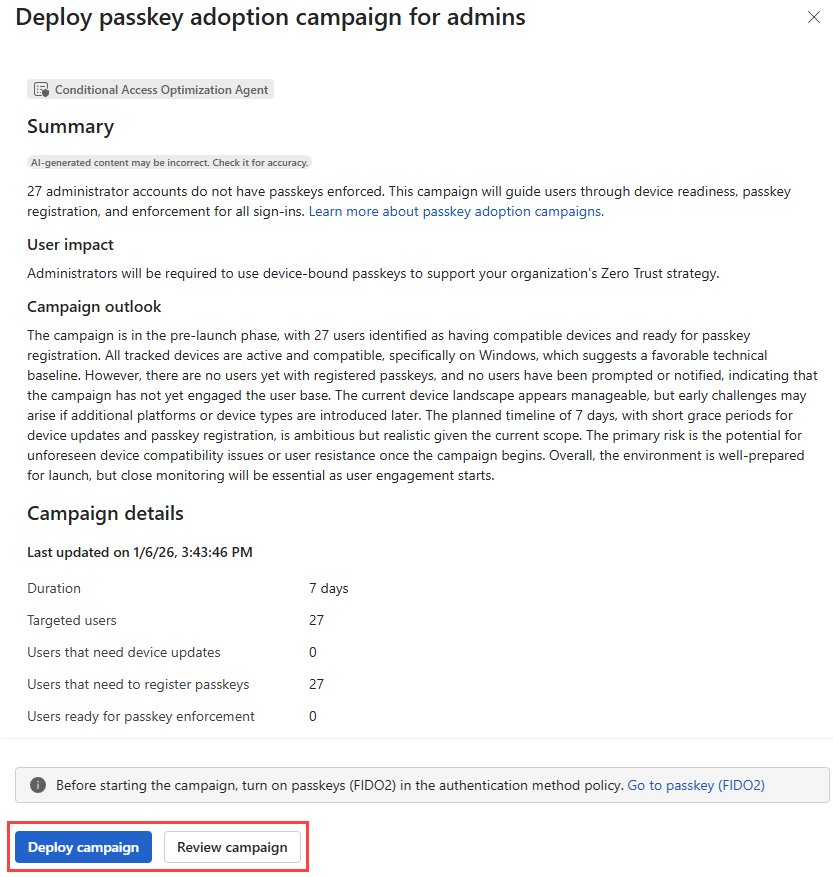
Başlangıç kampanyasının genel bakışı, ajan tarafından önerilen planın özetini sunar, aşağıdaki gibi:
- Kampanya hedefi
- Hedeflenen kullanıcılar için yapay zeka tarafından oluşturulan hazırlık görünümü
- Başlıca kampanya ölçümleri, örneğin:
- Tahmini kampanya süresi
- Hedeflenen kullanıcı sayısı
- Kullanıcı hazırlığının dökümü:
- Cihaz güncelleştirmelerine ihtiyaç duyan kullanıcılar: Microsoft Entra'ya kayıtlı en az bir cihazı olan ancak geçiş anahtarları için en düşük işletim sistemi gereksinimlerini karşılamayan kullanıcılar.
- Geçiş anahtarını kaydetmesi gereken kullanıcılar: Uyumlu cihazları olan ancak kayıtlı geçiş anahtarı olmayan kullanıcılar.
- Zorlama için hazır kullanıcılar: Uyumlu cihazlara ve kayıtlı bir geçiş anahtarına sahip kullanıcılar.
Bu görünümden, kampanyayı hemen dağıtabilir veya ayrıntılı kampanya deneyimini açabilirsiniz. Kampanyayı dağıtmadan önce ayrıntılı kampanya planını gözden geçirmenizi öneririz.
Ayrıntılı kampanya planını gözden geçirme ve özelleştirme
Kullanıcı hazırlığını daha ayrıntılı bir şekilde gözden geçirebileceğiniz ve dağıtımdan önce kampanya yapılandırmasını özelleştirebileceğiniz ayrıntılı kampanya deneyimini açmak için Kampanyayı gözden geçir'i seçin. Geçiş anahtarı kampanyası dört aşamadan oluşur:
- Geçiş anahtarı kampanyası için kullanıcıları hedefleme
- Cihaz hazırlığını denetleme
- Geçiş anahtarı kaydı gerektir
- Geçiş anahtarı kullanımını zorunlu kılma
Hedeflenen kullanıcıları gözden geçirme
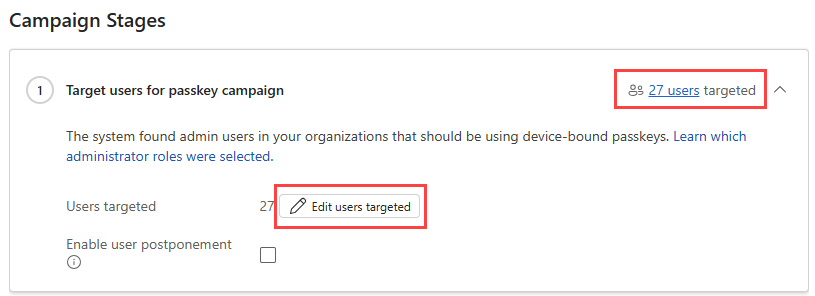
Ayrıntılı kampanya görünümü, kampanya için hedeflenen tüm kullanıcıları gözden geçirmenize ve dağıtımdan önce ayarlamalar yapmanıza olanak tanır. Kampanya özelleştirmesi yalnızca kampanya Başlatılmadı durumundayken kullanılabilir. Dağıtım başladıktan sonra bu ayarlar değiştirilemez.
- Kampanya için hedeflenen kullanıcıları görüntülemek için: Bu kategori için toplam kullanıcı sayısı bağlantısını seçin.
- Kampanya için hedeflenen kullanıcıları düzenlemek için: Hedeflenen kullanıcıları düzenle düğmesini seçin.
Tavsiye
Kampanyadaki tüm break glass veya acil durum erişim yönetici hesaplarını dışlamanızı öneririz.
Cihaz hazırlığını denetle aşaması, kampanya için hedeflenen toplam kullanıcı sayısıyla aynı sayıda kullanıcıya sahip olmayabilir. Tüm kullanıcıların geçiş anahtarları sistemini destekleyen en son işletim sistemine sahip güncel cihazları varsa, bu aşamaya dahil edilmeleri gerekmeyecektir. Bu aşama için kullanıcı yoksa kampanya otomatik olarak bir sonraki aşamaya geçer.
Müsaade sürelerini ayarlama
Yetkisiz kullanım süreleri, kullanıcıların gerekli bir eylemi ne kadar süreyle tamamlaması gerektiğini tanımlar. Ek süreler, bir cihazın güncellenmesi, bir geçiş anahtarının kaydedilmesi veya bilgilendirme bildirimleri ve uygulama arasındaki süre için geçerli olabilir.
Kampanyanın bir aşamasının yetkisiz kullanım sürelerini görüntülemek ve ayarlamak için:
Ayrıntıları genişletmek için aşamanın sağ üst köşesindeki oku seçin.
Kaydırıcıyı ayarlayarak veya metin kutusuna bir sayı girerek bekleme süresini ayarlayın.
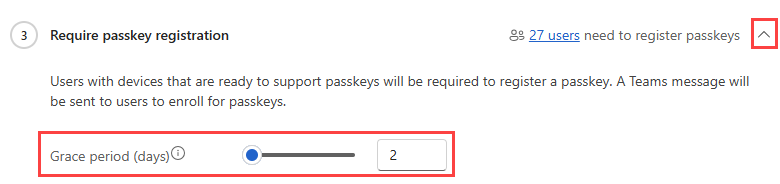
Kullanıcı, gerekli bir eylemi tamamlaması için tanınan süreyi aşarsa, temsilci bu kullanıcıyı kampanyada ilerletmeye devam etmez. Bu kullanıcıları görüntülemek için ilgili kampanya kategorisi için toplam kullanıcı sayısını seçin. Aşıldı yetkisiz kullanım süresi sütunu, kullanıcının yetkisiz kullanım süresini ne zaman aştığını gösterir.
Erteleme seçeneklerini yapılandırma
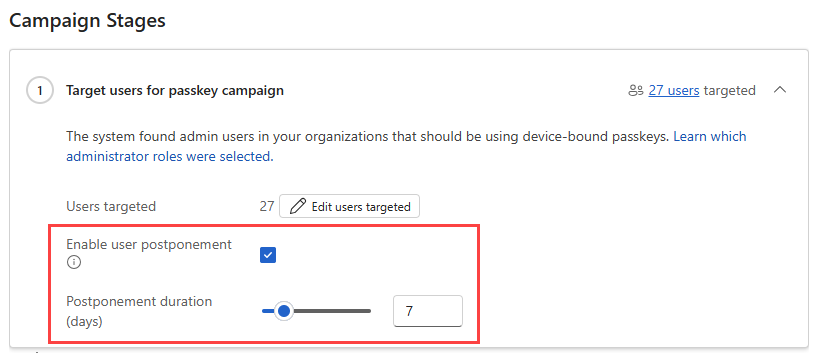
Erteleme, kullanıcılara daha fazla esneklik sağlamak için yetkisiz kullanım sürelerine ek olarak etkinleştirilebilir. Erteleme etkinleştirildiğinde:
- Kullanıcılar, gerekli bir eylemi veya zorlama bildirimini sınırlı bir süre ertelemeyi seçebilir.
- Erteleme süresi sona erdiğinde, ajan gerekli işlem veya yaklaşan uygulama için anımsatıcıları ve bildirimleri yeniden başlatır.
Erteleme ayrıntılarını yapılandırmak için:
Geçiş anahtarı kampanya dağıtımı önerisi için Kampanyayı gözden geçir'i seçin.
Kullanıcı ertelemesini etkinleştir onay kutusunu seçin.
Görüntülenen yeni seçeneklerden gün sayısını ayarlayın.
Etkin olmayan cihazları filtreleme
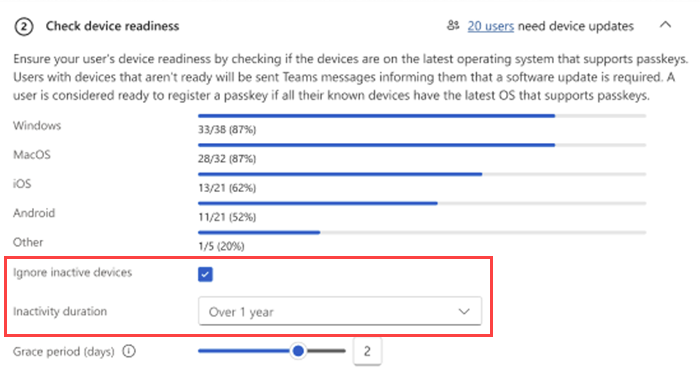
Eski veya kullanılmayan cihazları olan kullanıcıların Cihaz hazırlığını denetle aşamasında takılmasını önlemeye yardımcı olmak için etkin olmayan cihazları filtreleyin.
Bu ayar kampanya düzeyinde geçerlidir ve yöneticilerin etkin cihaz olarak niteleyici özellikleri tanımlamasına olanak tanır. Aracı, belirtilen zaman penceresinde kullanılmayan cihazları dışlar ve kullanıcıların etkin olarak oturum açtıkları cihazlara göre değerlendirilmelerine yardımcı olur. Aracın varsayılan ayarına göre, son bir yılda kullanılan cihazları dikkate alır.
Kampanyayı dağıtıp başlatma
Ayrıntılı kampanya planını gözden geçirip özelleştirdikten sonra kampanyayı dağıtabilirsiniz.
Kampanyayı başlatmak için kampanyaya genel bakış veya ayrıntılı kampanya görünümünden Kampanyayı dağıt'ı seçin.
Kampanya dağıtımı genellikle birkaç dakika içinde tamamlanır. Dağıtım sırasında aracı gerekli kaynakları oluşturur ve kampanya boyunca kullanıcılara yol göstermeye hazırlanır. Dağıtım devam ederken ilerleme bildirimleri alırsınız. Nadir bir durumda, bir dağıtımın zaman aşımına uğraması durumunda, eylem düğmeleri tekrar etkinleştirilir, böylece yeniden deneyebilirsiniz.
Dağıtım tamamlandıktan sonra, Koşullu Erişim İyileştirme Aracısı genel bakış sayfasında kampanya durumu Sürüyor olarak değişir.
Kampanya yürütmeyi izleme ve yönetme
Bir kampanyayı dağıttığınızda, Koşullu Erişim İyileştirme Aracısı'na genel bakış sayfasında durum Devam ediyor olarak değişir. Aracı daha sonra kampanya yürütmeyi otomatik olarak yönetir ve kullanıcılar gerekli eylemleri tamamladıkça ilerleme durumunu güncelleştirir. Kampanyaya genel bakış ve ayrıntılı kampanya görünümleri her zaman en son kampanya durumunu, kullanıcı kategorisi dökümlerini ve kullanıcı düzeyi ayrıntılarını yansıtarak yöneticilerin ilerleme durumunu izlemesine ve sorunları gerektiğinde araştırmasına olanak tanır.
Bir kampanya devam ederken:
- Kampanya yapılandırma ayarları kilitlenir (Koşullu Erişim ilkesi düzenlemeleri dışında).
- Yürütme ayrıntılı kampanya görünümünden yönetilebilir.
Kullanılabilir eylemler şunlardır:
- Duraklat: Tüm ajan eylemlerini geçici olarak durdurur. Hiçbir yeni kullanıcıyla bağlantı kurulmamış veya ilerleme kaydedilmemiştir.
- Son: Kampanyayı kalıcı olarak durdurur ve durumunu Başlatılmadı olarak sıfırlar.
Bir kampanyanın duraklatılması veya sonlandırılması, tamamlanmış olan eylemleri tersine çevirmez.
Aracı kullanıcılara nasıl yol gösterir?
Kampanya etkin olsa da Koşullu Erişim İyileştirme Aracısı ilerleme durumunu değerlendirmek ve kullanıcıları geçerli hazır olma durumlarına göre ilerletmek için her 24 saatte bir otomatik olarak çalışır.
Yürütme sırasında:
-
Cihaz güncelleştirmelerine ihtiyaç duyan kullanıcılar
- En düşük işletim sistemi gereksinimlerini karşılamak için cihazlarını güncelleştirmelerini isteyen Microsoft Teams bildirimleri alın
- Yapılandırılan yetkisiz kullanım süresi boyunca anımsatıcı bildirimleri alma
-
Geçiş anahtarı ayarlaması gereken kullanıcılar
- Geçiş anahtarı kurulum kılavuzuyla Teams bildirimleri alma
- Yetkisiz kullanım süresi boyunca anımsatıcı bildirimleri alma
-
Zorlama için hazır kullanıcılar
- Yaklaşan uygulama hakkında onları bilgilendiren bir bildirim alma
- Zorunlu uygulama geçiş süresi sona erdikten sonra, kullanıcılar kimlik avına dayanıklı kimlik doğrulaması gerektiren bir Koşullu Erişim politika grubuna eklenir.
- Koşullu Erişim ilkesi yalnızca rapor modunda oluşturulur
Koşullu Erişim ilkesi davranışı
Kullanıcılar zorlama için uygun hale geldiğinde, ajan kimlik avına dayanıklı kimlik doğrulaması gerektiren bir Koşullu Erişim ilkesi oluşturur.
- İlke, yalnızca en az bir kullanıcı yaptırım bildirim süresini tamamladıktan sonra oluşturulur.
- İlk olarak ilke yalnızca rapor modunda oluşturulur ve yöneticilerin kimlik doğrulama gereksinimlerini uygulamadan önce etkiyi izlemesine olanak sağlar.
- İlke yapılandırması doğrudan Koşullu Erişim'den gözden geçirilebilir ve yönetilebilir.
Bilinen sınırlamalar
- Koşullu Erişim İyileştirme Aracısı şu anda Kimlik doğrulama yöntemleri ilkesinde hedeflenen kullanıcıların geçiş anahtarları için etkinleştirilip etkinleştirilmediğini doğrulamaz. Kampanya dağıtmadan önce bu önkoşul yapılandırıldığından emin olun.
- Kampanya yürütme başladıktan sonra hedefleme, yetkisiz kullanım süreleri ve erteleme yapılandırması gibi kampanya ayarları değiştirilemez.
- Koşullu Erişim ilkeleri, yalnızca en az bir kullanıcı uygulama bildirimi tanıma süresini tamamladıktan sonra oluşturulur.
- İlke yönetimi seçenekleri yalnızca ilke oluşturulduktan sonra görüntülenir.
- Erteleme şu anda yalnızca Güvenlik Yardımcı Pilotu Sahibi veya Güvenlik Yardımcı Pilotu Katkıda Bulunanı rolüne sahip kullanıcılar için desteklenmektedir. Yöneticiler, Güvenlik Copilot yönetim portalında bu rollere sahip olan kullanıcıları doğrulayabilir.
Desteklenen yönetici rolleri
- Kimlik Doğrulama Yöneticisi
- Faturalama Yöneticisi
- Bulut Uygulaması Yöneticisi
- Koşullu Erişim Yöneticisi
- Exchange Yöneticisi
- Genel Yönetici
- Yardım Masası Yöneticisi
- Intune Hizmet Yöneticisi
- Parola Yöneticisi
- Ayrıcalıklı Kimlik Doğrulama Yöneticisi
- Yetkili Rol Yöneticisi
- Güvenlik Yöneticisi
- SharePoint Yöneticisi
- Teams Yöneticisi
- Kullanıcı Yöneticisi