Not
Bu sayfaya erişim yetkilendirme gerektiriyor. Oturum açmayı veya dizinleri değiştirmeyi deneyebilirsiniz.
Bu sayfaya erişim yetkilendirme gerektiriyor. Dizinleri değiştirmeyi deneyebilirsiniz.
Monitor hub, Fabric üzerinde çalışan işler için uyarıları kurmak ve yönetmek için merkezi bir alan sağlar. Her öğeyi tek tek kontrol etmek yerine, bir iş başarısız olduğunda veya izlemek istediğiniz başka bir duruma ulaştığında otomatik bildirimler alabilirsiniz.
Bu makale, her iki tür iş uyarısını tek bir yerden nasıl kurup yöneteceğinizi gösteriyor:
- Başarısız planlanmış işler için bildirimler , planlanmış bir işin başarısız olduğunu bildiren ücretsiz e-posta bildirimleridir .
- Aktivatör tabanlı uyarı kuralları , daha fazla iş olayını ( Başlatılmış ve Başarılı), daha zengin bildirimler ve otomatik eylemler dahil olmak üzere gelişmiş iş uyarısını destekler.
Important
Monitor hub'da iş uyarısı şu anda önizleme aşamasında. Beta veya önizleme aşamasında olan ya da başka bir şekilde henüz genel kullanıma sunulmamış olan Azure özelliklerinde geçerli olan yasal koşullar için bkz. Microsoft Azure Önizlemeleri için Ek Kullanım Koşulları.
Prerequisites
Başlamadan önce, aşağıdaki ön koşullara sahip olduğunuzdan emin olun:
- Bir not defteri, bir boru hattı veya veri akışı gibi işleri çalıştırabilen en az bir öğeye erişim.
- Başarısız planlanmış işler için bildirimleri yapılandırmak, düzenlemek veya kaldırmak için, en azından çalışma alanındaki katkıcı rolünü veya öğede Yazma iznini verebilirsiniz. Daha fazla bilgi için bkz. Microsoft Fabric'teki çalışma alanlarındaki roller.
- Aktivator tabanlı uyarı kuralları oluşturmak için, çalışma alanı Sahibi veya Katkıda Bulunan izni, bunun altında yatan Workspace Monitoring ve Activator öğelerini oluşturmanız gerekir.
Başarısız planlanmış işler bildirimleri ile Activator tabanlı uyarılar arasında seçim yapın
Monitor hub, başarısız planlanmış işler ve Aktivator tabanlı uyarılar için bildirimleri birlikte yönetir, ancak bunlar ayrı uyarı türleri olarak kalır. Her işin ihtiyaç duyduğu uyarı seviyesine bağlı olarak birini veya ikisini de kullanabilirsiniz. İhtiyaçlarınıza uygun uyarı türünü belirlemek için aşağıdaki tabloyu kullanın.
| Uyarı türü | En iyi kullanım alanları | Cost |
|---|---|---|
| Başarısız planlanmış işler için bildirimler | Planlanmış bir iş başarısız olduğunda ücretsiz e-posta almak. | Free |
| Aktivatör tabanlı uyarı kuralları | Daha fazla iş olayı (Başlatılmış, Başarılı ve diğerleri) için gelişmiş uyarılar, daha zengin bildirimler ve otomatik eylemler. | Aktivatör kapasite kullanımı ve faturalandırma |
Başarısız planlanmış işler için bildirimler ayarlayın
Takip merkezi Uyarılarıbölümündeki Arıza E-postalarını Zamanlama deneyimi, öğeler arasında arıza bildirimlerini görüntülemek ve yönetmek için merkezi bir yer sağlar. Ayrıca iş zamanlayıcısında bireysel öğeler için bu bildirimleri yönetebilirsiniz. Her iki deneyim de aynı bildirim ayarlarını kullanıyor, bu yüzden birinde yapılan değişiklikler diğerinde görünür. Öğe başına yapılandırma ve bildirim içeriği hakkında detaylar için Microsoft Fabric'teki İş Zamanlayıcı'ya bakınız.
Monitor hub'da başarısız planlanmış işler bildirimlerini yapılandırın
Bir zamanlanmış öğe için başarısız olan zamanlanmış görevlerin bildirimlerini ayarlamak için:
Microsoft Fabric'e giriş yapın.
Navigasyon panelinden Monitör'ü açın. Hâlâ klasik görünümdeyseniz yeni Monitor deneyimine geçin.
Yönet bölümünden Uyarılar seçeneğini seçin.
Hata e-postalarını Zamanlama sekmesini seçin ve ardından + Bildirimleri Yapılandır'ı seçin.
Sadece programları destekleyen öğeler sizin seçebileceğiniz seçeneklerdir. Bir ürün seçin, ardından Zamanlanmış bir eşya seçin.
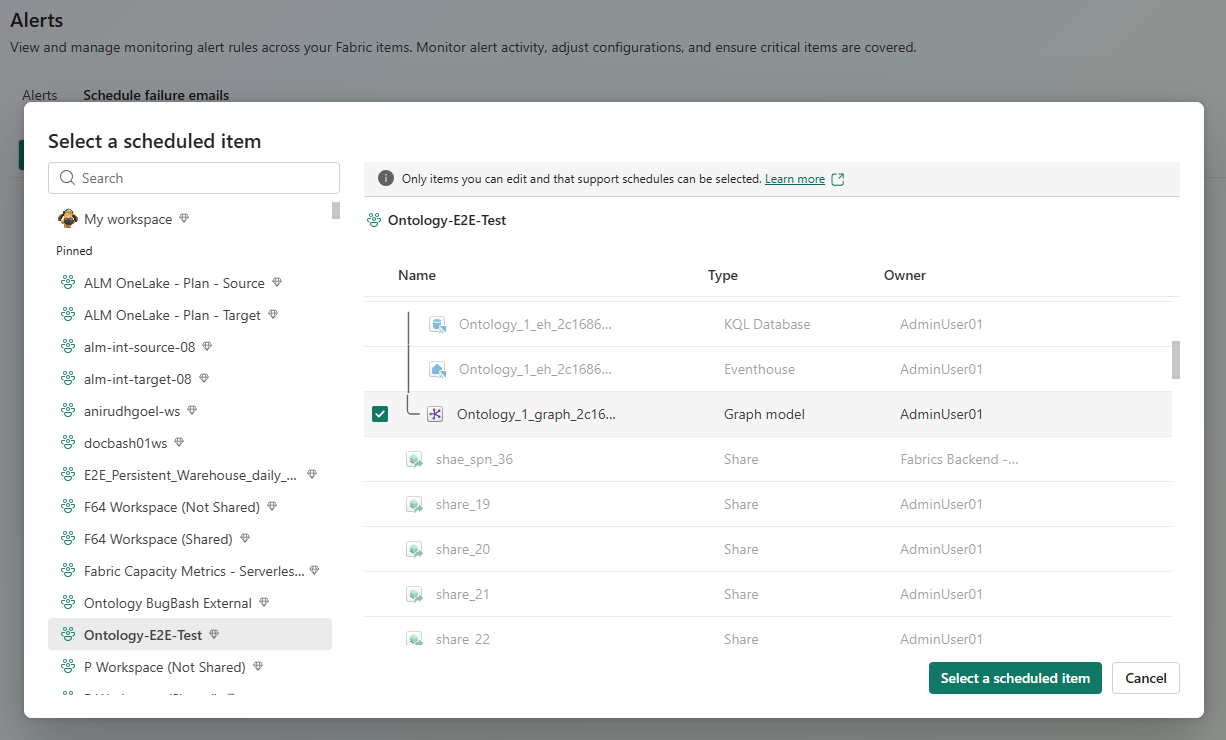
Seçilmiş alıcılar bölümünde, alıcıların isimlerini veya e-posta adreslerini girin. Alıcılar, B2B konuk kullanıcıları dahil olmak üzere Microsoft Entra kiracınızdaki kullanıcılar veya gruplar olabilir. Doğrudan dış e-posta adresleri desteklenmez.
Kaydetseçeneğini seçin.
Tavsiye
Başarısız olan zamanlanmış işler için bildirimleri İş çalıştırmaları sayfasından da yapılandırabilirsiniz. Öğenin yanındaki üç noktayı (...) seçin ve ardından >Başarısızlık e-postalarını zamanlayın (ücretsiz) seçeneğini belirleyin.
Başarısız planlanmış işler için bildirimleri düzenle veya kaldır
Bir öğe için başarısız zamanlanmış işlere ilişkin bildirimleri değiştirmek veya durdurmak için:
- Microsoft Fabric'e giriş yapın.
- Navigasyon panelinden Monitör'ü açın. Hâlâ klasik görünümdeyseniz yeni Monitor deneyimine geçin.
- Yönet bölümünden Uyarılar seçeneğini seçin.
- Hata e-postalarını zamanlama sırasında ürünü seçin. Bildirim detayları paneli açılır ve mevcut alıcıları gösterir.
- Alıcıları değiştirmek için Alıcıları Düzenle, listeyi güncelle ve değişikliklerinizi kaydet.
- Bildirimleri durdurmak için Bildirimleri Kaldır seçeneğini seçin.
İzinler ve sınırlamalar
İzniniz olan herhangi bir planlanmış öğe için hata bildirimlerini görebilirsiniz. Bildirimleri yapılandırmak, düzenlemek veya kaldırmak için çalışma alanında en az Katkıda Bulunan rolüne veya öğe için Yazma iznine sahip olmanız gerekir.
Aşağıdaki sınırlamaları göz önünde bulundurun:
- Anlam modelleri henüz Zamanlama hataları sayfasında desteklenmiyor.
- Arıza bildirimleri yalnızca planlanmış çalışmalar için geçerlidir, manuel çalışmalar için değil.
- Bildirimler, alıcının Fabric görüntüleme dilinde gönderilir, yedek olarak İngilizce kullanılır.
Aktivatör tabanlı uyarı kuralları oluşturun
Aktivatör tabanlı uyarı kuralları, iş uyarılarını başarısız planlanmış işler bildirimlerinin ötesine genişletir. Daha fazla iş olayı (örneğin Başlatıldı ve Başarılı) uyarı vermek, daha zengin bildirimler göndermek veya otomatik eylemleri tetiklemek için onları kullanın.
Uyarı
Aktivatör tabanlı uyarıları kullanmak için, Fabric'in Aktivator tabanlı uyarıları depolamak için bir izleme öğesi sağlayabilmesi için çalışma alanı izleme özelliğini etkinleştirmeniz gerekir. Ancak, bir etkinlik evi sağlamanız veya tanı veri toplama veya yapay zeka destekli soruşturma gibi ek yetenekleri etkinleştirmeniz gerekmez. Bu verilerin toplanması ve depolanması ek maliyetlere yol açabilir.
Aktivatör tabanlı uyarılar için gereksinimler
Aktivatör tabanlı uyarılar oluşturmadan önce aşağıdaki gereksinimleri gözden geçirin:
- Çalışma alanı izlemesini etkinleştirin.
- Çalışma alanında Workspace Monitoring ve Activator öğelerini oluşturmak için çalışma alanında Owner veya Contributor iznine sahip olmanız gerekir.
- Aktivatör tabanlı uyarılar şu iş türlerini destekler: pipeline, Spark işi, notebook, kullanıcı veri fonksiyonu, depo, göl evi, aynalı veritabanı, SQL veritabanı ve KQL veritabanı.
Çalışma alanı izlemeyi etkinleştirme
Microsoft Fabric'e giriş yapın.
İzleme ayarlarını değiştirmek istediğiniz çalışma alanını açın.
Çalışma alanı ayarları (dişli) simgesini seçin. Yeni çalışma alanı deneyimini kullandığınızdan emin olun.
Çalışma Alanı ayarları sayfasında İzleme'yi seçin.
Etkinleştir’i seçin.
Uyarı
Varsayılan olarak, tanı verileri, telemetri verileri ve yapay zeka destekli soruşturmalar dahil olmak üzere tüm ek izleme yetenekleri etkinleştirilir. Bu yetenekler Aktivatör tabanlı uyarılar için gerekli değildir ve aşağıdaki görselde gösterildiği gibi isterseniz seçimlerini kaldırabilirsiniz.
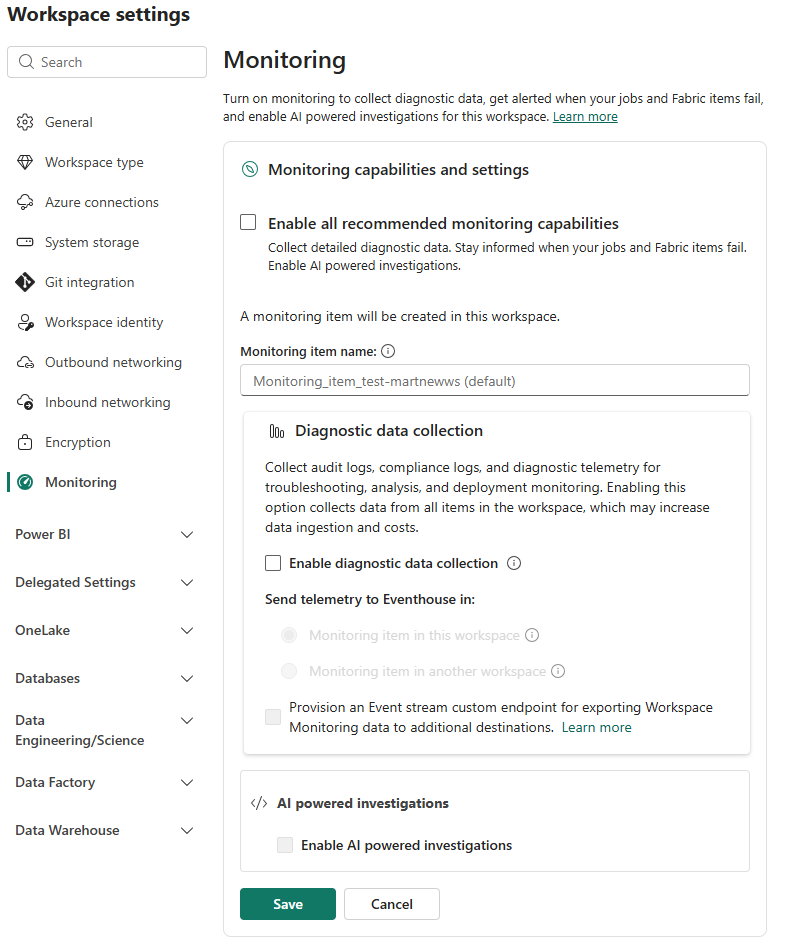
Kaydetseçeneğini seçin.
Uyarı kuralı oluşturma
Bir öğe için başarısızlık bildirimleri ayarlamak üzere İş çalıştırmaları sayfasında, öğenin yanındaki üç noktayı (...) seçin ve ardından >Uyarılar (ücretli) seçeneğini belirleyin. Kural, uyarıyı tetikleyen iş olaylarını, uyarının alıcılarını ve uyarı tetiklendiğinde yapılacak otomatik işlemleri belirtir.
İş uyarılarını yönet
Hem başarısız planlanmış işler bildirimlerini hem de Aktivator tabanlı uyarıları Monitor merkezindeki ölçekli uyarı yönetim deneyiminden yönetebilirsiniz. Bu deneyim, iş yerlerindeki uyarıları incelemek ve ayarlamak için tek bir yer sunar. Ayrıca Real-Time hub ve Activator'dan Activator tabanlı uyarıları da yönetebilirsiniz.
Mevcut sınırlamalar
Aktivatör tabanlı uyarılar çalışma alanı izleme yeteneklerine dayanır. İş alanı izleme mümkün olmayan bölgelerde, Monitor hub'da Activator tabanlı iş uyarıları oluşturamaz veya kullanamazsınız. Desteklenen bölgelerin listesi için bölge erişilebilirlik sayfasına bakınız.