Yardım ve destek kiracı ayarları
Bu ayarlar, Yönetici portalının kiracı ayarları bölümünde yapılandırılır. Kiracı ayarlarına nasıl ulaşıp bunları kullanma hakkında bilgi için bkz . Kiracı ayarları hakkında.
“Yardım alın” bilgilerini yayımlama
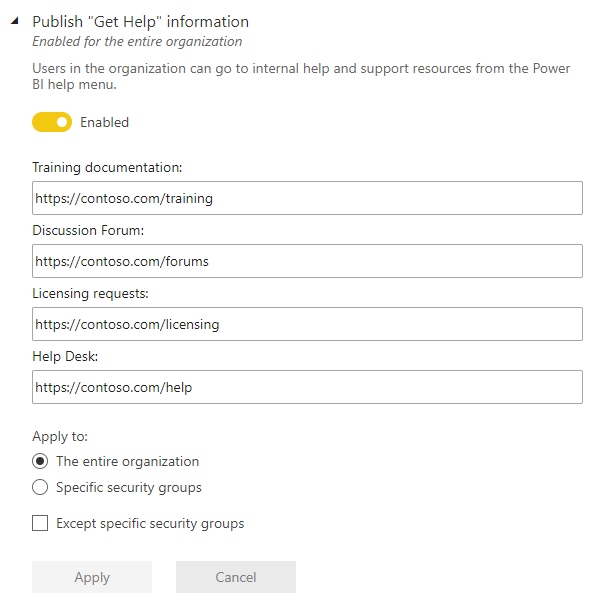
Yönetici, Power BI yardım menüsündeki bağlantıların hedefini geçersiz kılmak ve lisans yükseltmeleri için iç URL'ler belirtebilir. Özel URL'ler ayarlanırsa, kuruluştaki kullanıcılar varsayılan hedefler yerine iç yardım ve destek kaynaklarına gider. Aşağıdaki kaynak hedefleri özelleştirilebilir:
Öğrenin. Varsayılan olarak, bu yardım menüsü bağlantısı tüm Power BI öğrenme yollarımızın ve modüllerimizin listesini hedefler. Bunun yerine bu bağlantıyı iç eğitim kaynaklarına yönlendirmek için Eğitim belgeleri için özel bir URL ayarlayın.
Topluluk. Kullanıcıları Power BI Topluluğu yerine yardım menüsünden bir iç foruma götürmek için Tartışma forumu için özel bir URL ayarlayın.
Lisans yükseltmeleri. Power BI (ücretsiz) lisansına veya Power BI Pro lisansına sahip kullanıcılara, hesaplarını Kullanıcı Başına Power BI Premium lisansına yükseltme fırsatı sunulabilir. Lisanslama istekleri için bir iç URL belirtirseniz, kullanıcıları bir iç istek ve satın alma akışına yönlendirir ve self servis satın alma işlemini engellersiniz. Kullanıcıların lisans satın almasını engellemek istiyorsanız ancak kullanıcıların Power BI Kullanıcı Başına Premium deneme sürümü başlatmasına izin vermekten memnunsanız bkz . Kullanıcılar satın alma ve deneme deneyimlerini ayırmak için Microsoft Fabric ücretli özelliklerini deneyebilir.
Yardım alın. Kullanıcıları Microsoft Fabric Desteği yerine yardım menüsünden bir iç yardım masasına götürmek için Yardım Masası için özel bir URL ayarlayın.
Hizmet kesintileri veya olaylara yönelik e-posta bildirimleri al
Posta etkin güvenlik grupları, bu kiracı bir hizmet kesintisi veya olaydan etkileniyorsa e-posta bildirimleri alır. Hizmet kesintisi bildirimleri hakkında daha fazla bilgi edinin.
Kullanıcılar Microsoft Fabric ücretli özelliklerini deneyebilir
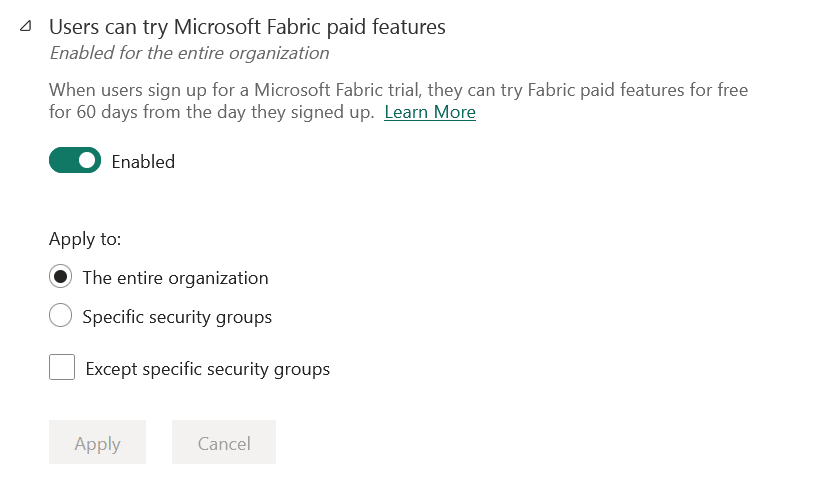
Kullanıcılar Microsoft Fabric ücretli özelliklerini deneyebilir ayarı varsayılan olarak etkindir. Bu ayar, kullanıcıların lisans yükseltmeleri alma şekli üzerindeki denetiminizi artırır. Self servis satın alma özelliğini engellediğiniz senaryolarda, bu ayar kullanıcıların 60 gün boyunca daha fazla özelliği ücretsiz kullanmasına olanak tanır. Power BI (ücretsiz) lisansına sahip kullanıcılar ve Power BI Pro lisansına sahip kullanıcılar, Kullanıcı Başına Power BI Premium deneme sürümü başlatabilir. Kullanıcıların değiştirilmesi, Microsoft Fabric ücretli özelliklerini etkin olandan devre dışı bırakılana kadar deneyebilir ve yeni lisansların self servis satın alınmasına engel olabilir. Bu, önceden yapılmış satın almaları etkilemez.
Kullanıcının lisans yükseltme deneyimi, lisans ayarlarını nasıl birleştirdiğinize bağlıdır. Aşağıdaki tabloda, yükseltme deneyiminin farklı ayar bileşimlerinden nasıl etkilendiği gösterilmektedir:
| Self servis satın alma ayarı | Kullanıcılar Microsoft Fabric ücretli özelliklerini deneyebilir | Son kullanıcı deneyimi |
|---|---|---|
| Etkin | Devre Dışı | Kullanıcı yükseltilmiş lisans satın alabilir, ancak deneme sürümünü başlatamaz |
| Etkin | Etkin | Kullanıcı ücretsiz deneme başlatabilir ve ücretli lisansa yükseltebilir |
| Devre Dışı | Devre Dışı | Kullanıcı, lisans istemek için BT yöneticisine başvurmak için bir ileti görür |
| Devre Dışı | Etkin | Kullanıcı bir deneme başlatabilir, ancak ücretli lisans almak için BT yöneticisine başvurması gerekir |
Not
Yardım ve destek ayarlarında lisans istekleri için bir iç URL ekleyebilirsiniz. URL'yi ayarlarsanız, varsayılan self servis satın alma deneyimini geçersiz kılar. Deneme lisansı için kaydolmayı yeniden yönlendirmez. Tabloda açıklanan senaryolarda lisans satın alabilen kullanıcılar iç URL'nize yönlendirilir.
Daha fazla bilgi edinmek için bkz . Self servis kaydolma ve satın almayı etkinleştirme veya devre dışı bırakma.
Raporları yayımlamadan önce özel ileti gösterme
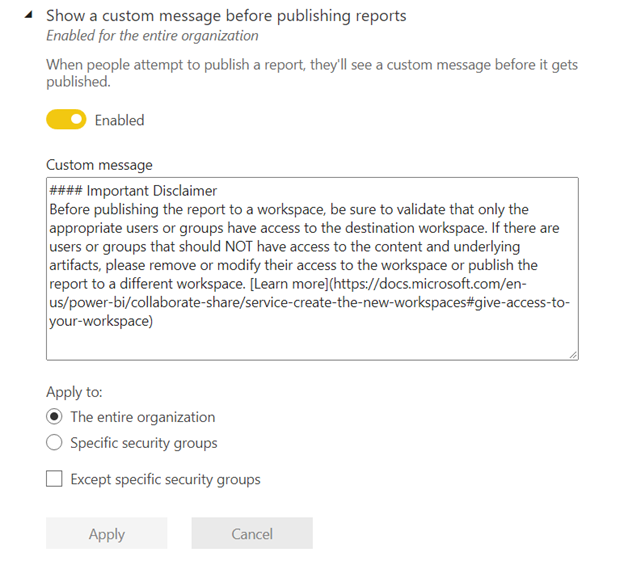
Yönetici, kullanıcı Power BI Desktop'tan rapor yayımlamadan önce görünen özel bir ileti sağlayabilir. Ayarı etkinleştirdikten sonra özel bir ileti sağlamanız gerekir. Özel ileti, aşağıdaki örnekte olduğu gibi düz metin veya markdown söz dizimini izleyebilir:
### Important Disclaimer

Before publishing the report to a workspace, be sure to validate that the appropriate users or groups have access to the destination workspace. If some users or groups should *not* have access to the content and underlying artifacts, remove or modify their access to the workspace, or publish the report to a different workspace. Learn about [giving access to workspaces](/power-bi/collaborate-share/service-give-access-new-workspaces).
Özel ileti metin alanı kaydırmayı desteklediğinden 5.000 karaktere kadar ileti sağlayabilirsiniz.
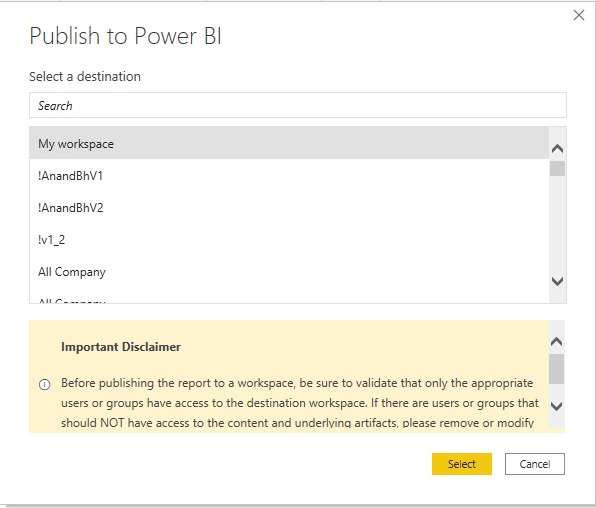
Kullanıcılarınız Power BI'daki çalışma alanlarında rapor yayımladığında, yazdığınız iletiyi görür.
Diğer kiracı ayarlarında olduğu gibi, özel iletinin kimlere uygulanabileceğini seçebilirsiniz:
- Tüm kuruluş.
- Belirli güvenlik grupları.
- Veya belirli güvenlik grupları dışında.
İlgili içerik
Geri Bildirim
Çok yakında: 2024 boyunca, içerik için geri bildirim mekanizması olarak GitHub Sorunları’nı kullanımdan kaldıracak ve yeni bir geri bildirim sistemiyle değiştireceğiz. Daha fazla bilgi için bkz. https://aka.ms/ContentUserFeedback.
Gönderin ve geri bildirimi görüntüleyin