Not
Bu sayfaya erişim yetkilendirme gerektiriyor. Oturum açmayı veya dizinleri değiştirmeyi deneyebilirsiniz.
Bu sayfaya erişim yetkilendirme gerektiriyor. Dizinleri değiştirmeyi deneyebilirsiniz.
VS Code VFS (Sanal Dosya Sistemi) moduyla, not defteri dosyalarını indirmeden veya yerel kopyaları yönetmeden doğrudan VS Code'da not defterlerinizi açabilir ve geliştirebilirsiniz. Not defterini kaydettiğinizde değişiklikler otomatik olarak uzak çalışma alanına eşitlenir. Değişikliklerin tam geçmişini izlemek için Doku portalında not defterinin canlı sürümüne bakın.
VFS moduyla not defteri açma
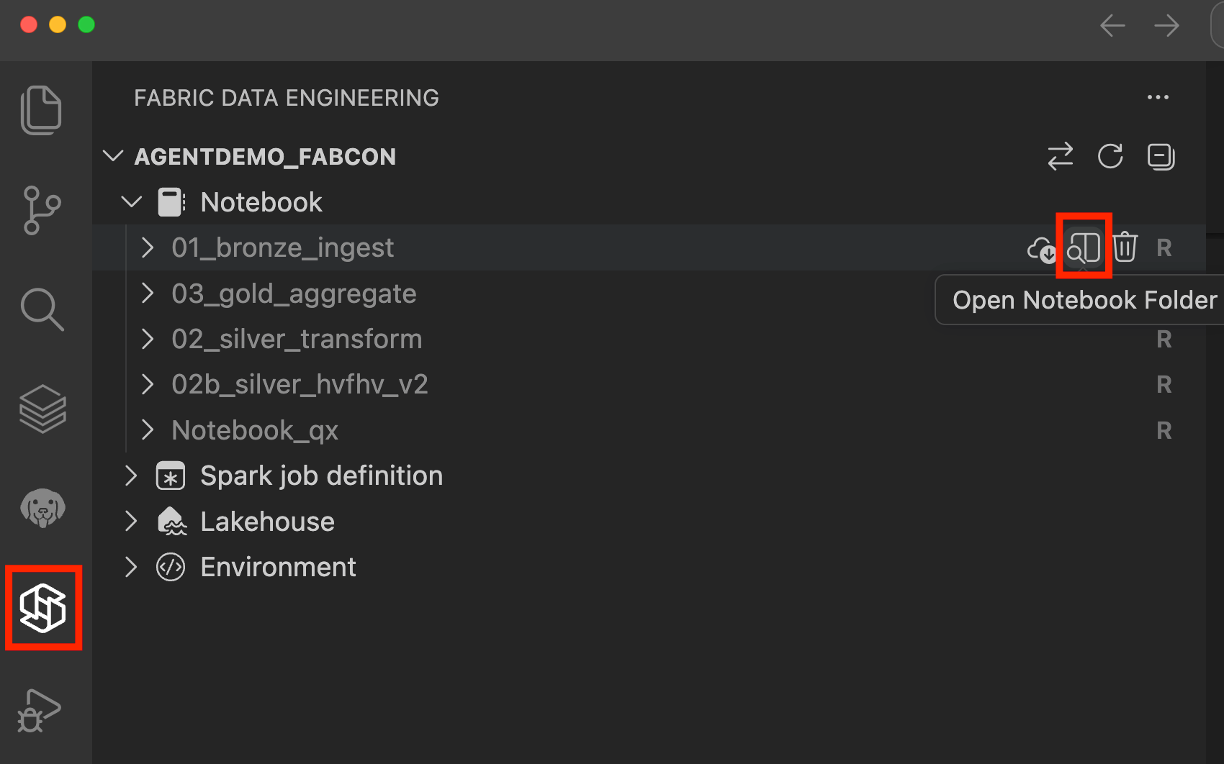
Bir not defterini VFS modunda açmak için Doku portalındaki not defteri yazma sayfasında VS Code'da Aç (Masaüstü) düğmesini seçin. Not defteri VS Code'da açıldıktan sonra çalışma alanı otomatik olarak bağlanır. Ayrıca, uzantı panelinde not defteri adının yanındaki Not Defteri Klasörünü Aç düğmesini seçerek de not defterini açabilirsiniz.
Not defterini VFS moduyla çalıştırma
Not defterini VFS modunda çalıştırmak için Microsoft Fabric Çalışma Zamanı'nı seçin. Bu işlem, not defteri dosyasını indirmeden veya yerel kopyaları yönetmeden not defterini doğrudan uzak Spark işlemi üzerinde çalıştırır.
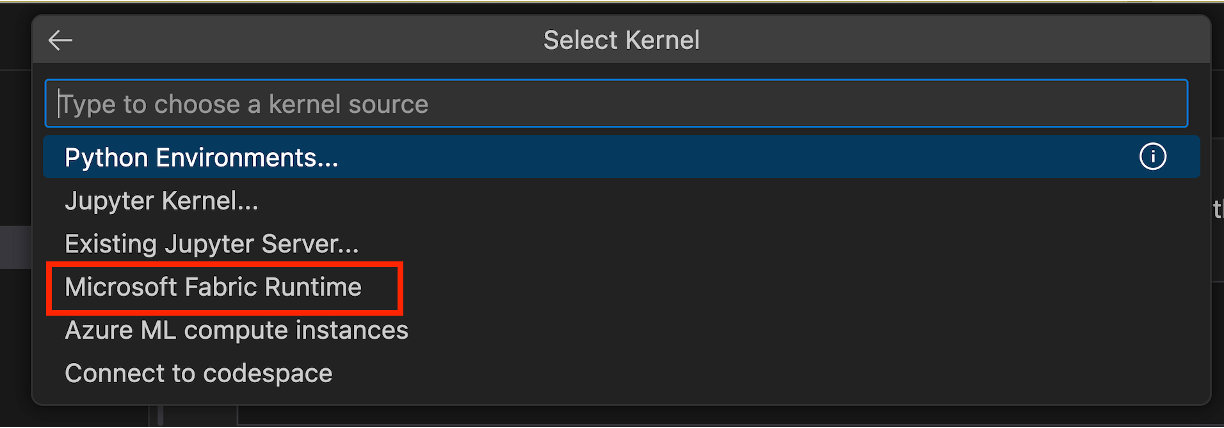
Fabric Çalışma Zamanı aşağıdakiler dahil olmak üzere birden fazla dili destekler:
- PySpark
- Spark SQL
- Scala
- Python
Not defterinin yürütme geçmişini izleme
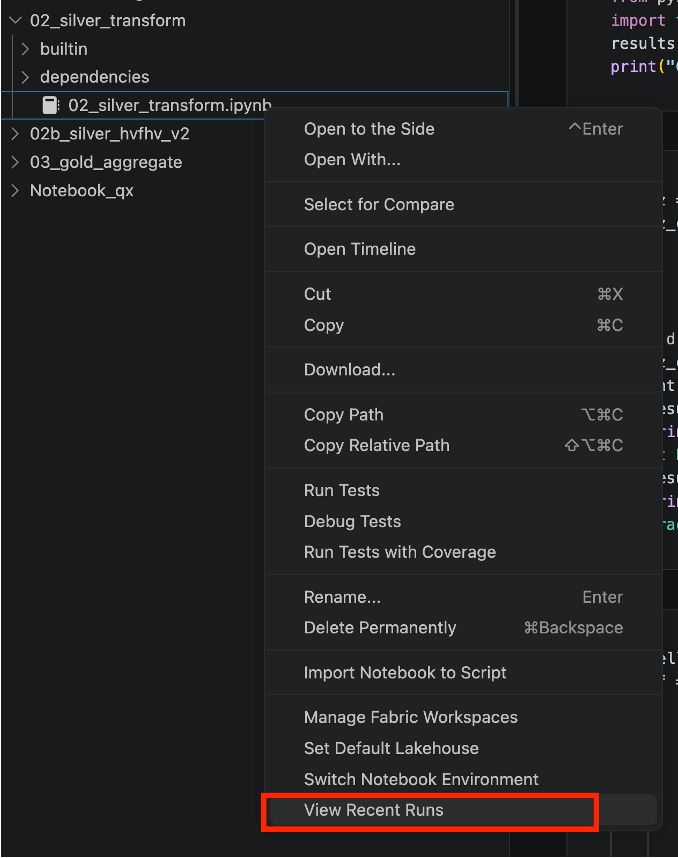
Not defterinin yürütme geçmişini izlemek için not defteri dosyasının bağlam menüsünden Son Çalıştırmaları Görüntüle'yi.ipynb seçin. Bu işlem, son çalıştırmaların listesini görebileceğiniz VS Code panelinde yürütme geçmişi görünümünü açar. Spark yapılandırması gibi yürütme hakkında daha fazla ayrıntı görmek için bir çalıştırma seçin. Ayrıca stdout, stderr ve Spark sürücü günlüğü gibi çalıştırma günlüklerini indirebilir veya daha fazla ayrıntı için Spark Geçmiş Sunucusu kullanıcı arabirimini açabilirsiniz.
Her çalıştırmanın ayrıntılarını görmek için Etkinlik adını seçin.

Çalışan bir not defterini iptal etmek için İşi İptal Et düğmesini seçin.

Not defterinde göl evleri ile çalışma
VFS modunda, not defterinizle ilişkili lakehouse'ları ekleyip kaldırabilirsiniz ve değişiklikler otomatik olarak uzak çalışma alanına eşitlenir. Not defteri için varsayılan lakehouse'u da ayarlayabilirsiniz.
Not defterindeki Bağımlılıklar bölümünü genişletin, ardından not defteriyle ilişkili lakehouses listesini görmek için Lakehouses bölümünü genişletin. Göl evi eklemek için Lakehouses bölümüne sağ tıklayın ve Lakehouse Ekle'yi seçin.
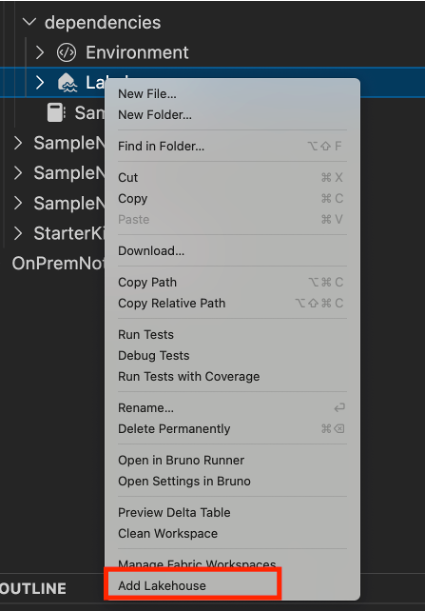
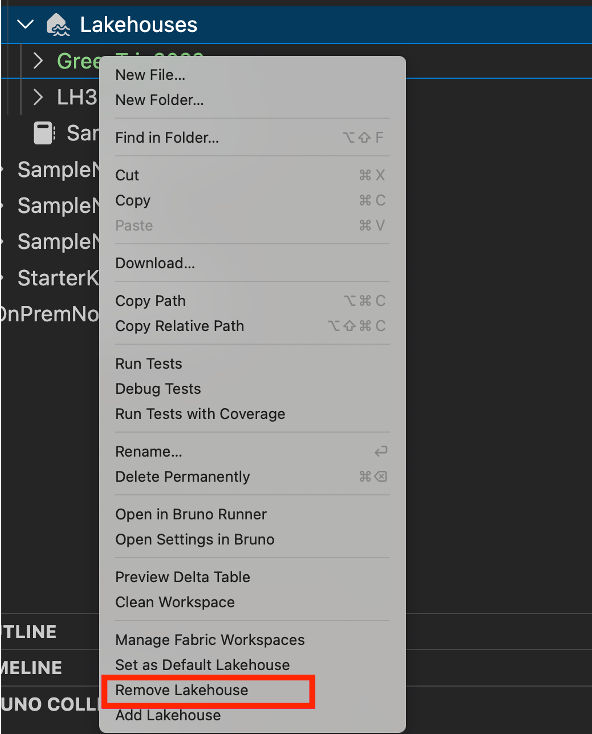
Bir göl evi kaldırmak için göl evi'ne sağ tıklayın ve Lakehouse'ı Kaldır'ı seçin.
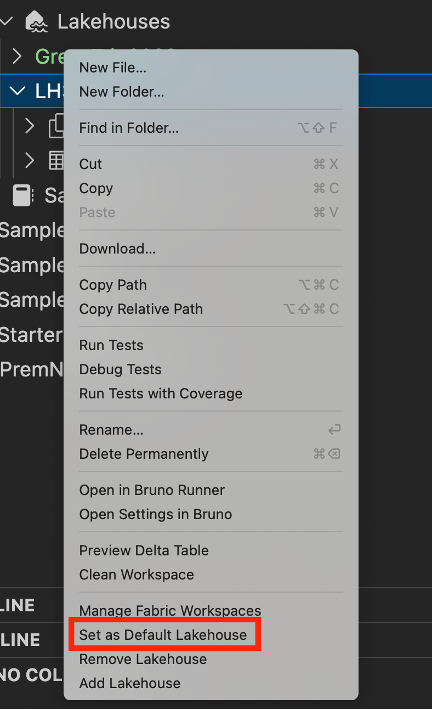
Varsayılan göl evi ayarlamak için göl evi'ne sağ tıklayın ve Varsayılan Göl Evi Olarak Ayarla'yı seçin.
Içerdiği tablolar ve dosyalar da dahil olmak üzere ayrıntılarını görmek için bir göl evi genişletin.
Not defterinin ortamını değiştirme
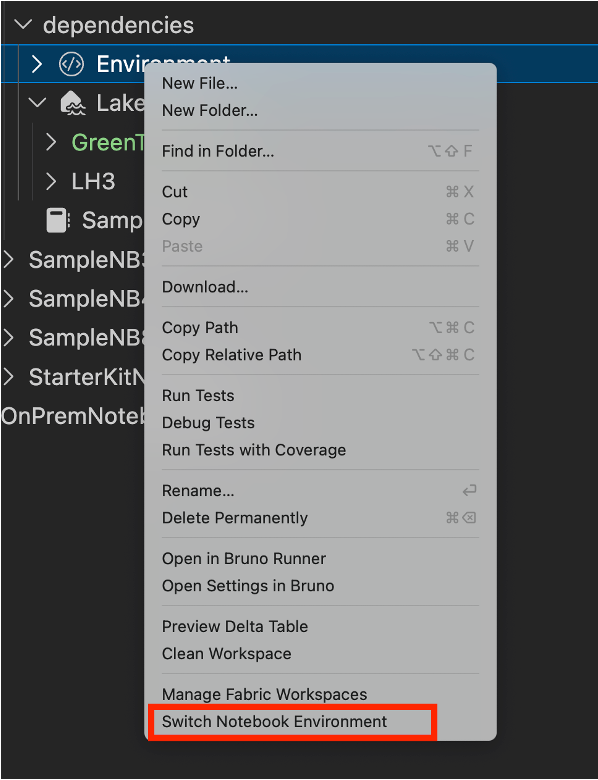
VFS modunda, not defterinizle ilişkili ortamı değiştirebilirsiniz. Not defterindeki Bağımlılıklar bölümünü genişletin, ardından Geçerli ortamı görmek için Ortamlar bölümünü genişletin. Farklı bir ortama geçmek için Ortamlar bölümüne sağ tıklayın ve Not Defteri Ortamını Değiştir'i seçin. Bu, çalışma alanında kullanılabilir ortamların listesini açar. Kullanmak istediğiniz ortamı seçin. Geçiş yaptığınızda, not defteri kod hücrelerini çalıştırmak için yeni ortamı kullanır.
Bir ortamı düzenlemek için bkz. VFS modu altında VS Code'da Spark ortamlarını yönetme.