Not
Bu sayfaya erişim yetkilendirme gerektiriyor. Oturum açmayı veya dizinleri değiştirmeyi deneyebilirsiniz.
Bu sayfaya erişim yetkilendirme gerektiriyor. Dizinleri değiştirmeyi deneyebilirsiniz.
Uyarı
Not defterleriyle Doku Bağlantısı tümleştirmesi şu anda önizleme aşamasındadır.
Doku Bağlantısı ile tümleştirme, dış veri kaynaklarını doğrudan not defterlerinden kullanmanıza olanak tanır. Mevcut bağlantıları ve kimlik bilgilerini yeniden kullanabilirsiniz; bu da farklı veri kaynaklarıyla çalışmayı kolaylaştırır ve not defterleri içinde sorunsuz bir kodlama deneyimi sunar.
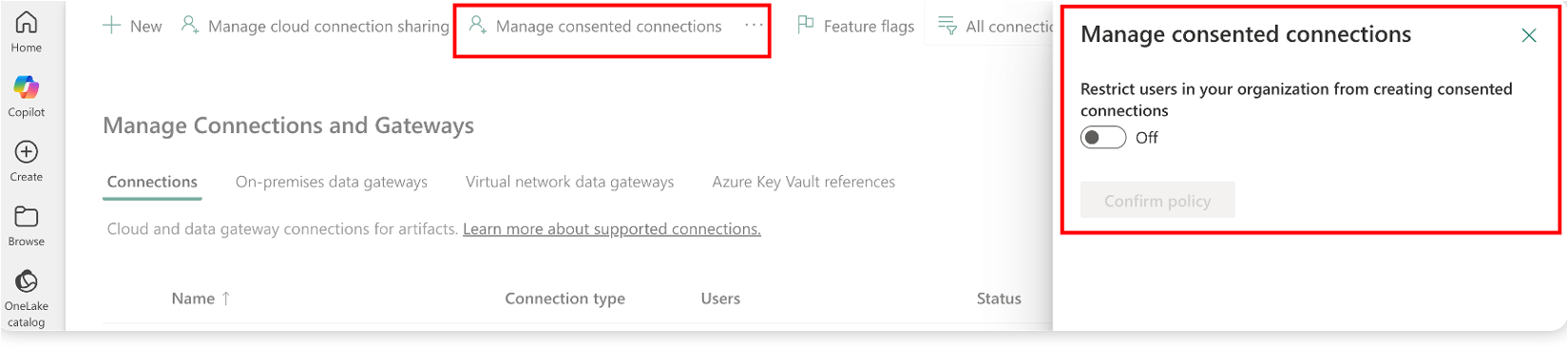
Not defterlerinde Doku Bağlantısı kullanmak için Doku veri kaynağı yönetim sayfasından bağlantının not defterlerinde kullanılmasını açıkça etkinleştirmeniz gerekir. Bu bağlantıya erişime izin veren belirli bir onay kutusu vardır (Önizleme), Code-First Yapıtlar gibi Not Defterleri bağlantının bu onay kutusunu kullanarak aktif hale gelmesini sağlar. Bu onay kutusu yalnızca oluşturma sırasında ayarlanabilir ve daha sonra değiştirilemez.
Notebooklarda Fabric Bağlantısı için desteklenen kimlik doğrulama yöntemleri şunlardır:
- Basic Authentication: temel kimlik doğrulamasını destekleyen Azure SQL Veritabanı ve diğer veritabanları için desteklenir.
- Hesap Anahtarı Kimlik Doğrulaması: Hesap anahtarı kimlik doğrulaması gerektiren REST API veri kaynakları için desteklenir.
- Belirteç Kimlik Doğrulaması: Belirteç tabanlı kimlik doğrulaması gerektiren veri kaynakları için desteklenir.
- Çalışma Alanı Kimliği Kimlik Doğrulaması: Fabric çalışma alanı kimliği doğrulaması için desteklenir.
- Hizmet Sorumlusu Kimlik Doğrulaması (SPN): SPN tabanlı kimlik doğrulaması gerektiren veri kaynakları için desteklenir.
Önemli
OAuth2.0, not defterleri için Fabric Bağlantısı'nı desteklemez. Çalışma alanı kimliği doğrulaması veya SPN'yi seçerseniz, veri kaynağına erişim sağlamak için Fabric çalışma alanı kimliğine gerekli izinleri verdiğinizden emin olun. Her bağlayıcı için ayrıntılı kurulum bilgileri için bkz. Veri kaynağı yönetimi.
Kiracı yöneticisinin bu özelliğin tüm kiracı için etkinleştirilip etkinleştirilmediğini denetlemesini sağlayan kiracı düzeyinde bir ayar vardır. Ayar devre dışı bırakılırsa, kullanıcılar not defterlerinde Doku Bağlantısı'nı kullanamaz. Bu özellik varsayılan olarak etkindir.
Notebook'lar için Fabric Bağlantısı oluşturma
Defterler için Kumaş Bağlantısı oluşturmanın iki yolu vardır.
Notebooklar, diğer Fabric deneyimlerinde bulunan get veri modülleri yerine Connections panelini kullanır. Bağlantıları bulmak için düğümlerini kullanın:
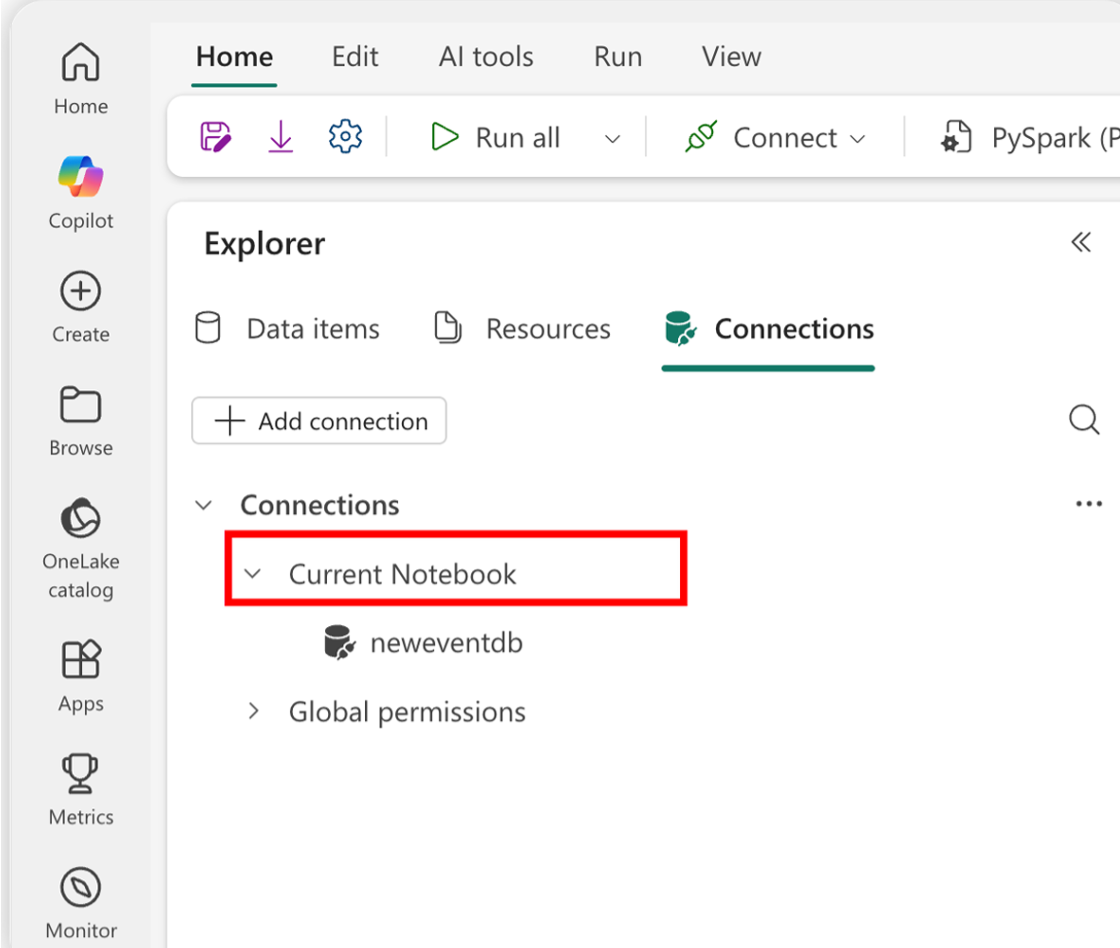
- Güncel Defter: Açık deftere bağlı bağlantıları görüntüleyin.
- Küresel izinler: Deftere bağlanabileceğiniz çalışma alanı bağlantılarını görüntüleyin.
Defter içinden bağlantı oluşturmak ve bağlamak için Bağlantı ekle'yi seçin.
Not defteri içinde Doku Bağlantısı oluşturma
Not defteri içinde, Bağlantılar bölmesinde Bağlantı ekle öğesini seçerek Fabric Bağlantısı oluşturabilirsiniz.
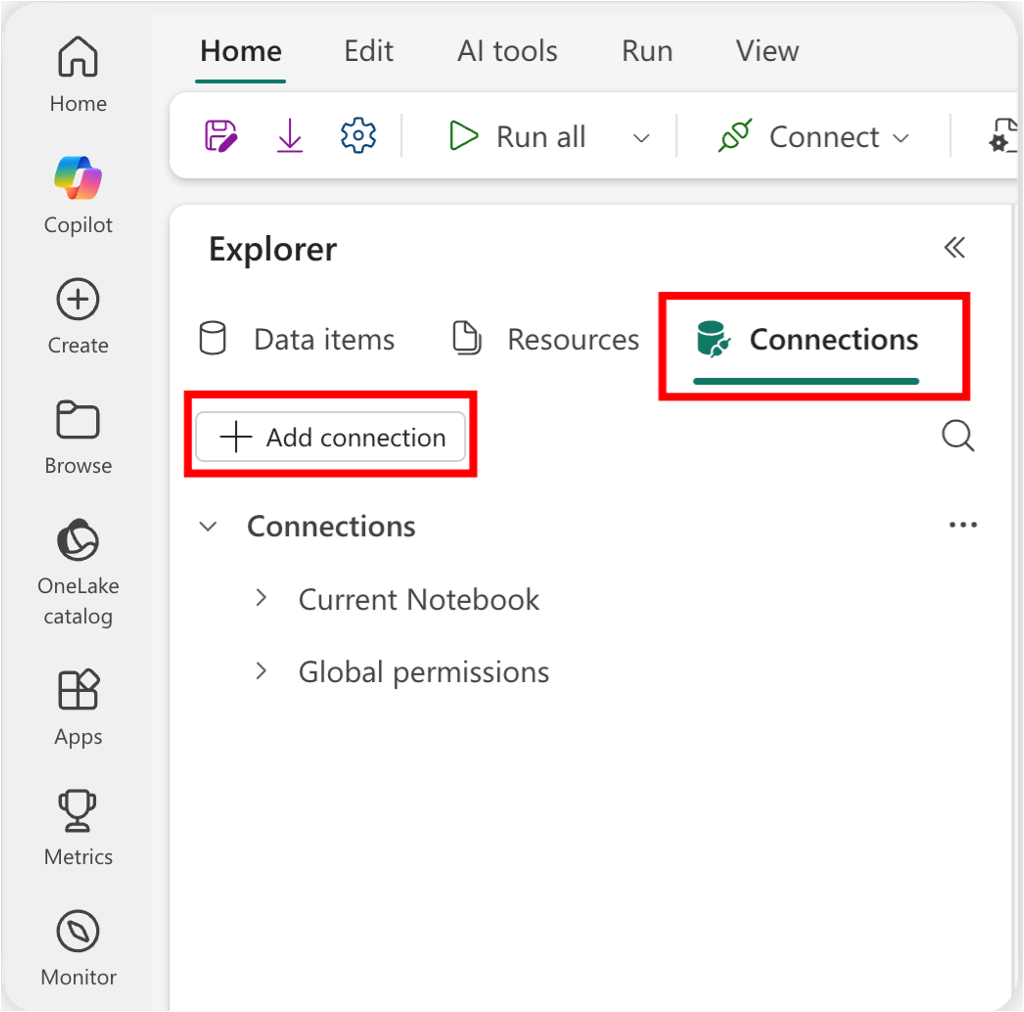
Bu, veri kaynağı türünü seçebileceğiniz Bağlantı ekle bölmesini açar. Bağlantı ayrıntılarını sağlayın ve kimlik doğrulama yöntemini seçin.
Not defteri içinde oluşturulan bağlantı için, Not Defteri gibi Code-First Artifacts'ların bu bağlantıya erişmesine izin ver (Önizleme) onay kutusu varsayılan olarak seçilmiştir. Bağlantı oluşturulduktan sonra otomatik olarak geçerli not defterine bağlanır ve Bağlantılarbölmesindeki Geçerli Not Defteri düğümünde görünür.
Veri Kaynağı Yönetimi sayfasından Fabric Bağlantısı oluşturun
Mevcut Veri Kaynağı Yönetimi sayfasından Doku Bağlantısı oluşturabilirsiniz. Bunu yapmak için, Data Kaynak Yönetimi sayfasına gidin ve Yeni'yi seçin. Veri Kaynağı Yönetimi sayfasında bir Fabric Bağlantısı oluşturma hakkında daha fazla ayrıntıyı bulabilirsiniz.
Bağlantıyı oluştururken, Not Defterleri gibi Code-First Artefaktların bu bağlantıya erişmesine izin ver (Önizleme) onay kutusunu seçtiğinizden emin olun, böylece bağlantı not defterlerinde kullanılabilir. Bu ayar yalnızca oluşturma sırasında yapılandırılabilir ve daha sonra değiştirilemez.
Bağlantı oluşturulduktan sonra, not defterinin Içindeki Bağlantılar bölmesindeki Genel İzinler düğümünde görünür.
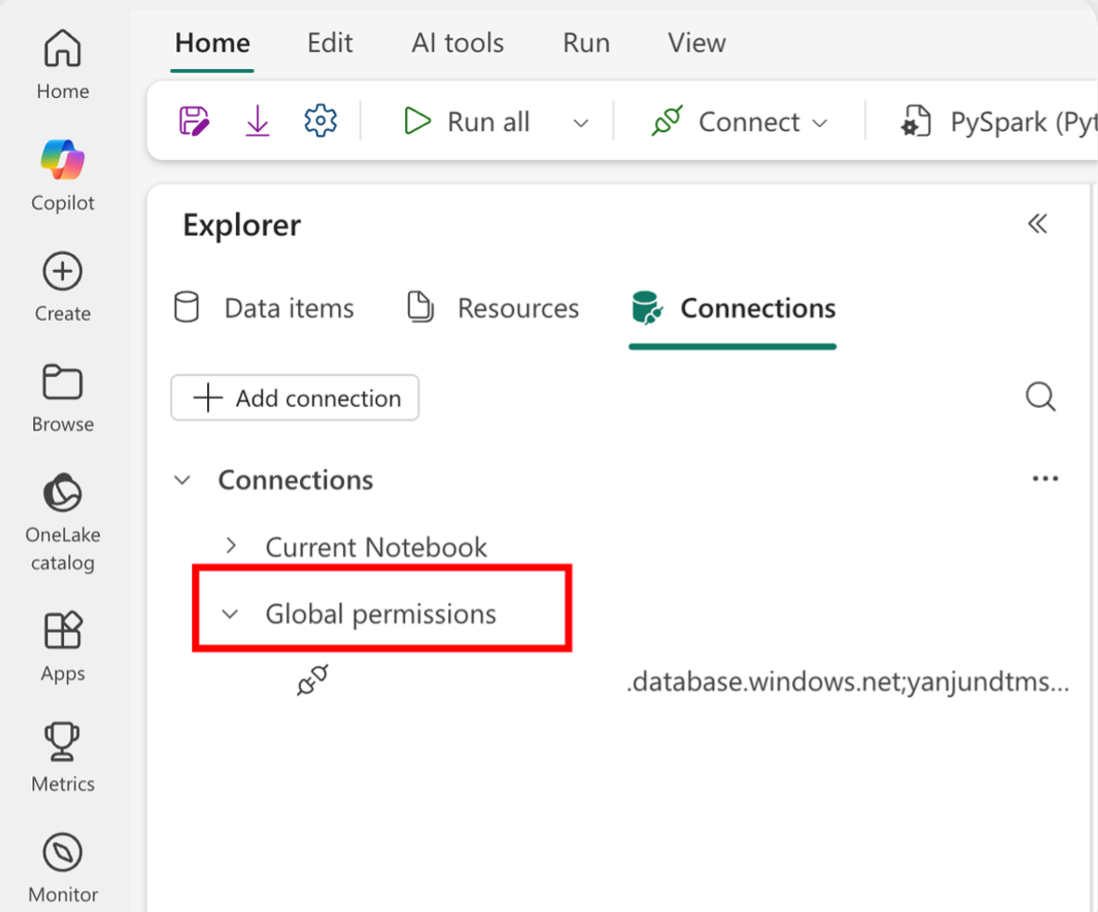
Genel İzinler düğümü altındaki bağlantı için, bağlantı bağlam menüsünde Bağlan'ı seçerek bağlantıyı geçerli not defterine açıkça bağlamanız gerekir.
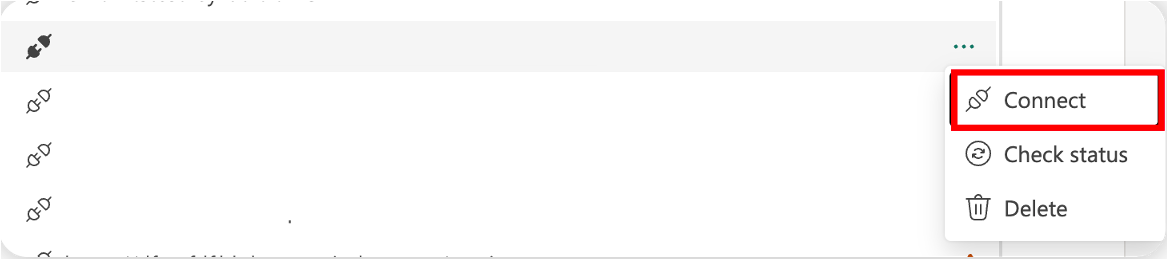
Bağlantıyı geçerli not defterine bağladıktan sonra, Bağlantılar bölmesindeki Geçerli Not Defteri düğümünde görünür.
Bağlantı durumu
Zamanla, bir Fabric Bağlantısının durumu, kimlik doğrulama süresinin dolması veya izin değişiklikleri gibi çeşitli nedenlerle değişebilir. Bağlantı durumunu bağlam menüsünden Durum Kontrolü butonunu seçerek kontrol edebilirsiniz.
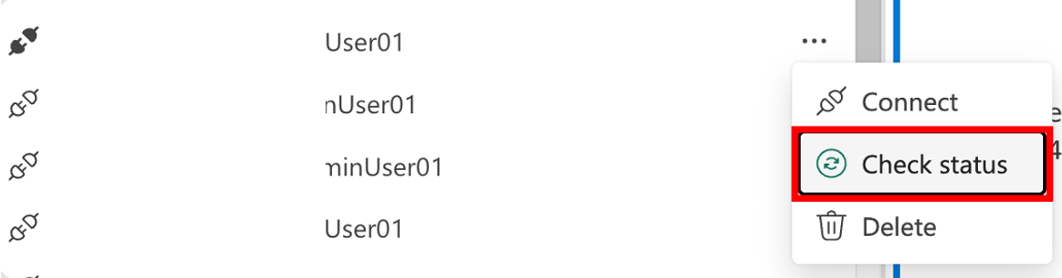
Bağlantıyla ilgili herhangi bir sorun varsa, bağlantı adının yanında çevrimdışı bir simge görüntülenir. Aşağıda, bir bağlantının çevrimdışı olmasına neden olabilecek yaygın senaryolar yer almaktadır:
- Kimlik Bilgisi Süre Sonu: Bağlantı için kullanılan kimlik bilgilerinin süresi dolduysa, bağlantı çevrimdışı olur. Bağlantıyı yeniden çevrimiçi yapmak için kimlik bilgilerini güncelleştirmeniz gerekir.
- İzin Değişiklikleri: Veri kaynağının izinleri değişirse ve bağlantıda artık erişim yoksa, o zaman bağlantı çevrimdışı olur. Bağlantıyı yeniden çevrimiçi yapmak için gerekli izinleri geri yüklemeniz gerekir. Örneğin, Workspace Identity Authentication veya SPN kullanıyorsanız, Fabric çalışma alanı kimliğinin veya SPN'nin veri kaynağına erişim için gerekli izinlere sahip olduğundan emin olun.
- Ağ Sorunları: Veri kaynağına access engelleyen ağ sorunları varsa, bağlantı çevrimdışı olur. Bağlantıyı yeniden çevrimiçi yapmak için ağ sorunlarını çözmeniz gerekir.
- Bağlantı silindi: Bağlantı not defterine bağlandıktan sonra silinirse çevrimdışı duruma geçer ve Kullanılamaz hatasıyla karşılaşır. Çevrimdışı bir bağlantıdan kod parçacıkları oluşturamazsınız.
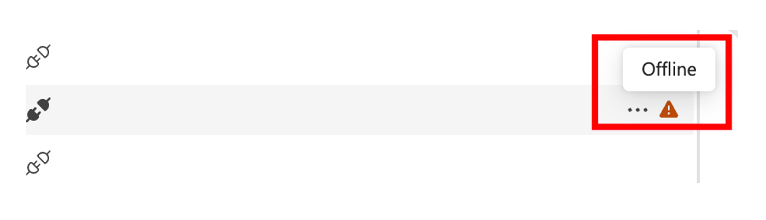
"Geçerli Not Defteri" düğümü altındaki çevrimdışı bağlantı için bağlam menüsünde "Durumu denetle" ve "Bağlantıyı Kes" seçenekleri bulunur. Çevrimdışı bir bağlantıdan kod parçacıkları oluşturamazsınız. Durumu denetle de devre dışıysa, bağlantının silindiğini gösterir. Bağlantıyı yeniden oluşturup not defterine yeniden bağlayabilir veya kod parçacıklarını kullanılabilir farklı bir bağlantı kullanacak şekilde güncelleştirebilirsiniz.
"Genel İzinler" düğümü altındaki çevrimdışı bağlantı için bağlam menüsünde "Durumu denetle" seçeneği bulunur. Geçerli not defterine çevrimdışı bağlantı bağlayamazsınız. "Sil" seçeneği yalnızca geçerli kullanıcının bağlantı için sahip izni varsa kullanılabilir.
Önemli
Bağlantı oluşturmak için Çalışma Alanı Kimliği Kimlik Doğrulaması kullanılıyorsa, Test bağlantısı çalışma alanı kimliği kimlik doğrulamasını desteklemediğinden Durumu denetle seçeneği bağlantının çevrimiçi mi yoksa çevrimdışı mı olduğunu doğrulayamaz.
Not defteri kodunda Doku Bağlantısı'nı kullanma
Fabric Connection'u oluşturup mevcut not defterine bağladıktan sonra, defterden veri kaynağına doğrudan erişmek için kod parçaları oluşturabilirsiniz.
Bağlantıyı "Geçerli Not Defteri" düğümünde bulun.
Üç nokta simgesini (...) seçin ve ardından bağlam menüsünden "Kod hücresi olarak ekle" seçeneğini seçin.
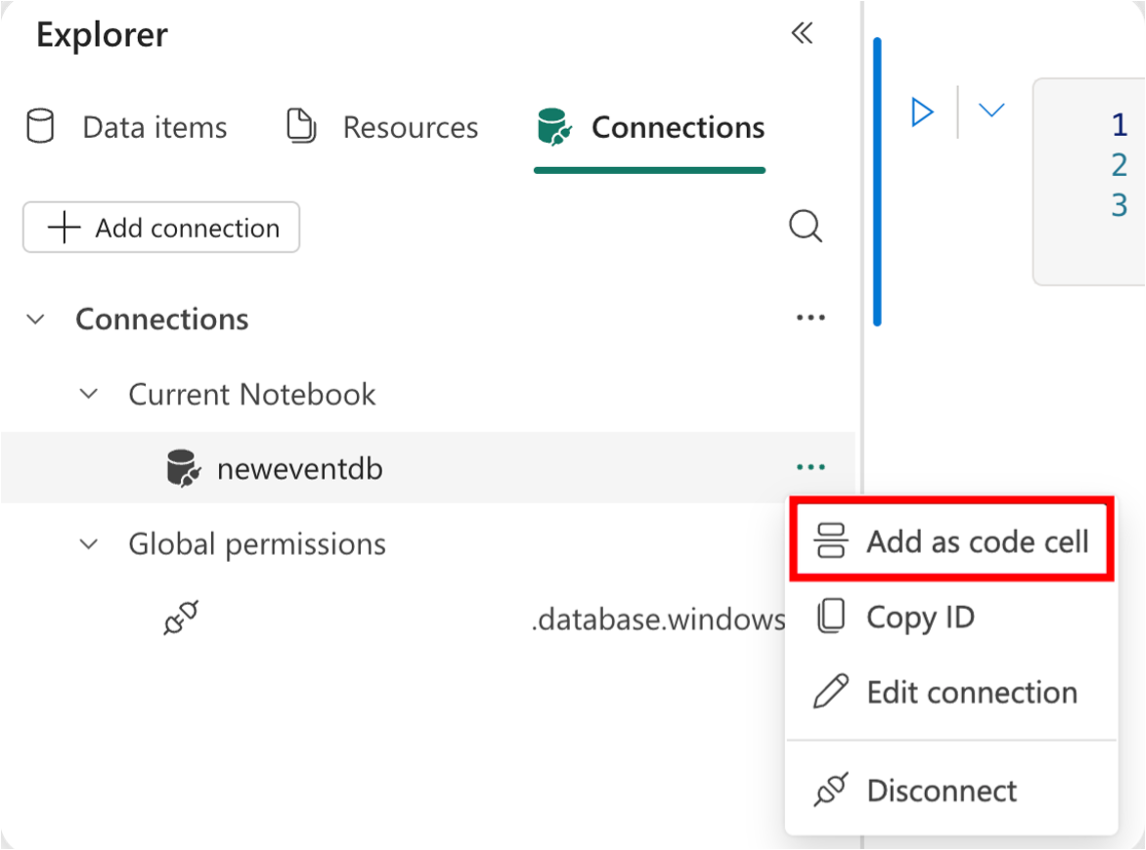
Kod, bağlantının kimlik bilgisi ayrıntılarını alır, veri kaynağı için bir istemci ayarlamak üzere bu kimlik bilgilerini kullanır ve ardından veri almak için bir sorgu çalıştırır. Oluşturulan kod parçacığını sorgu gereksinimleriniz için uyarlayabilirsiniz. Gerekli paketler çalışma zamanında mevcut değilse, pip yükleme komutuyla önceki bir kod hücresi görüntülenir; sorguyu çalıştırmadan önce bu hücreyi çalıştırın.
Aşağıda, Azure Cosmos DB bağlantısı için oluşturulan bir kod parçacığı örneği verilmiştir:
from azure.cosmos import CosmosClient
import json
import pandas as pd

connection_id = '9d405da3-3d11-481a-9022-xxxxxxxxxxx' # connection name: "neweventdb qixwang"
connection_credential = notebookutils.connections.getCredential(connection_id)
credential_dict = json.loads(connection_credential['credential'])
key = next(item['value'] for item in credential_dict['credentialData'] if item['name'] == 'key')
endpoint = 'https://userevent.documents.azure.com:443/'

client = CosmosClient(endpoint, credential=key)
databases = list(client.list_databases())
database = databases[0]
database_client = client.get_database_client(database['id'])
containers = list(database_client.list_containers())
container = containers[0]
container_name = container['id']
container_client = database_client.get_container_client(container_name)

query = f"SELECT * FROM {container_name} p"
items = list(container_client.query_items(query=query, enable_cross_partition_query=True))

df = pd.DataFrame(items)
display(df)
Gerekli paketleri yüklemek için önce komutuyla pip install kod hücresini çalıştırın, ardından veri kaynağından veri almak için kod hücresini çalıştırın.
Bağlantı izni gereksinimleri
Not defterini çalıştırdığınızda, bir izin denetimi bağlantıyı kullanmak için gereken izinlere sahip olduğunuzdan emin olur. İzniniz yoksa not defteri bir hata iletisi gösterir.
Not defterini diğer kullanıcılarla paylaşırsanız, bağlantı kullanmak ve kod hücresini çalıştırmak için de doğru izinlere sahip olmaları gerekir. Veri kaynağı yönetiminde bağlantı izinlerini yönetme hakkında daha fazla bilgi edinin.
Bağlantı için çalışma alanı kimliği ile kimlik doğrulaması veya SPN kullanılıyorsa, Fabric çalışma alanı kimliğinin veya SPN'nin veri kaynağına erişim için gerekli izinlere sahip olduğundan emin olun.
Azure Key Vault bağlantıları için SPN veya çalışma alanı kimlik doğrulaması kullanılıyorsa aşağıdaki izin gereksinimleri geçerlidir:
- Gizli bilgilere erişebilmek için SPN veya Doku çalışma alanı kimliğinin Key Vault üzerinde Yönetici/Katkıda Bulunan rolüne sahip olması gerekmektedir.
- SPN veya Doku çalışma alanı Kimliği'nin Key Vault üzerinde Azure Kaynak Sahibi veya Katkıda Bulunan rolü olmalıdır.
- SPN veya Fabric çalışma alanının kimliğine gizli erişimi vermek amacıyla Key Vault erişim ilkelerini güncelleştirin.
- Key Vault'un erişim ilkelerinde "Vault access ilkesi" seçeneğini aktif hale getirin ve gizliler için "Get" ve "List" izinlerini SPN veya Fabric çalışma alanı kimliğine tanıyın.
Kumaş Bağlantısı'nı dizüstü bilgisayara bağlama veya bağlantısını kesme
Geçerli not defterinden Bir Kumaş Bağlantısını bağlamak veya bağlantısını kesmek için:
- "Geçerli Not Defteri" düğümündeki bağlantıyı seçin.
- Üç nokta simgesini (...) seçin ve ardından bağlam menüsünden "Bağlantıyı Kes" veya "Bağlan" seçeneğini belirleyin.
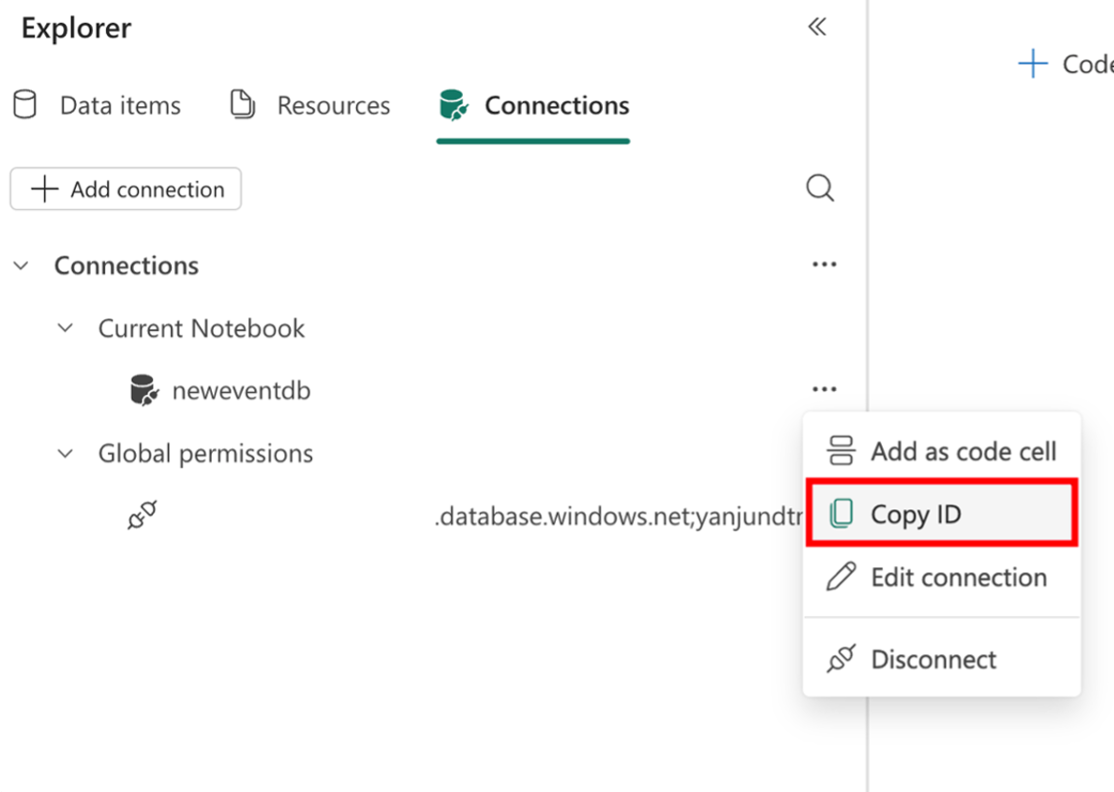
Aynı bağlantı kesilirse ve yeniden bağlanırsa, bağlantı kimliği değişir. Bağlantıya başvuran tüm mevcut kod hücreleri için, kod hücresindeki bağlantı kimliğini yeni bağlantı kimliğine güncelleştirmeniz gerekir. Bağlantının sağ tıklama menüsünden Kimliği Kopyala seçeneğini seçerek bağlantı kimliğini bulabilirsiniz.
Bilinen sorunlar ve sınırlamalar
- Not defterlerinde Doku Bağlantısı için OAuth2.0 kimlik doğrulaması desteklenmez.