Not
Bu sayfaya erişim yetkilendirme gerektiriyor. Oturum açmayı veya dizinleri değiştirmeyi deneyebilirsiniz.
Bu sayfaya erişim yetkilendirme gerektiriyor. Dizinleri değiştirmeyi deneyebilirsiniz.
GraphQL için Doku API'sini kullanmaya başlamak için bir API oluşturun ve ardından api aracılığıyla seçtiğiniz verileri kullanıma sunma amacıyla bir veri kaynağını bağlayın. Doku, verilerinize göre GraphQL şemasını otomatik olarak oluşturur ve uygulamalar dakikalar içinde bağlanmaya hazırdır.
GraphQL API'lerini kimler oluşturmalıdır?
Fabric'de GraphQL API'leri oluşturmak için tasarlanmıştır.
- Veri mühendisleri, uygulama tüketimi için modern API'ler aracılığıyla Fabric lakehouse ve ambar verilerini sunan
- Arkauç kodu yazmadan hızlı bir şekilde veri erişim API'leri oluşturmak isteyen Fabric çalışma alanı katkıda bulunanlar
- BI geliştiricileri, Fabric verilerine programlı erişim gerektiren özel analiz uygulamaları oluşturan
- Özel uygulamalar ve otomatik iş akışları için veri erişim katmanları oluşturan tümleştirme geliştiricileri
- GraphQL'in doğrudan veritabanı bağlantıları yerine esnek ve tür açısından güvenli yaklaşımını tercih eden geliştirme ekipleri
Fabric'te göl evinizi, deponuzu veya veritabanınızı uygulamalara açıklayan yeni bir GraphQL API oluşturmanız gerektiğinde bu rehberi kullanın.
Önkoşullar
GraphQL için API oluşturmak için şunları yapmanız gerekir:
İzinleriniz:
- API'yi oluşturmak istediğiniz Doku çalışma alanının üyesi olun
- Bu çalışma alanında en az Katkıda Bulunan rolüne sahip olun (veya üzeri: Yönetici, Üye)
Kuruluş kurulumu:
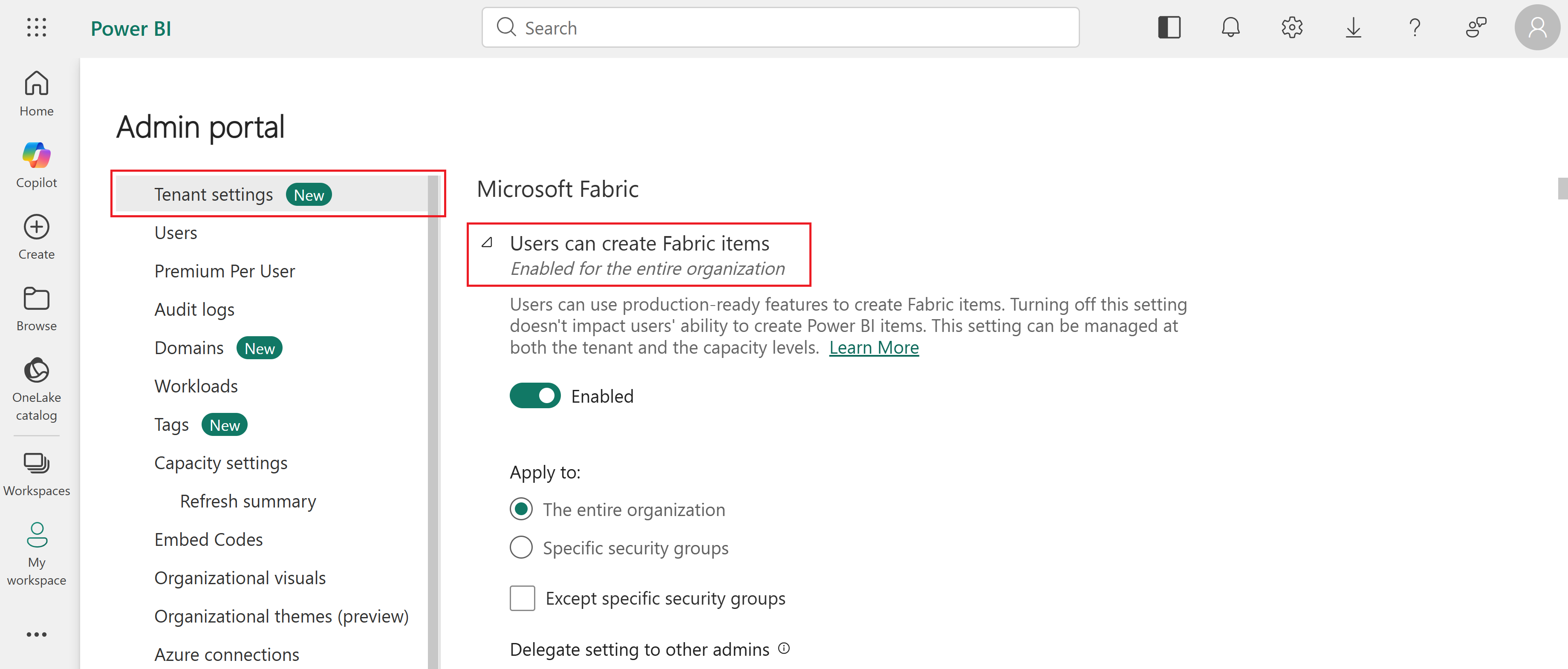
Doku yöneticisinin veya kapasite yöneticisinin "Kullanıcılar Doku öğeleri oluşturabilir" kiracı ayarını etkinleştirmesi gerekir
Çalışma alanı bir Fabric kapasitesi (Premium, Deneme Sürümü veya Fabric kapasitesi) tarafından desteklenmelidir.
Veri kaynağı erişimi (sonraki adımlar için):
- GraphQL API aracılığıyla kullanıma sunmayı planladığınız veri kaynakları üzerindeki okuma izinleri
- İzinler çalışma alanı üyeliği veya doğrudan veri kaynağı izinleri aracılığıyla verilebilir
- Bu kılavuzda, örnek veri kaynağı olarak yansıtılmış veritabanına bağlı bir AdventureWorks SQL analytics uç noktası kullanacağız. AdventureWorks örnek verilerini almak için bkz. SQL veritabanınızda AdventureWorks örnek verilerini yükleme.
GraphQL için API oluşturma
GraphQL için API oluşturmak için:
https://fabric.microsoft.com adresindeki Fabric portalına gidin ve kuruluş hesabınızla oturum açın.
API'yi oluşturmak istediğiniz çalışma alanını seçin ve ardından Yeni öğe'yi seçin. Açılan panelde , Veri geliştir'in altında GraphQL için API'yi seçin.

Yeni GraphQL öğesi için API'nize bir Ad girin ve Oluştur'u seçin.

Artık Fabric platformunda etkin bir GraphQL API uç noktanız var. Bu noktada, yapı portalından uç nokta URL'sini kopyalayabilir, kod örnekleri almak için Kod oluştur'ı seçebilirsiniz ve API istekleri almaya hazırdır. Sonraki bölümde, şemanızı oluşturmak için veri kaynaklarını bağlayacağız, ancak uç noktanın kendisi zaten işlevseldir.
Veri kaynağına bağlanma ve şemanızı oluşturma
Bu noktada API uç noktası hazırdır ancak henüz herhangi bir veriyi sunmamaktadır. GraphQL API'leri, türleri ve alanları bakımından düzenlenmiş bir şemada, kesin olarak belirlenmiş bir sistemde tanımlanır. Doku, GraphQL istemcilerine göstermeyi seçtiğiniz verileri temel alarak gerekli GraphQL şemasını otomatik olarak oluşturur.
Bir veri kaynağına bağlanmak ve şemanızı oluşturmak için:
Çalışma alanınızda yeni GraphQL API öğesini seçtiğinizden emin olun.
GraphQL için API'ye veri ekle altında Veri kaynağı seç kutucuğunu seçin.

Ardından API'niz için bağlantı seçeneğini belirleyin:

Burada API istemcilerinin iki farklı seçeneğe göre GraphQL isteklerini yürütmek için API'ye nasıl erişebileceğini tanımlayabilirsiniz:
Çoklu oturum açma (SSO):Veri kaynaklarına bağlanmak için istemci kimlik bilgilerini kullanabilirsiniz. Kimliği doğrulanmış API kullanıcısının veri kaynağındaki temel tablolara erişimi olmalıdır.
Örneğin, Lakehouse verilerini API istemcilerinize açıklıyorsanız, kimliği doğrulanmış kullanıcının hem API'ye hem de Lakehouse'a erişimi olmalıdır. Daha açık belirtmek gerekirse, GraphQL API'sine yönelik izinleri yürüt (Doğrudan erişim izinleri eklerken Sorguları ve Mutasyonları Çalıştır seçeneği) ve buna uygun olarak veri kaynağında gerekli okuma veya yazma izinlerini kullanın. Alternatif olarak, kullanıcı hem API'nin hem de veri kaynağı öğelerinin bulunduğu katkıda bulunan rolüne sahip çalışma alanı üyesi olarak eklenebilir ve bu da tek bir konumdan her iki öğeye de gerekli erişimi sağlar. Daha fazla bilgi için bkz. Kullanıcılara çalışma alanlarına erişim verme.
Kayıtlı kimlik bilgileri: Veri kaynaklarına bağlanmak için kaydedilmiş kimlik bilgilerini kullanabilirsiniz. Kimliği doğrulanmış API kullanıcısının verilere doğrudan erişmesi gerekmez. Kaydedilen kimlik bilgileri, API ile veri kaynağındaki temel tablolar arasındaki verilere erişmek için paylaşılır.
Örneğin, Lakehouse verilerini API istemcilerinize gösteriyorsanız, kimliği doğrulanmış kullanıcının Lakehouse'a değil API'ye doğrudan erişimi olmalıdır (Doğrudan erişim izinleri eklerken Sorguları ve Mutasyonları Çalıştır seçeneği). Kaydedilmiş kimlik bilgileri, API'yi veri kaynağına bağlamak için kullanılır ve kimliği doğrulanmış tüm API kullanıcıları tarafından paylaşılır. GraphQL aracılığıyla Azure SQL veritabanı gibi bir Azure veri kaynağını ortaya çıkartıyorsanız bu seçenek gereklidir.
Bu seçenekler seçildikten sonra API'ye daha sonra eklenen tüm veri kaynakları için uygulanır. Aynı API'de çoklu oturum açma ve kaydedilmiş kimlik bilgilerini karıştırmak mümkün değildir. Güvenlik gereksinimlerinize bağlı olarak SSO veya kaydedilmiş kimlik bilgilerini kullanarak API'nize bağlanmak için Kullanıcı Asıl Adları (UPN'ler) veya Hizmet Asıl Adları (SPN) kullanabilirsiniz.
Farklı kimlik doğrulama senaryoları için izin gereksinimlerinin ayrıntılı dökümü için bkz. Kimlik doğrulaması ve izin özeti.
Not
GraphQL api'si, istemci uygulamalarının kimlik doğrulaması için Microsoft Entra Id kullanmasını gerektirir. İstemci uygulamanızın Fabric'e karşı API çağrılarını yürütmek için yeterli şekilde kaydedilmesi ve yapılandırılması gerekir. Microsoft Entra ID'ye kaydedilen uygulama, Power BI hizmeti için GraphQLApi.Execute.All API izinlerini gerektirir. Connect Applications'ta hem kullanıcı sorumluları hem de hizmet sorumluları için yönergeler ve örnek kod içeren uçtan uca bir öğretici bulabilirsiniz.
OneLake kataloğundan bağlanmak istediğiniz veri kaynağını seçin. Yalnızca belirli doku veri kaynağı türlerini görmek için Filtrele'yi seçin veya belirli bir anahtar sözcükle arama yapın. Hazır olduğunuzda Bağlan'ı seçin.

Bu örnekte AdventureWorks örnek verilerini içeren yansıtılmış veritabanına bağlı bir SQL analizi uç noktası seçtik.
Daha önce Kayıtlı kimlik bilgileri'ni seçtiyseniz ve GraphQL API'niz için kayıtlı bir kimlik bilgisi yoksa, yeni bir kaydedilmiş kimlik bilgisi oluşturmanız istenir.
GraphQL şemanızda hangi nesnelerin görünmesini istediğinizi seçebileceğiniz Veri seç sayfası görüntülenir.
API'de göstermek istediğiniz tek tek tabloların, görünümlerin veya saklı yordamların yanındaki onay kutularını seçin. Bir klasördeki tüm nesneleri seçmek için üst kısımda veri kaynağı adı bulunan onay kutusunu seçin.

GraphQL şema oluşturma işlemini başlatmak için Yükle'yi seçin.
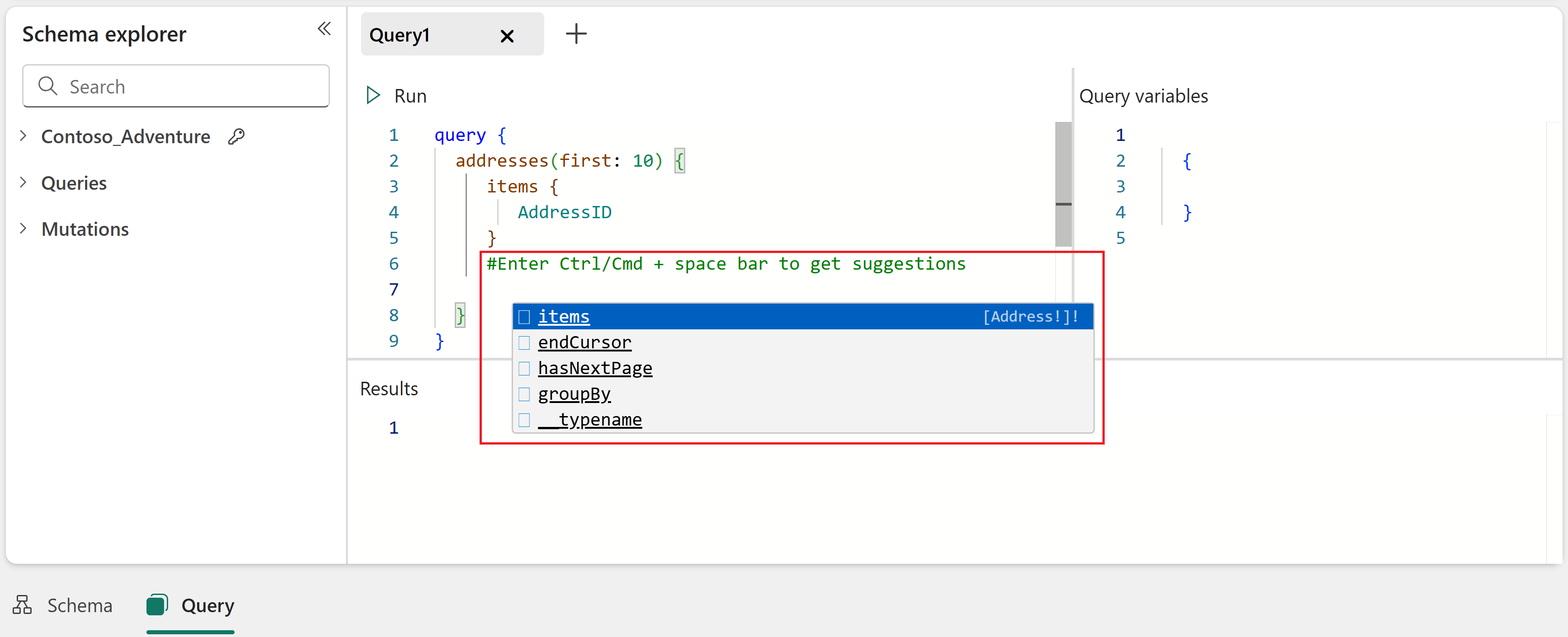
Şema oluşturulur ve verilerinizle etkileşim kurmak için GraphQL sorgularının (okuma, listeleme) veya mutasyonların (oluşturma, güncelleştirme, silme) prototipini oluşturmaya başlayabilirsiniz.
Tavsiye
Düzenleyicide sorgularınızı yazarken öneriler almak için Ctrl/Cmd + boşluk çubuğu girin.
API düzenleyicisini kullanma hakkında daha fazla bilgi için bkz. GraphQL düzenleyicisi için Fabric API.


Özet
Hepsi bu kadar! Doku'da başarıyla bir GraphQL API'sini oluşturdunuz, veri kaynağınızı bağladınız ve bir şema oluşturdunuz. API'niz artık istemci uygulamalarından gelen bağlantıları ve istekleri kabul etmeye hazırdır. GraphQL sorgularını test etmek ve prototipini yapmak için API düzenleyicisini kullanabilir ve Api'de kullanıma sunulan veri türlerini ve alanları doğrulamak için Şema gezginini kullanabilirsiniz .