Not
Bu sayfaya erişim yetkilendirme gerektiriyor. Oturum açmayı veya dizinleri değiştirmeyi deneyebilirsiniz.
Bu sayfaya erişim yetkilendirme gerektiriyor. Dizinleri değiştirmeyi deneyebilirsiniz.
Python notebook, Fabric'teki defterlerin üzerine inşa edilmiş yeni bir deneyimdir. Veri analizi, görselleştirme ve makine öğrenimi için tasarlanmış çok yönlü ve etkileşimli bir araçtır. Python kodu yazmak ve yürütmek için sorunsuz bir geliştirme deneyimi sağlar. Bu özellik, özellikle büyük veri ve dağıtılmış bilgi işlem gerektirmeyen keşif görevleri için veri bilimcileri, analistler ve BI geliştiricileri için önemli bir araç haline getirir.
Bir Python defteri kullanarak şunları elde edersiniz:
Birden fazla dahili Python çekirdeği: Python defterleri, Spark olmadan saf bir Python kodlama ortamı sunar ve üç dahili Python çekirdeği versiyonu vardır: Python 3.10, Python 3.11 ve Python 3.12. Ortam, iPyWidget ve sihirli komutlar gibi yerel IPython özelliklerini destekliyor.
Uygun maliyetli: Yeni Python not defteri, varsayılan olarak 2vCores/16 GB belleğe sahip tek düğümlü bir kümede çalıştırarak maliyet tasarrufu avantajları sunar. Bu kurulum, daha küçük veri boyutuna sahip veri araştırma projeleri için verimli kaynak kullanımı sağlar.
Lakehouse ve kaynaklar yerel olarak erişilebilir: Fabric göl evi ve defter yerleşik kaynakları tam işlevselliğe sahip Python notebook'ta mevcuttur. Bu özellik, kullanıcıların verileri kolayca python notebook'a getirmesini sağlıyor, sadece sürükle-bırak yöntemiyle kod parçasını elde etmeyi deneyin.
Programlamayı T-SQL ile Karıştırın: Python notebook, explorer'da Data Warehouse ve SQL analitik uç noktalarıyla etkileşim kurmanın kolay bir yolunu sunar. Notebookutils veri bağlayıcısını kullanarak, Python bağlamında T-SQL betiklerini kolayca çalıştırabilirsiniz.
Popüler Veri Analitiği Kütüphaneleri Destek: Python defterleri, DuckDB, Polars ve Scikit-learn gibi önceden yüklenmiş kütüphanelerle birlikte gelir ve veri işleme, analiz ve makine öğrenimi için kapsamlı bir araç seti sunar.
Gelişmiş IntelliSense: Python notebook, Pylance'ı IntelliSense motoru olarak benimser ve diğer Fabric özelleştirilmiş dil hizmetleriyle birlikte dizüstü bilgisayar geliştiricilerine son teknoloji kodlama deneyimi sunmayı amaçlar.
NotebookUtils ve Semantic Link: Güçlü API araç setleri, Fabric ve Power BI yeteneklerini kod öncelikli deneyimle kolayca kullanmanızı sağlar.
Zengin Görselleştirme Yetenekleri: Popüler zengin veri çerçevesi önizleme 'Tablo' fonksiyonu ve 'Chart' fonksiyonu dışında, Matplotlib, Seaborn ve Plotly gibi popüler görselleştirme kütüphanelerini de destekler. PowerBIClient, kullanıcıların veri desenlerini ve içgörülerini daha iyi anlamalarına yardımcı olmak için bu kitaplıkları da destekler.
Fabric Notebook için Ortak Yetenekler: Düzenleme özellikleri, Otomatik KaydEtme, iş birliği, paylaşım ve izin yönetimi, Git entegrasyonu, içe/dışa aktarma gibi tüm Notebook seviyesi özellikler Python notebook için doğal olarak uygulanabilir.
Tam yığın Veri Bilimi Özellikleri: Gelişmiş düşük kodlu araç seti Data Wrangler, makine öğrenmesi çerçevesi MLFlow ve güçlü Copilot, Python not defterinde kullanılabilir.
Bir Python defterine nasıl erişilir
Fabric'te bir not defteri açtıktan sonra, Ana sayfasındaki dil açılır menüsünde Python'a geçebilir ve tüm not defteri kurulumunu Python'a dönüştürebilirsiniz.
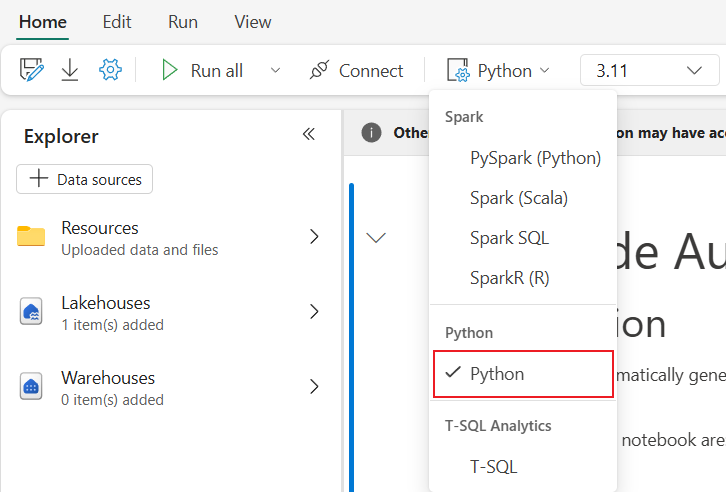
Ortak özelliklerin çoğu defter seviyesinde desteklenmektedir. Daha fazla bilgi edinmek için Fabric defterlerini nasıl kullanılır ve Fabric defterlerini nasıl geliştirir, yürütür ve yönetir. Bu makale, Python senaryolarına özgü bazı temel yetenekleri listelemektedir.
Python not defterlerini çalıştırma
Python not defterleri birden fazla iş yürütme yöntemini destekler:
- Etkileşimli çalıştırma: Python not defterini yerel Jupyter not defteri gibi etkileşimli olarak çalıştırabilirsiniz.
- Çalıştırmayı zamanla: Notebook ayarları sayfasındaki basit zamanlayıcı özelliğini kullanarak bir Python not defterini toplu iş olarak çalıştırabilirsiniz.
- İşlem hattı çalıştırması: Python not defterlerini İşlem Hattı'nda not defteri etkinlikleri olarak düzenleyebilirsiniz. İş yürütüldükten sonra süreç bir anlık görüntü oluşturur.
-
Referans çalıştırması: Başka bir Python not defterinde çalışan Python not defterlerine toplu iş olarak referans vermek için
notebookutils.notebook.run()veyanotebookutils.notebook.runMultiple()kullanabilirsiniz. İşlem, referans çalıştırma tamamlandıktan sonra bir anlık görüntü oluşturur. -
%run: Aynı yürütme bağlamında diğer not defterlerine referans vermek ve çalıştırmak için kullanabilirsiniz
%run, böylece fonksiyonları doğrudan çağırabilir ve bu not defterlerinde tanımlanan değişkenleri tekrar kullanabilirsiniz. Daha fazla ayrıntı için bir defter çalıştırma referansı belgesine bakın. - Genel API çalıştırması: Python not defteri çalıştırmanızı not defteri çalıştırma genel API'siyle zamanlayabilirsiniz. İş Zamanlayıcı API'si, parametreli çalıştırmaları ve not defteri yürütmelerinden çıkış değerleri döndürmeyi destekler. Çıkış değerleri, otomasyon ve CI/CD senaryolarında Python not defterlerini düzenlerken koşullu düzenleme ve sinyal sonuçları için kullanılabilir. Genel API yükünün not defteri meta verilerindeki dil ve çekirdek özelliklerinin düzgün ayarlandığından emin olun. Genel API aracılığıyla geçirilen parametre değerleri, çalışma zamanında Python not defterinde, Fabric not defterlerinde kullanılan standart parametre erişim deseni kullanılarak erişilebilir. Parametrelerin istek şekli ve çıkış değeri alma hakkında ayrıntılı bilgi için bkz. API'lerle Doku'da not defterlerini yönetme ve yürütme. İş Zamanlayıcı API'sini kullanarak çalıştırma durumunu izleyebilir, iş örneklerini iptal edebilir ve in-UI Tüm Çalıştırmaları Görüntüle deneyimini tamamlayabilirsiniz.
Note
Hizmet sorumlusu kimlik doğrulaması, Öğeler REST API'si (not defterleri için CRUD) ve İş Zamanlayıcı API'si (yürütme) için desteklenir ve Python not defterleri için güvenli katılımsız otomasyon ve CI/CD'yi etkinleştirir. Bu API'leri kullanmak için uygun bir role sahip hizmet sorumlusunu çalışma alanına ekleyin.
Python not defteri işi çalıştırma ayrıntılarını Şerit sekmesi Çalıştır ->Tüm çalıştırmaları görüntüle'de izleyebilirsiniz.
Note
Şu anda, %run sadece Python defterlerdeki not defteri öğelerine referans vermeyi destekliyor, not defteri kaynakları klasöründen kod modüllerine (örneğin .py dosyaları) referans vermiyor.
Veri etkileşimi
Lakehouse, depolar, SQL analitik uç noktaları ve Python defterlerindeki yerleşik kaynak klasörleriyle etkileşime girebilirsiniz.
Note
Python notebook çalışma zamanı, hem okuma hem de yazma için delta-rs ve duckdb kütüphaneleriyle birlikte önceden yüklü olarak gelir. Ancak, bazı Delta Gölü özellikleri tam olarak desteklenmeyebilir. Daha fazla detay ve en güncel güncellemeler için delta-rs ve DuckDB dokümantasyonuna bakınız.
Lakehouse etkileşimi
Bir göl evini varsayılan olarak ayarlayabilir veya birden fazla göl evi ekleyerek keşfedebilir ve defterlerde kullanabilirsin.
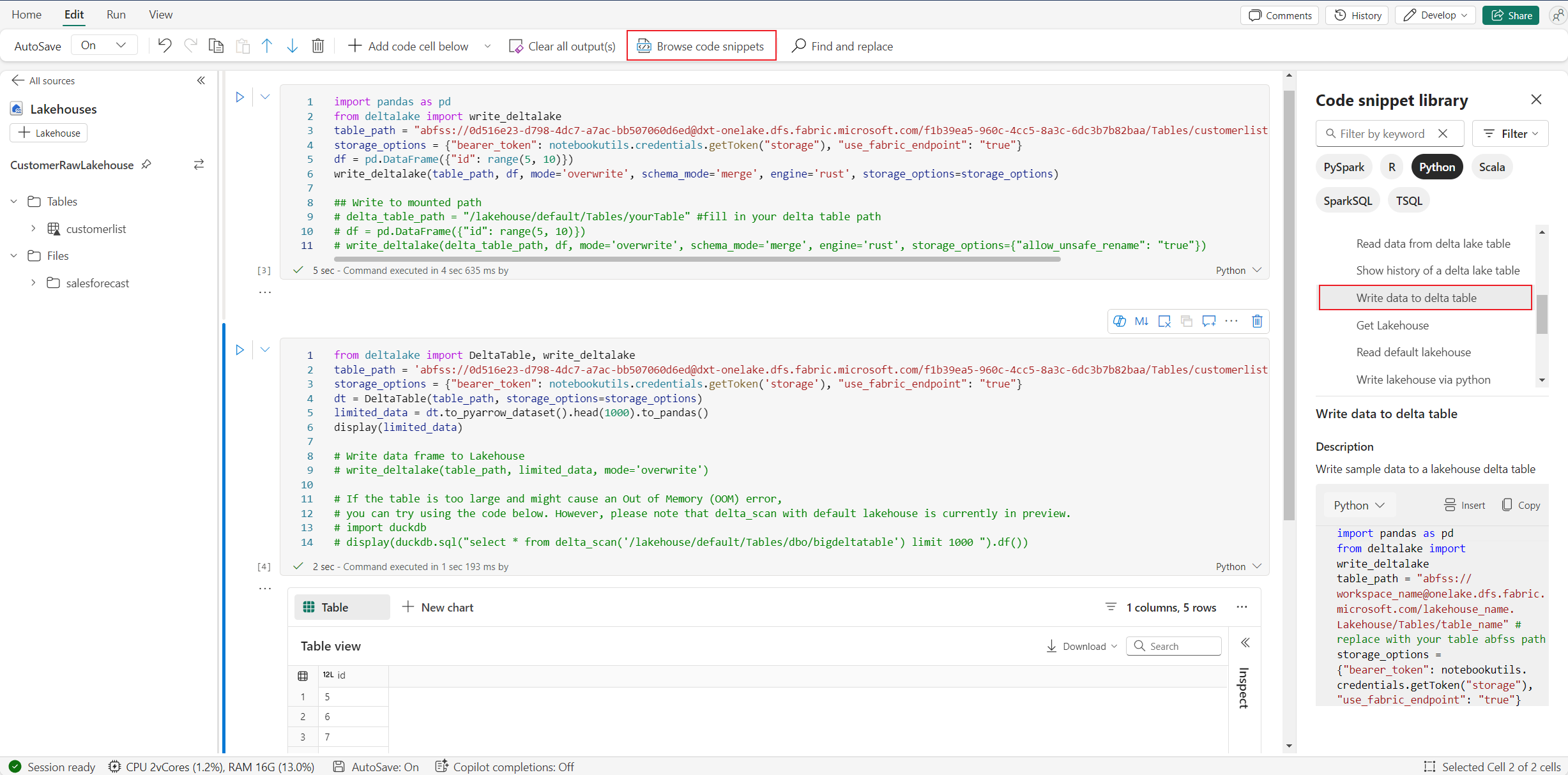
Delta tablosu gibi veri nesnelerini okumaya aşina değilseniz, dosyayı ve Delta tablosunu notebook tuvale sürükleyip bırakmayı deneyin ya da nesnenin açılır menüsindeki Veri Yükle seçeneğini kullanın. Defter, otomatik olarak bir kod hücresine bir kod parçası ekler ve hedef veri nesnesini okumak için kod oluşturur.
Note
Büyük bir veri hacmi yüklerken OOM ile karşılaşırsanız, pandas yerine DuckDB, Polars veya PyArrow veri çerçevesini deneyin.
Write lakehouse işlemini Browse code snippet ->Write data to Delta tablosunda bulabilirsiniz.
T-SQL ile depo etkileşimi ve programlamanın birleştirilmesi
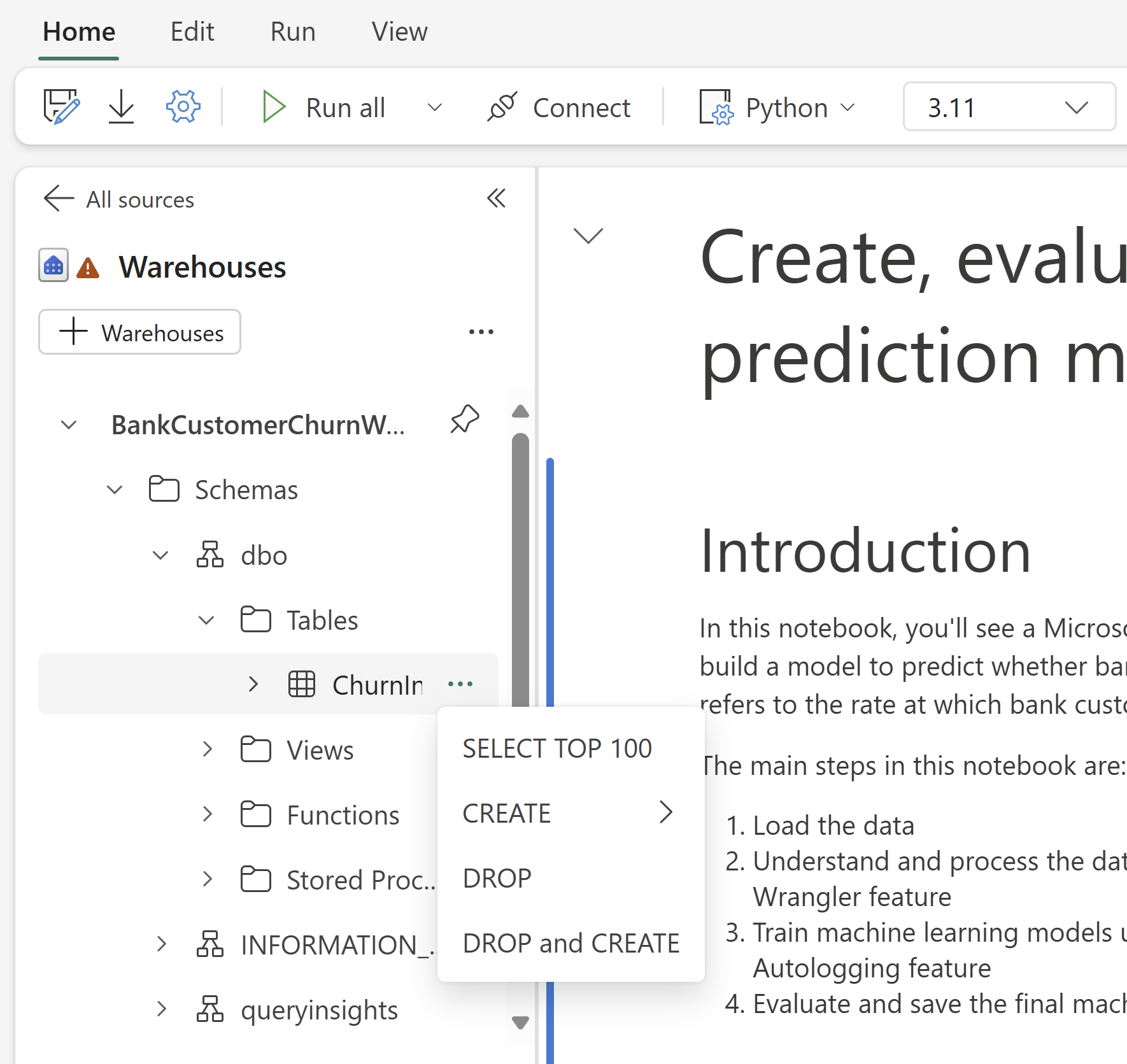
Notebook'un Warehouse explorer'ından depolar veya SQL analitik uç noktaları ekleyebilirsiniz. Benzer şekilde, tabloları not defteri tuvaline sürükleyip bırakabilir veya tablo açılan menüsündeki kısayol işlemlerini kullanabilirsiniz. Defter otomatik olarak sizin için bir kod parçası oluşturur.
notebookutils.data yardımcı programlarını kullanarak Ambarlarla bağlantı kurabilir ve Python bağlamında T-SQL deyimlerini kullanarak verileri sorgulayabilirsiniz.
Note
SQL analiz uç noktaları salt okunur durumdadır.
Dijital not defteri kaynakları klasörü
Notebook kaynakları yerleşik kaynaklar klasörü, Python defterlerinde yerel olarak mevcuttur. Yerel dosya sisteminizdeymiş gibi Python kodunu kullanarak yerleşik kaynaklar klasöründeki dosyalarla kolayca etkileşime girebilirsiniz. Şu anda Environment kaynak klasörü desteklenmiyor.
Çekirdek işlemleri
Python defterleri üç dahili çekirdeği destekler: Python 3.10, Python 3.11 ve Python 3.12. Varsayılan seçilen çekirdek Python 3.12'dir. Aralarında kolayca geçiş yapabilirsiniz.
Çekirdeği, şeridin Ana sekmesinde durdurabilir, yeniden başlatabilir veya değiştirebilirsiniz. Python notebook'larda çekirdeği kesintiye uğratmak, Spark notebook'ta bir hücreyi iptal etmektir.
çekirdek işlemlerini gösteren ekran görüntüsü 
Anormal bir çekirdek çıkışı kod yürütmesinin kesilmesine ve değişkenlerin kaybolmasına neden olur, ancak bu not defteri oturumunu durdurmaz.
Bazı komutlar çekirdeğin ölmesine yol açabilir. Örneğin, quit() ve exit().
Her Python çekirdeği sürümünün destek yaşam döngüsü, destek bitiş tarihleri ve göç adımları dahil olmak üzere Python notebook çalışma zamanı ve çekirdek yaşam döngüsü Fabric'te bkz.
Kitaplık yönetimi
Hat içi kurulumlar için %pip ve %conda komutlarını kullanın. Bu komutlar hem halk kütüphanelerini hem de özelleştirilmiş kütüphaneleri destekler.
Özelleştirilmiş kütüphaneler için, kütüphane dosyalarını Yerleşik kaynaklar klasörüne yükleyin. Platform, Wheel (.whl), JAR (.jar), DLL (.dll) ve Python (.py) gibi formatlar dahil olmak üzere birden fazla kütüphane türünü destekler. Dosyayı sürükleyip bırakın, kod parçası otomatik olarak oluşturulur.
Güncellenmiş paketleri kullanmak için çekirdeği yeniden başlatmanız gerekebilir.
Benzer komutları daha iyi anlamak ve kullanmak için aşağıdaki tabloya bakınız.
| Command/Syntax | Ana amaç | Jupyter Notebook'ta nasıl çalışır? | Tipik kullanım örneği | Notes |
|---|---|---|---|---|
%pip install package |
Python paketlerini yükleme | pip'i notebook'un Python çekirdeğinde çalıştırır | Paketleri yüklemenin önerilen yolu | Python not defterlerinde, !pipaynı şekilde ; çekirdeği otomatik olarak yeniden başlatmaz |
!pip install package |
Kabuk aracılığıyla Python paketlerini yükleme | Pip'i kabuk komutu olarak çalıştırır | Paketleri yüklemenin alternatif yolu | Python not defterlerinde, %pipaynı şekilde ; çekirdeği otomatik olarak yeniden başlatmaz |
import sys; sys.exit(0) |
Dizüstü bilgisayar çekirdeğini yeniden başlat | Çekirdeği hemen yeniden başlatır | Program aracılığıyla çekirdeği yeniden başlatma | Tüm değişkenleri ve durumları temizler; doğrudan kullanılması önerilmez |
notebookutils.session.restartPython() |
Dizüstü bilgisayar çekirdeğini yeniden başlat | Dahili aramalar sys.exit(0) |
Çekirdeği yeniden başlatmanın önerilen yolu | Resmi API, doğrudan sys.exit(0) kullanmaktan daha güvenli ve uyumlu |
Note
- Python defterlerinde
%pipve!pipaynı davranışa sahiptir: her ikisi de mevcut çekirdeğin ortamına paket yüklemiyor ve hiçbiri kurulumdan sonra çekirdek otomatik olarak yeniden başlatmaz. - Eğer çekirdeği yeniden başlatmanız gerekiyorsa (örneğin, belirli paketleri yükledikten sonra),
notebookutils.session.restartPython()yerineimport sys; sys.exit(0).-
notebookutils.session.restartPython(),sys.exit(0)öğesini saran resmi bir API'dir ve notebook ortamlarında daha güvenli ve daha uyumludur.
-
-
sys.exit(0)Gerekmedikçe doğrudan kullanmayın.
Python not defteri gerçek zamanlı kaynak kullanımı izleme
Önemli
Bu özellik önizleme aşamasındadır.
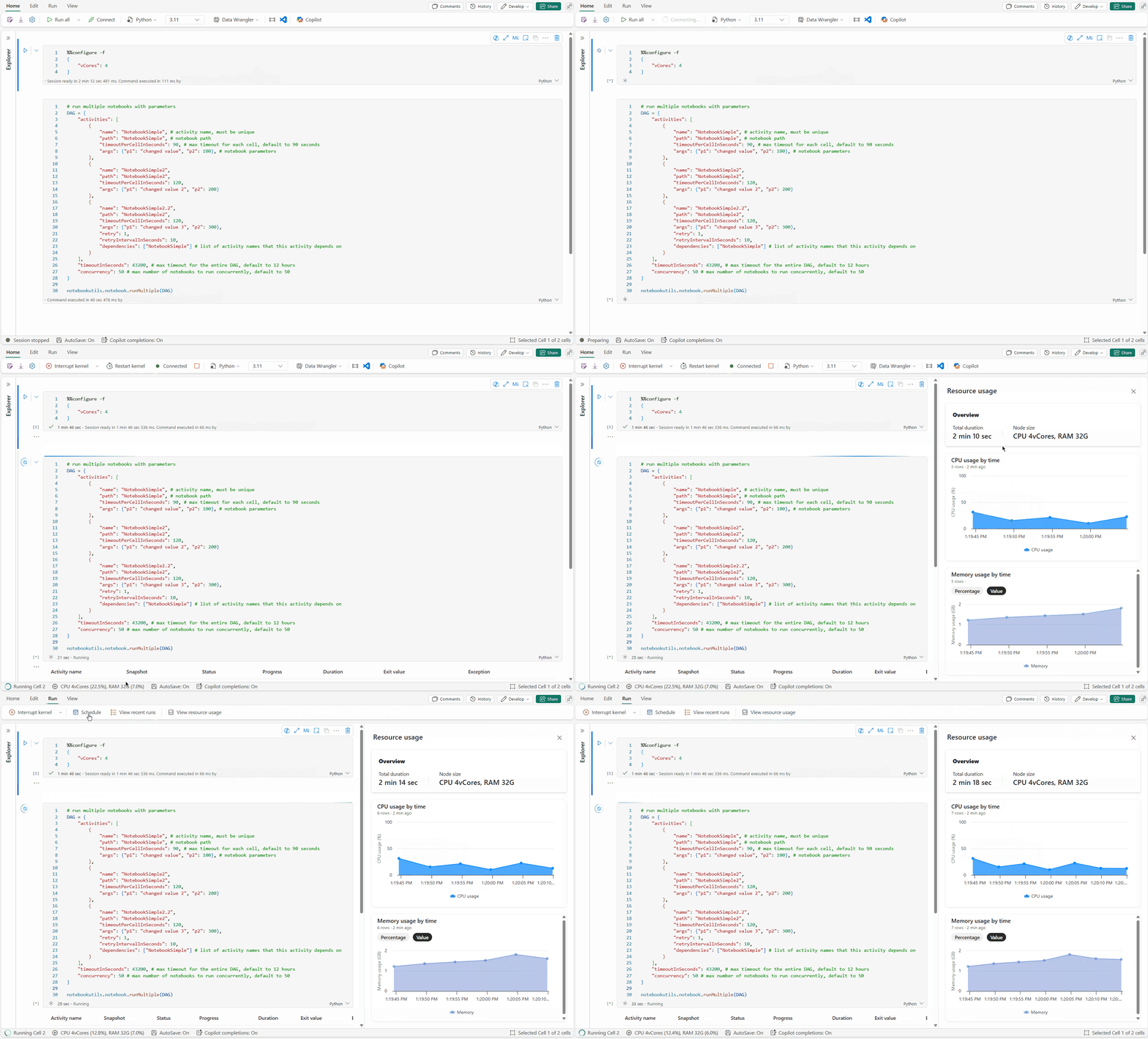
Kaynak izleme panelini kullanarak, oturum süresi, hesaplama türü ve CPU ile bellek tüketimi dahil gerçek zamanlı kaynak metrikleri gibi kritik çalışma zamanı bilgilerini doğrudan not defteriniz içinde takip edebilirsiniz. Bu özellik, etkin oturumunuza ve kullanılan kaynaklara anında genel bir bakış sağlar.
Kaynak izleyicisi, Python iş yüklerinin sistem kaynaklarını nasıl kullandığına ilişkin görünürlüğü artırır. Performansı iyileştirmenize, maliyetleri yönetmenize ve yetersiz bellek (OOM) hataları riskini azaltmanıza yardımcı olur. Ölçümleri gerçek zamanlı olarak izleyerek yoğun kaynak kullanımlı işlemleri tanımlayabilir, kullanım düzenlerini analiz edebilir ve kodu ölçeklendirme veya değiştirme hakkında bilinçli kararlar alabilirsiniz.
Kullanmaya başlamak için not defterinizin dilini Python olarak ayarlayın ve bir oturum başlatın. Ardından not defteri durum çubuğunda işlem kaynaklarına tıklayarak veya araç çubuğundan Kaynak kullanımını görüntüle'yi seçerek izleyiciyi açabilirsiniz. Kaynak izleme paneli otomatik olarak görünür ve Fabric defterlerdeki Python kodu için entegre bir izleme deneyimi sunar.
Oturum yapılandırma sihirli komutu
Bir defterde Spark oturum yapılandırmasını kişiselleştirmek gibi, %%configure Python notebook'ta da kullanabilirsiniz. Python notebookları, hesaplama düğüm boyutunu, montaj noktalarını ve notebook oturumunun varsayılan göl evini özelleştirmeyi destekler. Bu ayarları hem etkileşimli defterlerde hem de pipeline notebook aktivitelerinde kullanabilirsiniz. Defterinizin başındaki komutu %%configure kullanın, aksi takdirde ayarların etki etmesi için not defteri oturumunu yeniden başlatmanız gerekir.
Python defter %%configure'da desteklenen özellikler şunlardır:
%%configure -f
{
    "vCores": 4, // Recommended values: [4, 8, 16, 32, 64], Fabric will allocate matched memory according to the specified vCores.
    "defaultLakehouse": {
        // Will overwrites the default lakehouse for current session
        "name": "<lakehouse-name>",
        "id": "<(optional) lakehouse-id>",
        "workspaceId": "<(optional) workspace-id-that-contains-the-lakehouse>" // Add workspace ID if it's from another workspace
    },
    "mountPoints": [
        {
            "mountPoint": "/myMountPoint",
            "source": "abfs[s]://<file_system>@<account_name>.dfs.core.windows.net/<path>"
        },
        {
            "mountPoint": "/myMountPoint1",
            "source": "abfs[s]://<file_system>@<account_name>.dfs.core.windows.net/<path1>"
        },
    ],
}
Bilgisayar durum çubuğunda hesaplama kaynakları güncellemesini görebilir ve hesaplama düğümünün CPU ve bellek kullanımını gerçek zamanlı olarak izleyebilirsiniz.

Note
API tarafından tetiklenen çalıştırmalar, işlem sanal çekirdekleri gibi oturum yapılandırmalarını ve defaultLakehouse not defteri meta verileri veya %%configure ile belirtilenleri dikkate alır. İş Zamanlayıcı API'si ayrıca çalışma zamanında hedef göl evi ve ortam seçimini destekler. Yük alanlarıyla ilgili ayrıntılar için bkz. API'lerle Doku'da not defterlerini yönetme ve yürütme.
NotebookUtils
Notebook Utilities (NotebookUtils), Fabric notebook'ta yaygın görevleri kolayca yerine getirmenize yardımcı olan yerleşik bir pakettir. Python çalışma zamanında önceden yüklüdür. NotebookUtils'i kullanarak dosya sistemleriyle çalışın, ortam değişkenlerini edinin, defterleri zincirleyin, harici depolamaya erişin ve sırlarla çalışın.
Mevcut API'leri listelemek ve yöntemlerle ilgili yardım almak için kullanın notebookutils.help() . Daha fazla bilgi için NotebookUtils dokümantasyonuna bakınız.
Veri yardımcı programları
Note
Şu anda özellik önizleme aşamasındadır.
notebookutils.data Yardımcı programları kullanarak bir veri kaynağına bağlanın. Sonra, bir T-SQL ifadesi kullanarak verileri okuyup sorgulayabilirsiniz.
Kullanılabilir yöntemlere genel bir bakış elde etmek için aşağıdaki komutu çalıştırın:
notebookutils.data.help()
Output:
Help on module notebookutils.data in notebookutils:

NAME
    notebookutils.data - Utility for read/query data from connected data sources in Fabric

FUNCTIONS
    connect_to_artifact(artifact: str, workspace: str = '', artifact_type: str = '', **kwargs)
        Establishes and returns an ODBC connection to a specified artifact within a workspace
        for subsequent data queries using T-SQL.

        :param artifact: The name or ID of the artifact to connect to.
        :param workspace:  Optional; The workspace in which the provided artifact is located, if not provided,
                             use the workspace where the current notebook is located.
        :param artifactType: Optional; The type of the artifact, Currently supported type are Lakehouse, Warehouse and MirroredDatabase.
                                If not provided, the method will try to determine the type automatically.
        :param **kwargs Optional: Additional optional configuration. Supported keys include:
            - tds_endpoint : Allow user to specify a custom TDS endpoint to use for connection.
        :return: A connection object to the specified artifact.

        :raises UnsupportedArtifactException: If the specified artifact type is not supported to connect.
        :raises ArtifactNotFoundException: If the specified artifact is not found within the workspace.

        Examples:
            sql_query = "SELECT DB_NAME()"
            with notebookutils.data.connect_to_artifact("ARTIFACT_NAME_OR_ID", "WORKSPACE_ID", "ARTIFACT_TYPE") as conn:
                df = conn.query(sql_query)
                display(df)

    help(method_name: str = '') -> None
        Provides help for the notebookutils.data module or the specified method.

        Examples:
        notebookutils.data.help()
        notebookutils.data.help("connect_to_artifact")
        :param method_name: The name of the method to get help with.

DATA
    __all__ = ['help', 'connect_to_artifact']

FILE
    /home/trusted-service-user/jupyter-env/python3.10/lib/python3.10/site-packages/notebookutils/data.py
Lakehouse'dan veri sorgulama
conn = notebookutils.data.connect_to_artifact("lakehouse_name_or_id", "optional_workspace_id", "optional_lakehouse_type")
df = conn.query("SELECT * FROM sys.schemas;")
Depodan veri sorgula
conn = notebookutils.data.connect_to_artifact("warehouse_name_or_id", "optional_workspace_id", "optional_warehouse_type")
df = conn.query("SELECT * FROM sys.schemas;")
SQL veritabanından veri sorgulama
conn = notebookutils.data.connect_to_artifact("sqldb_name_or_id", "optional_workspace_id", "optional_sqldatabase_type")
df = conn.query("SELECT * FROM sys.schemas;")
Note
NotebookUtils'teki veri araçları şu anda yalnızca Python notebooklarında mevcut.
Kod parçacıklarına göz atma
Faydalı Python kod parçalarını Düzenle sekmesinde Göz atma kod parçası seçerek bulabilirsiniz. Yeni Python örnekleri artık mevcut. Defteri keşfetmeye başlamak için Python kod parçalarından öğrenin.
python kod parçacıklarına nerede göz atabileceğinizi gösteren ekran görüntüsü 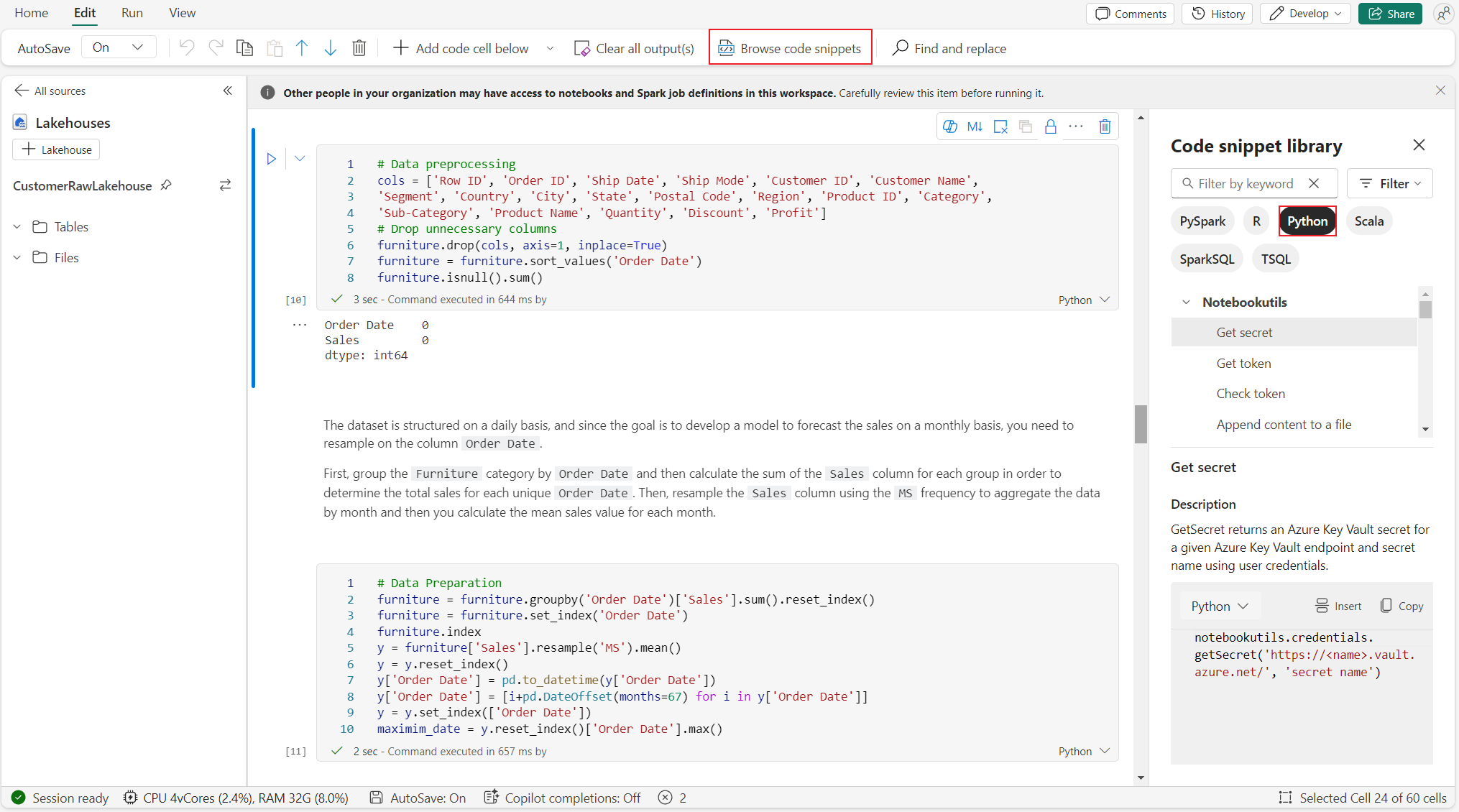
Anlamsal bağlantı
Anlamsal modelleri ve Fabric Data Science'ı bağlamak için anlamsal bağlantı özelliğini kullanın. Python notebook bu özelliği yerel olarak destekliyor. BI mühendisleri ve Power BI geliştiricileri, anlamsal bağlantıyı kullanarak anlamsal modelleri kolayca bağlayabilir ve yönetebilir. Daha fazla bilgi için " Anlamsal bağlantı nedir" bölümüne bakabilirsiniz.
Visualization
Yerleşik görselleştirme işlevi, kitaplıklarla grafik çizmeye ek olarak DataFrame'leri zengin biçimli veri görselleştirmelerine dönüştürmenizi sağlar. Veri çerçevelerinde display() fonksiyonunu kullanarak zengin veri çerçevesi tablo görünümü ve grafik görünümünü üretin.
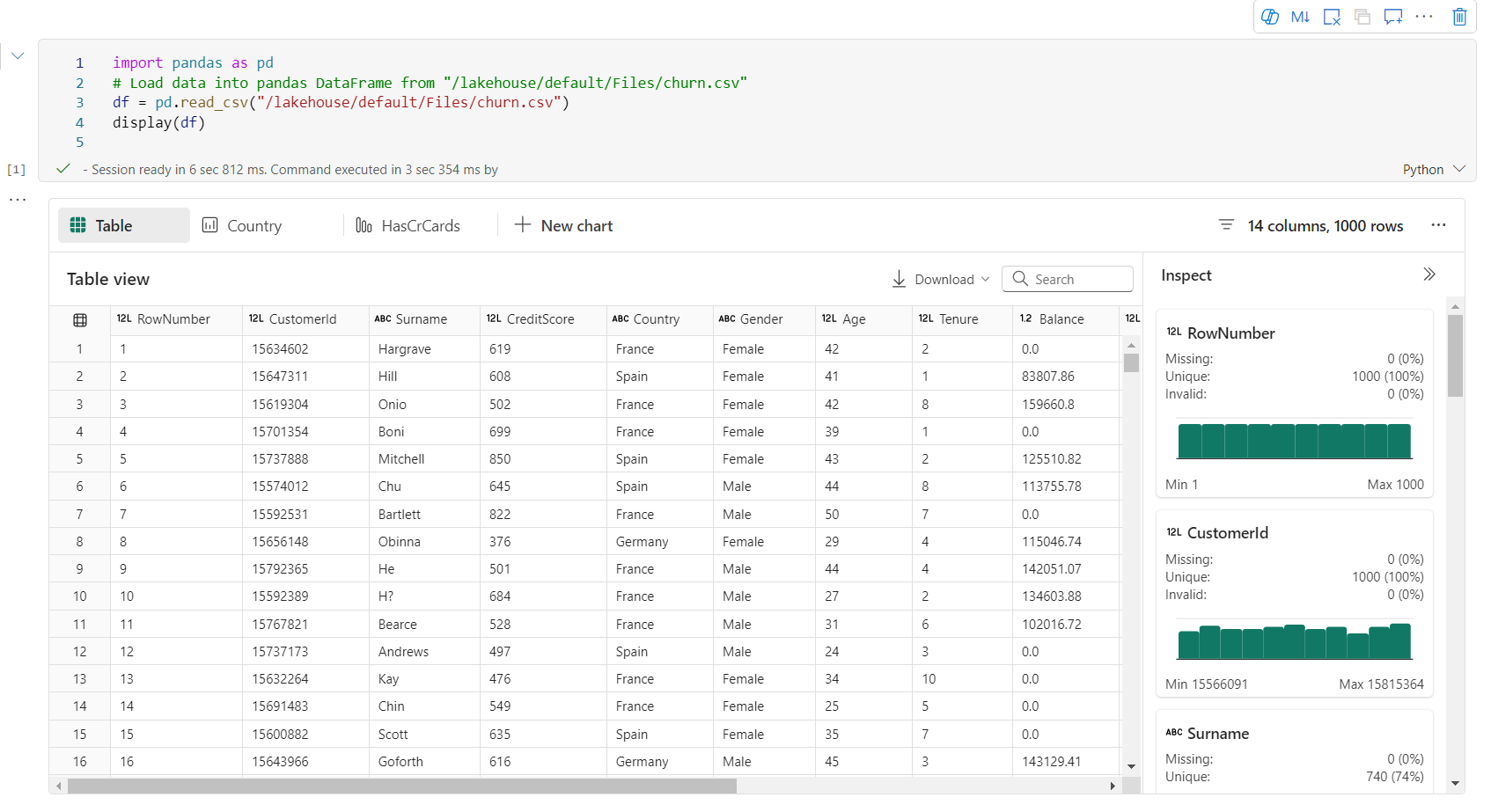
Note
Python defteri grafik yapılandırmalarını sürdürür. Kod hücresi yeniden çalıştırıldıktan sonra, hedef veri çerçevesi şeması değişmezse, kaydedilen grafikler kalır.
Code IntelliSense
Python not defterleri de dil sunucusu olarak Pylance kullanır. Daha fazla bilgi için Enhance Python geliştirme ile Pylance bölümüne bakınız.
Veri bilimi özellikleri
Fabric'te veri bilimi ve yapay zeka deneyimleri hakkında daha fazla bilgi edinmek için Fabric Data Science dokümantasyonuna bakınız. Bu makale, Python defterlerinin yerel olarak desteklediği birkaç temel veri bilimi özelliğini listelemektedir.
Veri Düzenleyici: Veri Düzenleyici, keşif veri analizi için sürükleyici bir arayüz sağlayan bir not defteri tabanlı bir araçtır. Bu özellik, kılavuz benzeri bir veri görüntüsünü dinamik özet istatistikleri, yerleşik görselleştirmeler ve yaygın veri temizleme işlemleri kitaplığıyla birleştirir. Veri temizleme, veri dönüşümü ve entegrasyon sağlar; bu da Data Wrangler kullanılarak veri hazırlığını hızlandırır.
MLflow: Makine öğrenmesi denemesi, tüm ilgili makine öğrenmesi çalıştırmaları için birincil kuruluş ve denetim birimidir. Çalıştırma, model kodunun tek bir yürütülmesine karşılık gelir.
Fabric Otomatik Kaydı: Fabric Veri Bilimi, eğitim sırasında makine öğrenimi modelinin parametrelerini, metriklerini ve öğelerini otomatik olarak kaydetmek için gereken kod miktarını önemli ölçüde azaltan otomatik giriş özelliğini içerir.
Otomatik kaydetme, MLflow İzleme özelliklerini genişletir. Otomatik kaydetme doğruluk, kayıp, F1 puanı ve tanımladığınız özel ölçümler gibi çeşitli ölçümleri yakalayabilir. Geliştiriciler ve veri bilimciler otomatik kaydetme özelliğini kullanarak farklı modellerin ve denemelerin performansını el ile izlemeden kolayca izleyebilir ve karşılaştırabilir.
Copilot: Veri Mühendisliği ve Veri Bilimi not defterleri için Copilot, verileri analiz edip görselleştirmenize yardımcı olan bir yapay zeka yardımcısıdır. Copilot, oturum başlatmanıza gerek kalmadan hemen konuma duyarlıdır. Çalışma alanını, ekli Lakehouse şemalarını, tablolarını ve dosyalarını, not defteri yapısını ve çalışma zamanı durumunu anlar ve not defteri iş akışının tamamında çalışabilir.
Copilot, notebook genelinde, çok adımlı yetenekleri destekler: Python defterlerinde birden fazla hücre ve adım üzerinden kod üretebilir, yeniden düzenleyebilir, özetleyebilir ve doğrulayabilir. Not defterinde Copilot sohbet panelini ve
/fixgibi sohbet komutlarını kullanabilirsiniz.Bir hücre başarısız olduğunda , Copilot ile Düzelt bir hata özeti, kök neden analizi ve önerilen düzeltmeleri gösterir ve onay farkını gösterdikten sonra kod değişikliklerini otomatik olarak uygulama seçeneği sunar. Copilot sohbetinde, belirli bir hücre veya tüm not defteri için hedeflenen tanılamalar yapmak üzere
/fixkomutunu da kullanabilirsiniz.
Bilinen sınırlamalar
Canlı havuz deneyimi her Python notebook çalıştırma için garanti değil. Oturum başlatma süresi, notebook çalıştırması canlı havuza denk gelmezse üç dakikaya kadar sürebilir. Python notebook kullanımı arttıkça, akıllı havuzlama yöntemleri talebi karşılamak için canlı havuz tahsisini kademeli olarak artırıyor.
Python defterlerinde ortam entegrasyonu yok.
Belirlenmiş oturum süresi mevcut değil.
Copilot, Python notebook'lar için bağlam bilincini ve yardımı geliştirdi, ancak bazen Python notebook'unda doğrudan yürütülemeyen Spark kodu önerebilir. Copilot ile Düzeltme deneyimi başarısız Python hücreleri için geçerlidir; Spark işi tanılamaları saf Python çalıştırmaları için kapsam dışındadır.
Şu anda, Copilot on Python notebook birkaç bölgede tam olarak desteklenmiyor. Dağıtım süreci hâlâ devam ediyor. Destek daha fazla bölgede kullanıma sunuldukça takipte kalın.
İlgili içerik
- Fabric defterleri nasıl kullanılır
- Fabric defterlerini geliştirin, yürütün ve yönetin
- Doku Fabric NotebookUtils Giriş