Not
Bu sayfaya erişim yetkilendirme gerektiriyor. Oturum açmayı veya dizinleri değiştirmeyi deneyebilirsiniz.
Bu sayfaya erişim yetkilendirme gerektiriyor. Dizinleri değiştirmeyi deneyebilirsiniz.
Değişken kitaplığı, Microsoft Fabric'te yeni bir öğe türüdür. Değişken kitaplığını kullanarak değişkenleri çalışma alanı düzeyinde tanımlayabilir ve yönetebilirsiniz. Bu değişkenleri işlem hatları, not defterleri, lakehouse kısayolu ve daha fazlası gibi çeşitli çalışma alanı öğelerinde kullanabilirsiniz. Yapılandırmaları yönetmek için birleşik ve merkezi bir yol sağlayarak sabit kodlanmış değerlere olan ihtiyacı azaltır ve CI/CD işlemlerinizi basitleştirir. Farklı ortamlarda yapılandırmaları yönetmek daha kolaydır.
İşlem hatları ile Değişken kitaplığını kullanma
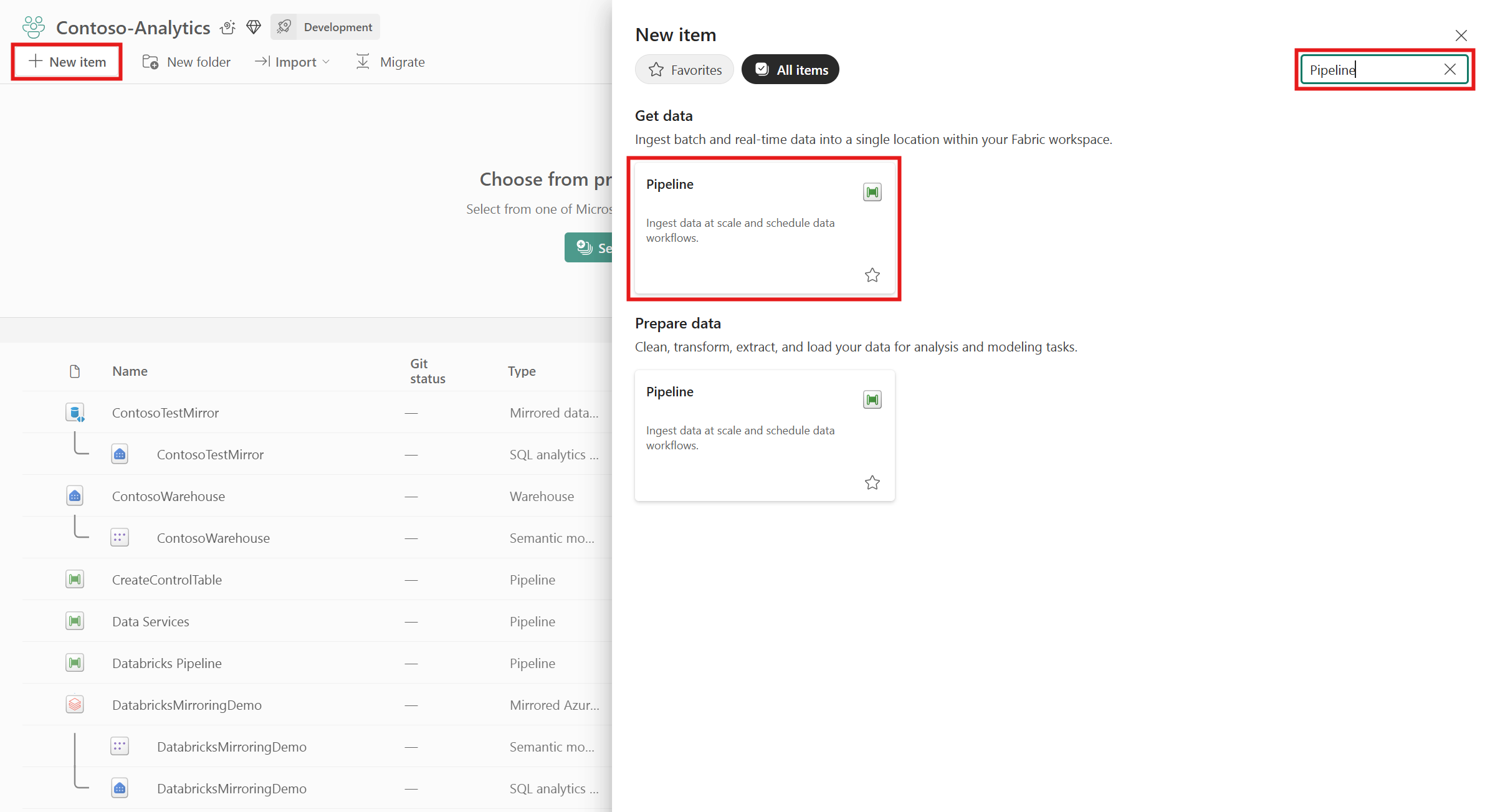
Çalışma alanınıza gidin ve yeni bir öğe oluşturun.
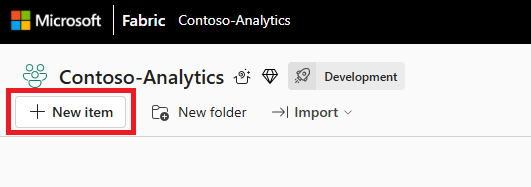
Değişken kitaplığını bulmak için filtreyi kullanın veya veri geliştirme bölümüne gidin.
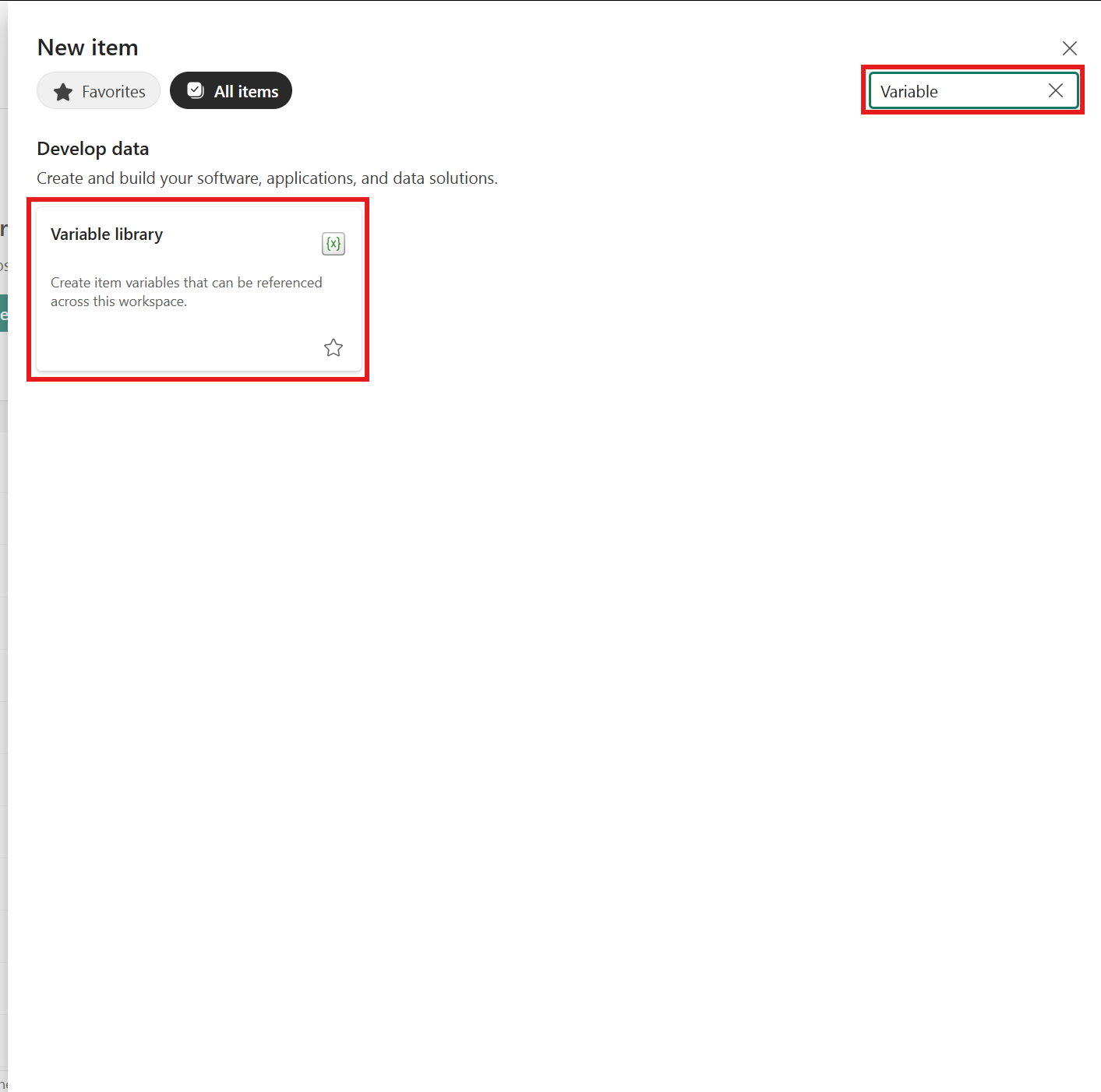
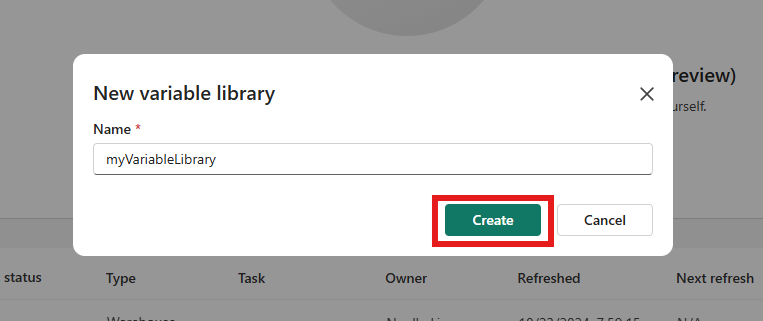
Yeni bir Değişken kitaplığı oluşturmak için Değişken kitaplığı'na tıklayın. Bir ad girin ve Oluştur'u seçin.
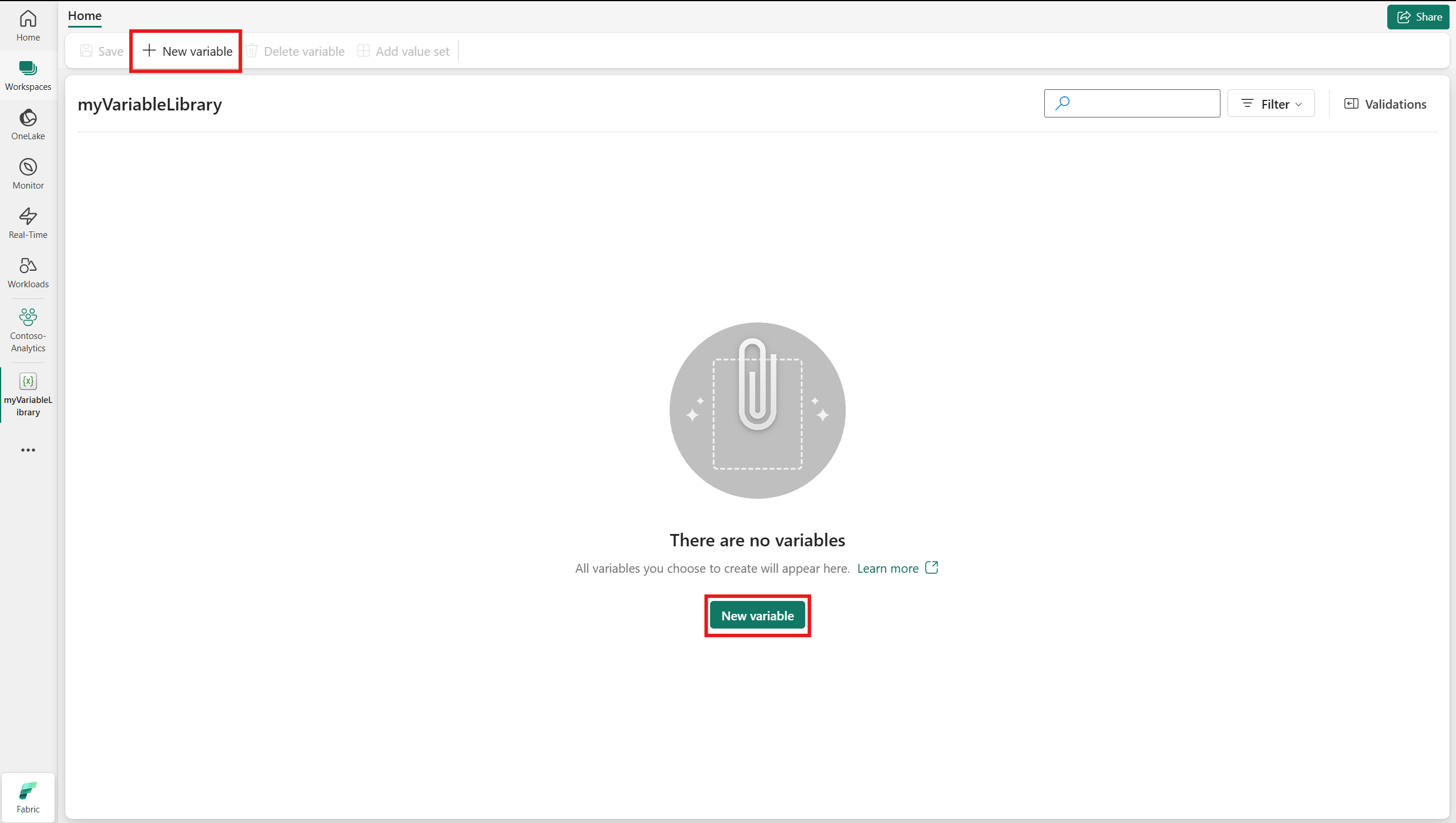
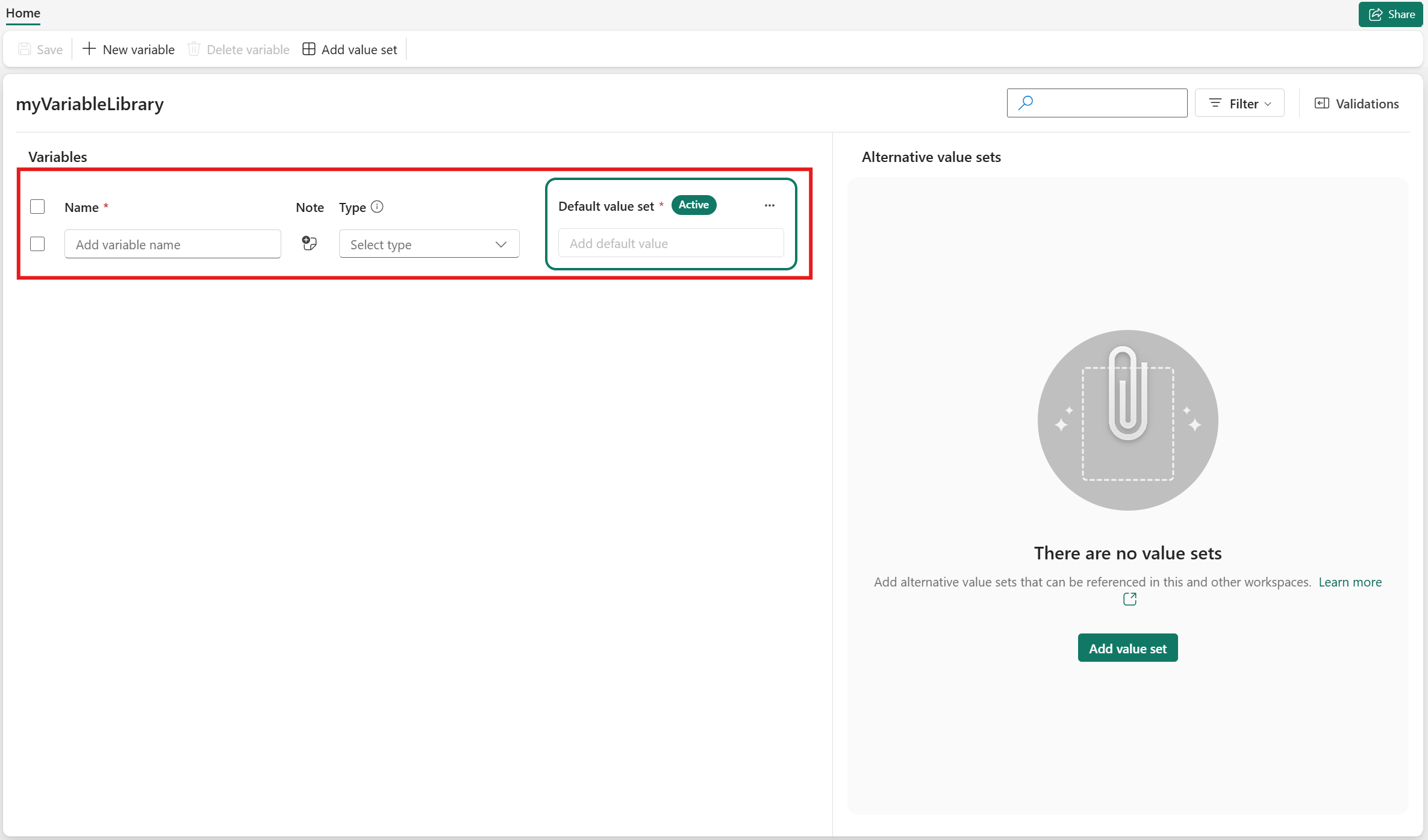
Değişken kitaplığını oluşturduktan sonra giriş sayfasına yönlendirilirsiniz. Yeni değişken eklemek için + Yeni'yi seçin.
Yeni bir değişken eklediğinizde, değişkeninizi yapılandırabilir ve Ad, Tür ve Varsayılan değerini ayarlayabilirsiniz. Notlar da ekleyebilirsiniz.
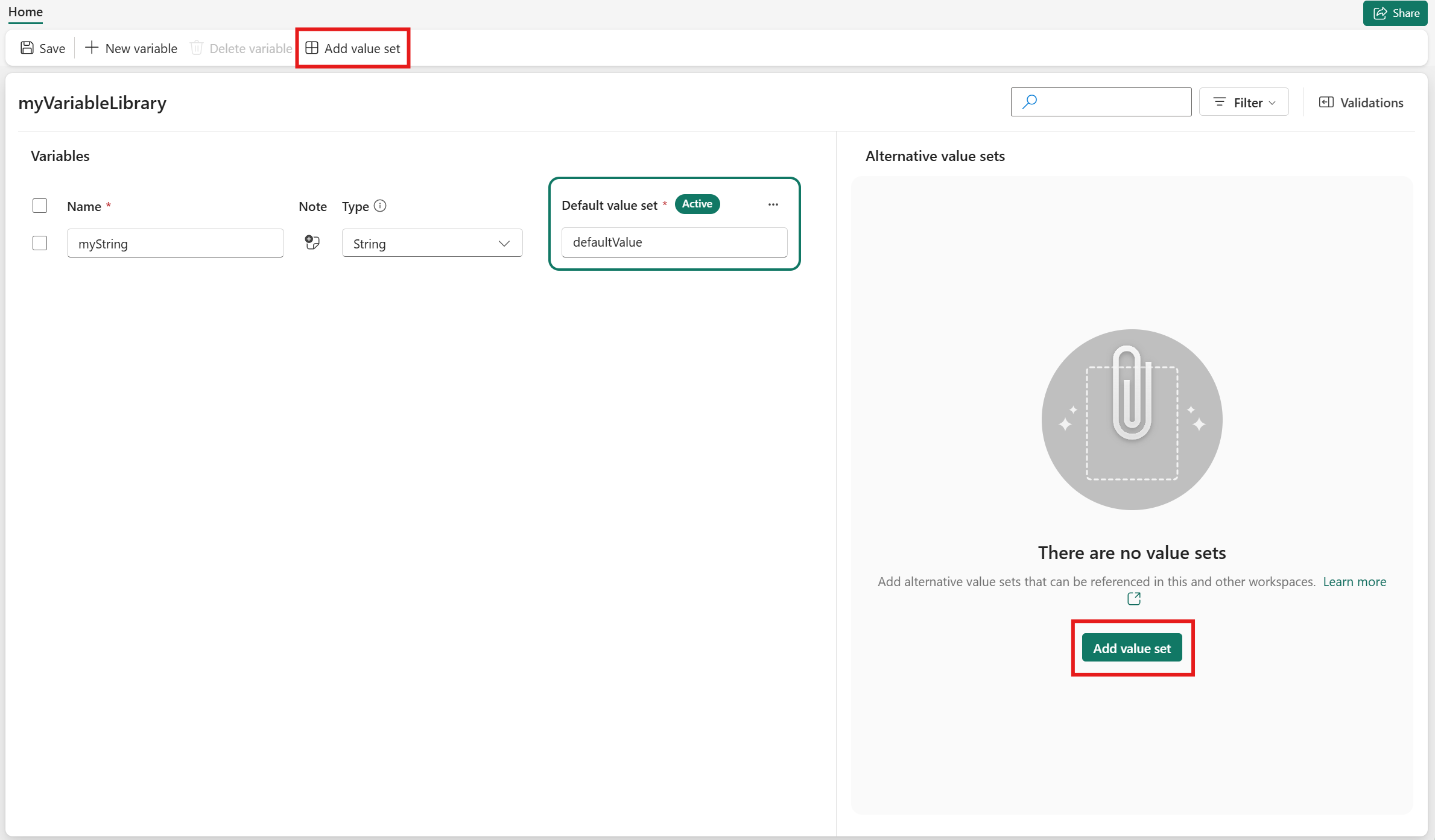
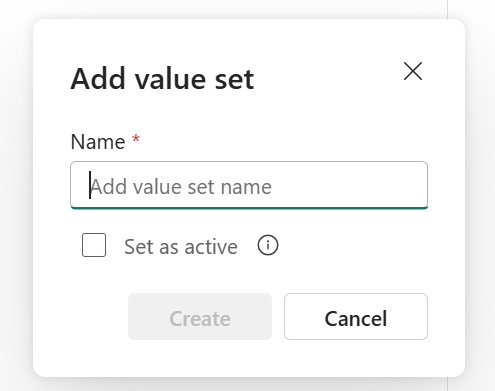
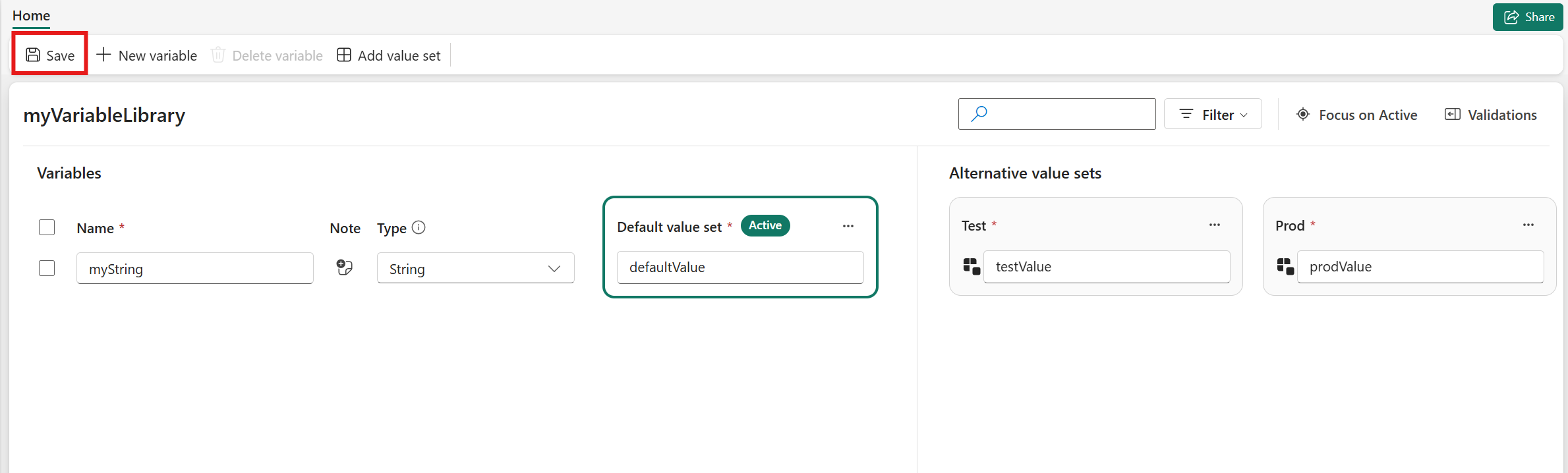
Gerektiğinde Alternatif değer kümeleri ekleyin (örneğin, farklı dağıtım işlem hattı ortamları için farklı değerler). Bir ad belirleyip Oluştur'u seçtikten sonra değişken değerlerini düzenleyebilir ve hangi değerin etkin hale getirileceğini seçebilirsiniz.
İşiniz bittiğinde değişikliklerinizi kaydedin.
İşlem hattınızda Değişken kitaplığı değişkenlerini kullanma
İşlem hattınızda Değişken kitaplığı değişkeni kullanmak için yeni bir işlem hattı oluşturun veya mevcut bir işlem hattına gidin.
İşlem hattınızda, alt paneldeki değişken kütüphanesi değişkeninize bir referans oluşturun.
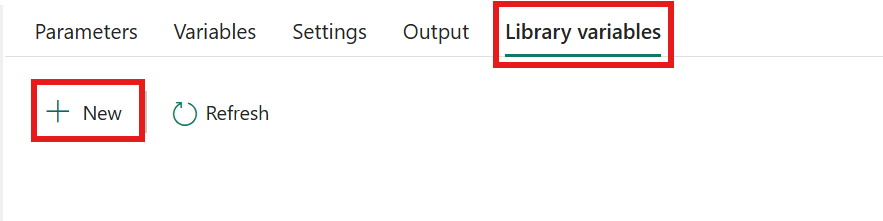
+ Yeni'yi seçin. Tüm Değişken kitaplıklarınızı gösteren bir açılır pencere açılır. Değişken kitaplığı değişkeninizi seçmek için bu seçiciyi kullanın ve Tamam'ı seçin.
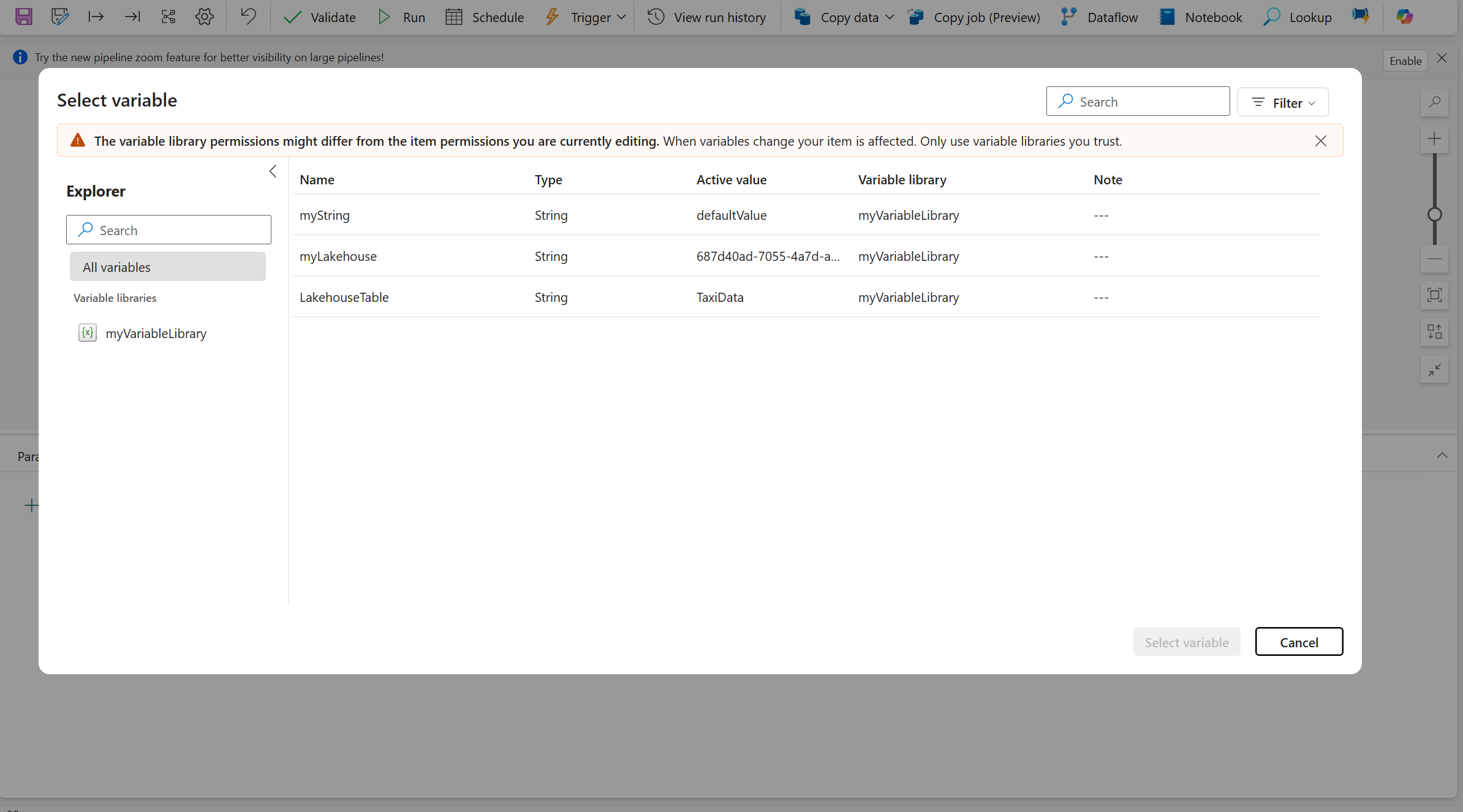
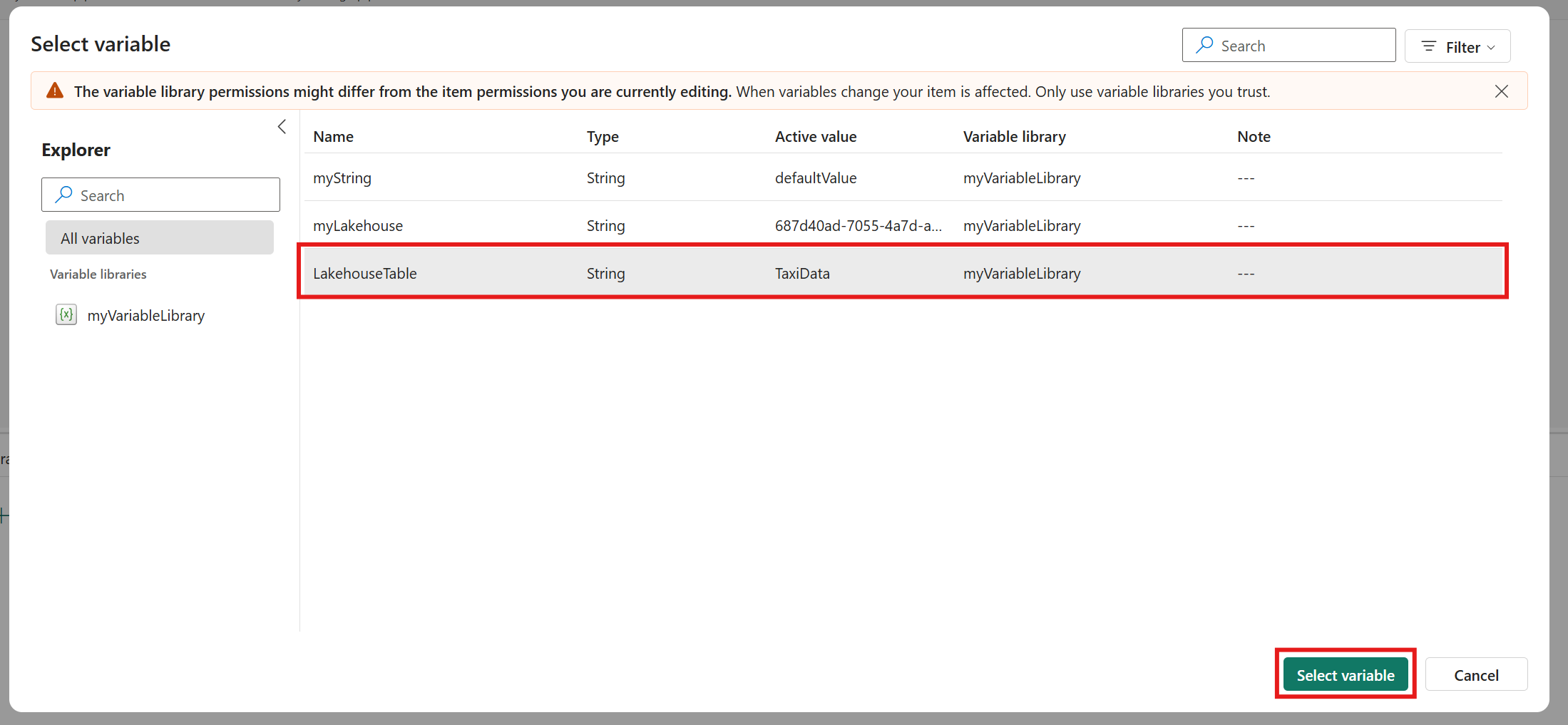
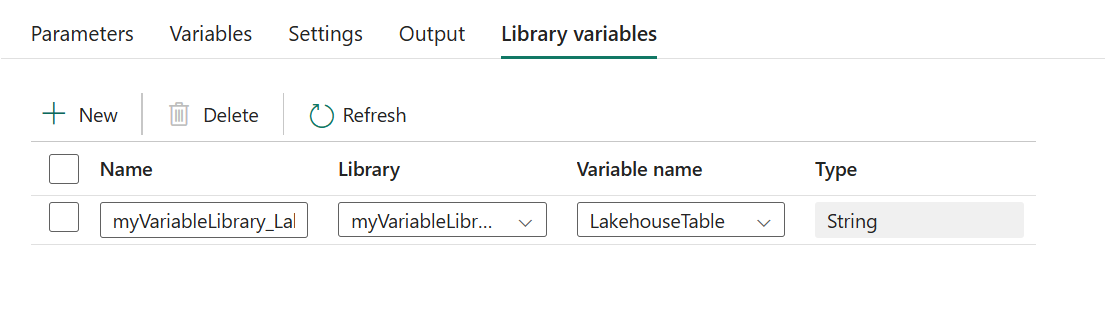
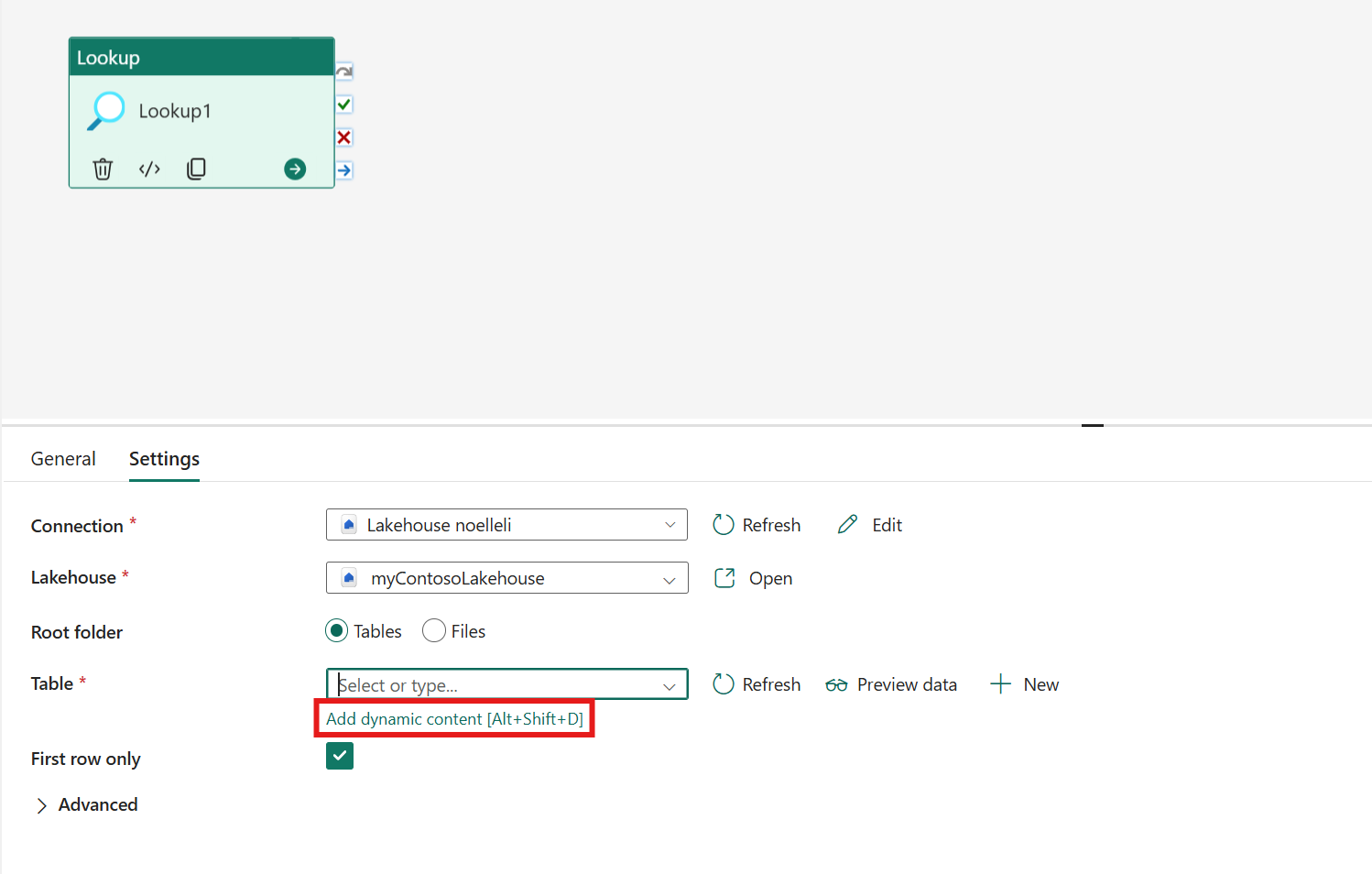
Kütüphane değişken başvurularınızı ekledikten sonra pipeline aktivitelerinizi ekleyin. Etkinlik ayarlarında parametreleştirmek istediğiniz ayar için Dinamik içerik ekle'yi seçin.
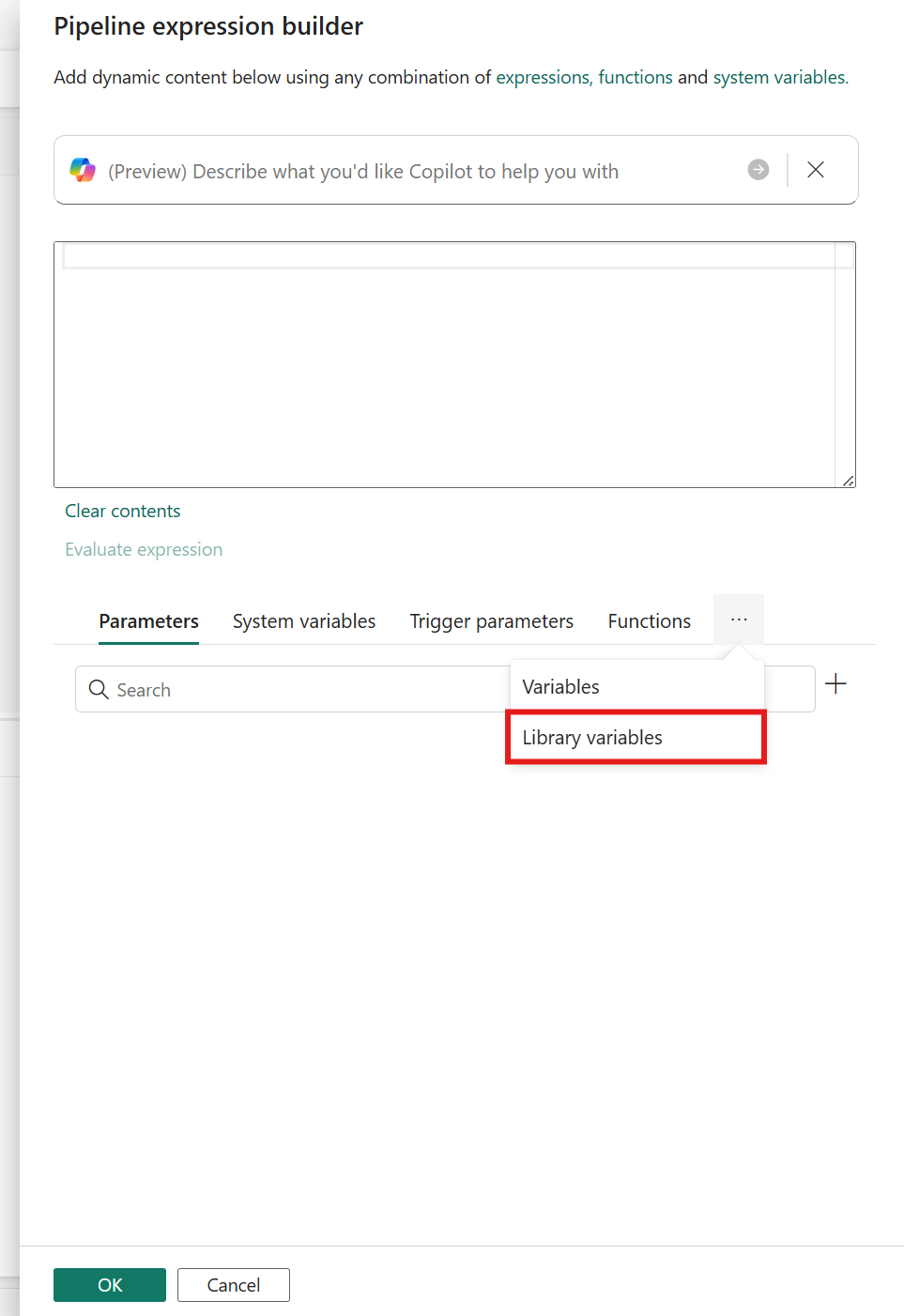
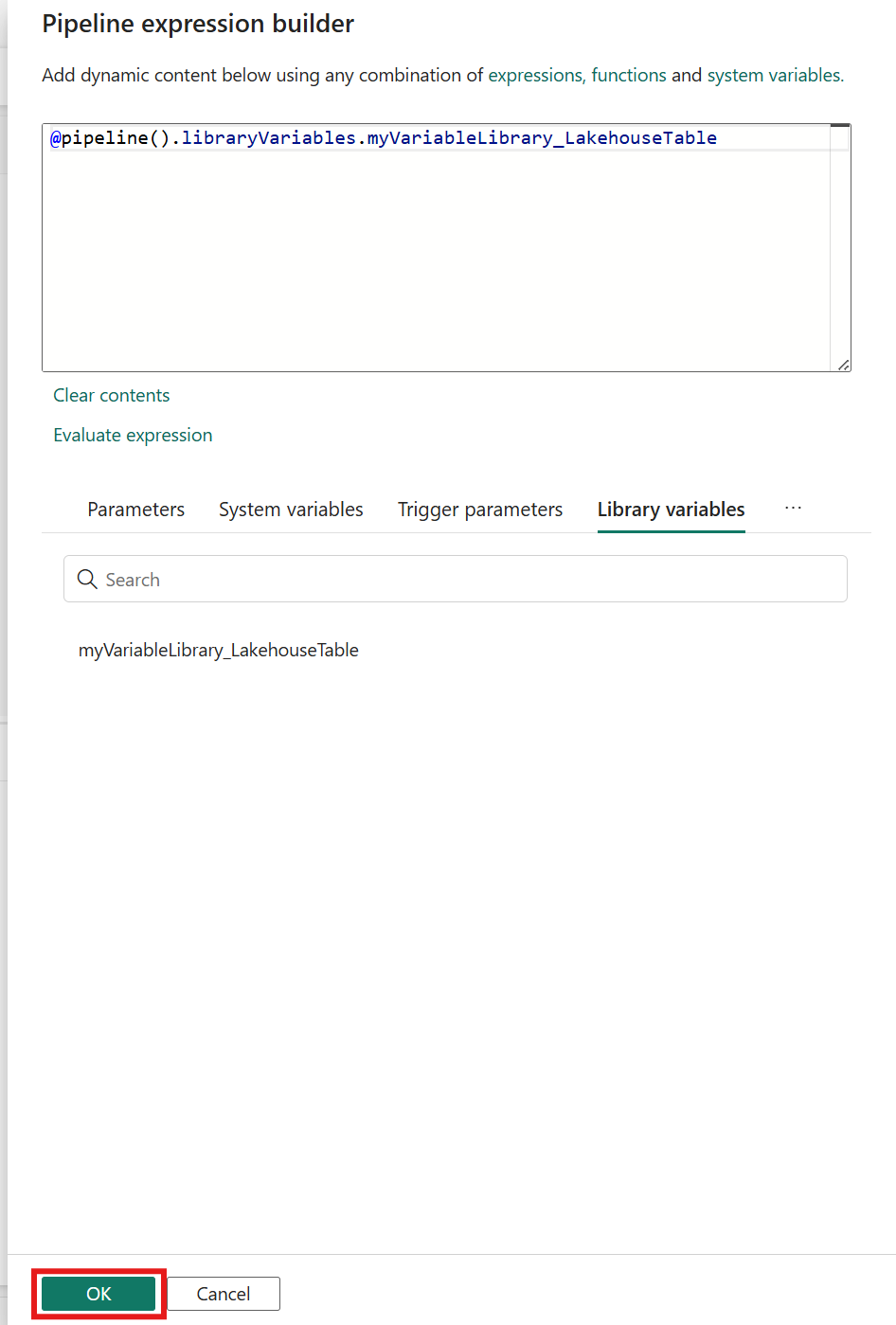
İfade oluşturucu açılır. Kitaplık değişkenlerini görmüyorsanız İşlevler'in yanındaki üç noktayı seçin ve Kitaplık değişkenleri'ni seçin.
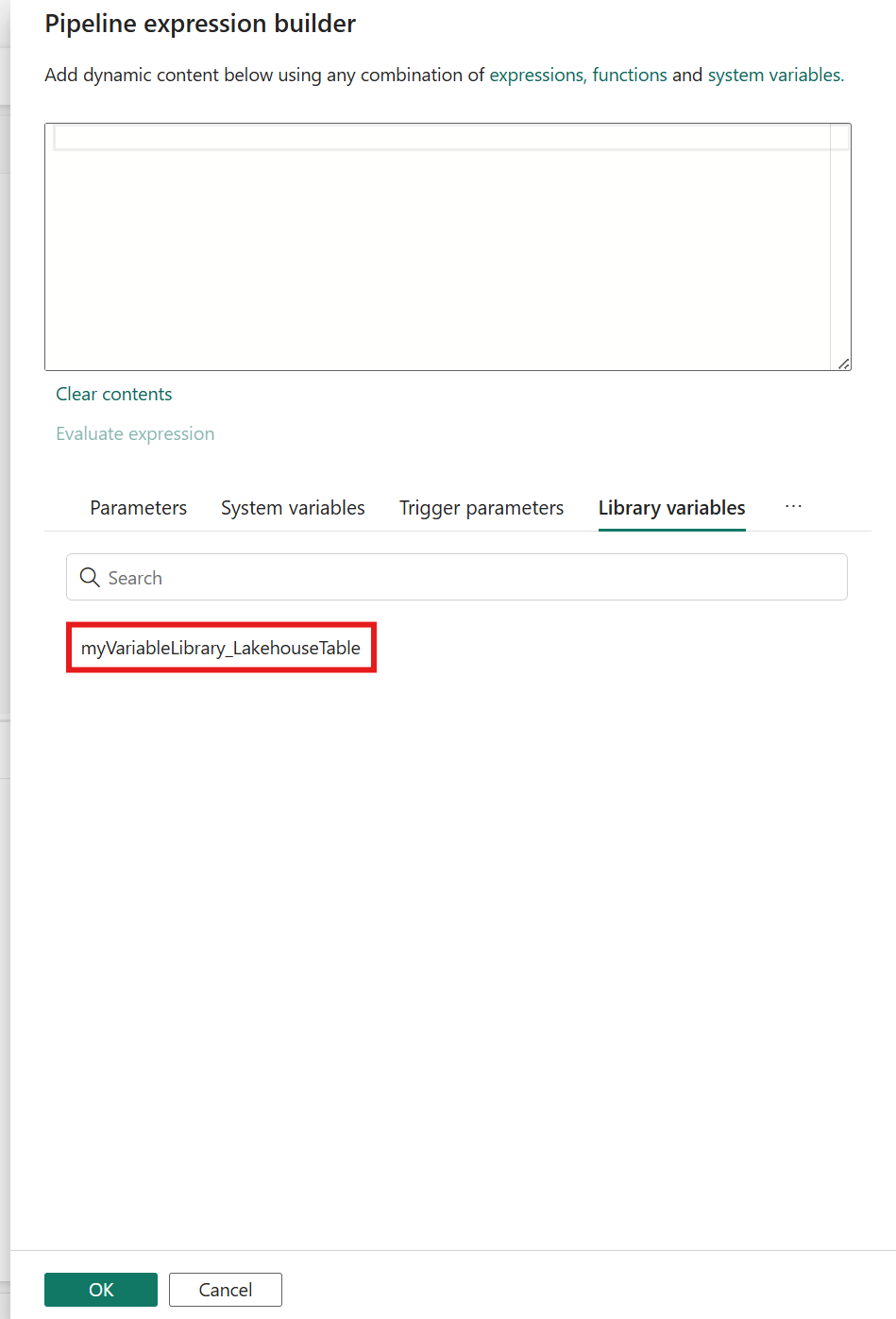
Yeni bir ifade eklemek için ifade yapılandırıcıda Kitaplık değişkeni referansınızı seçin. Ardından, ifadenizi eklemek için Tamam'ı seçin.
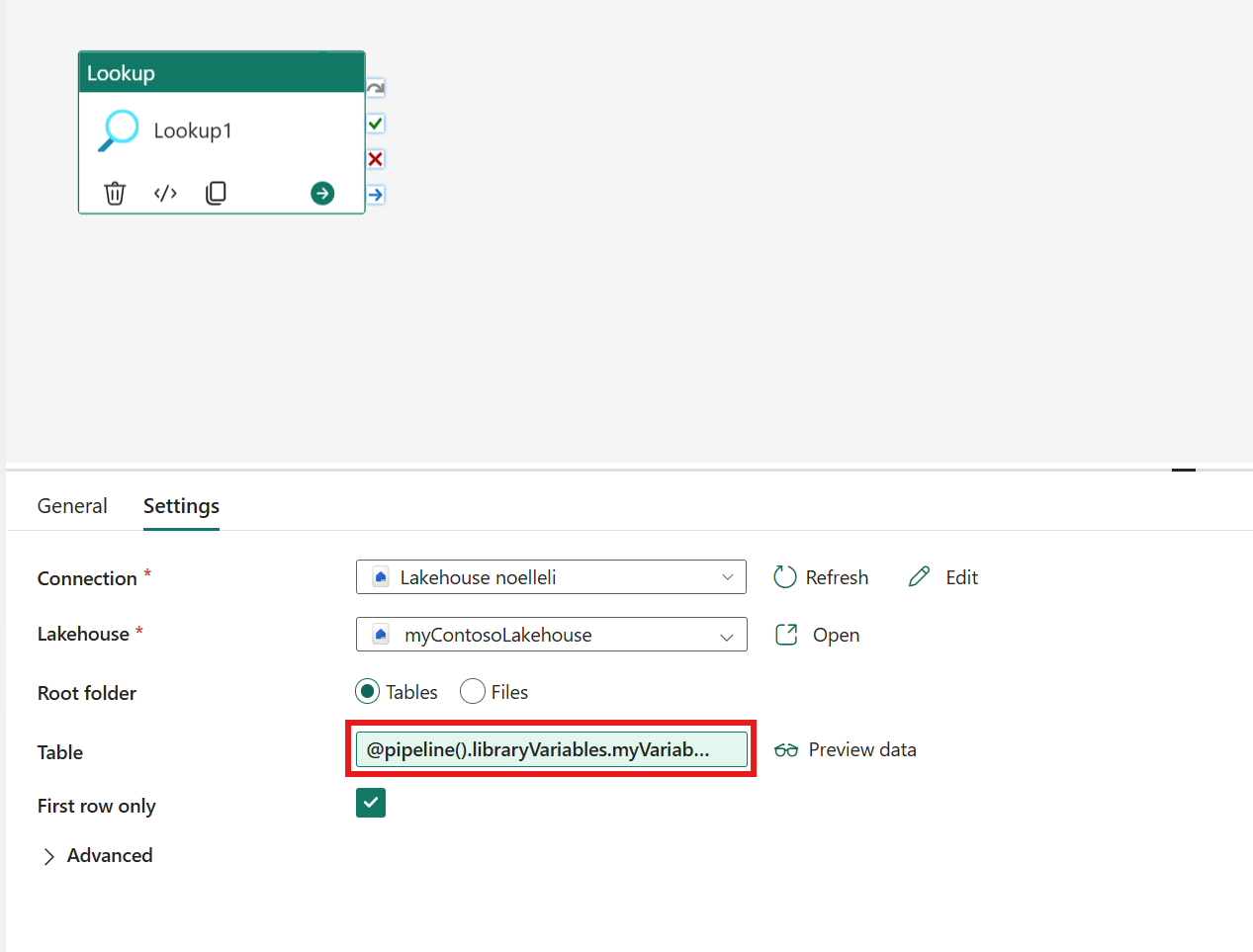
Dinamik içeriğin etkinlik ayarınıza eklendiğini görürsünüz.
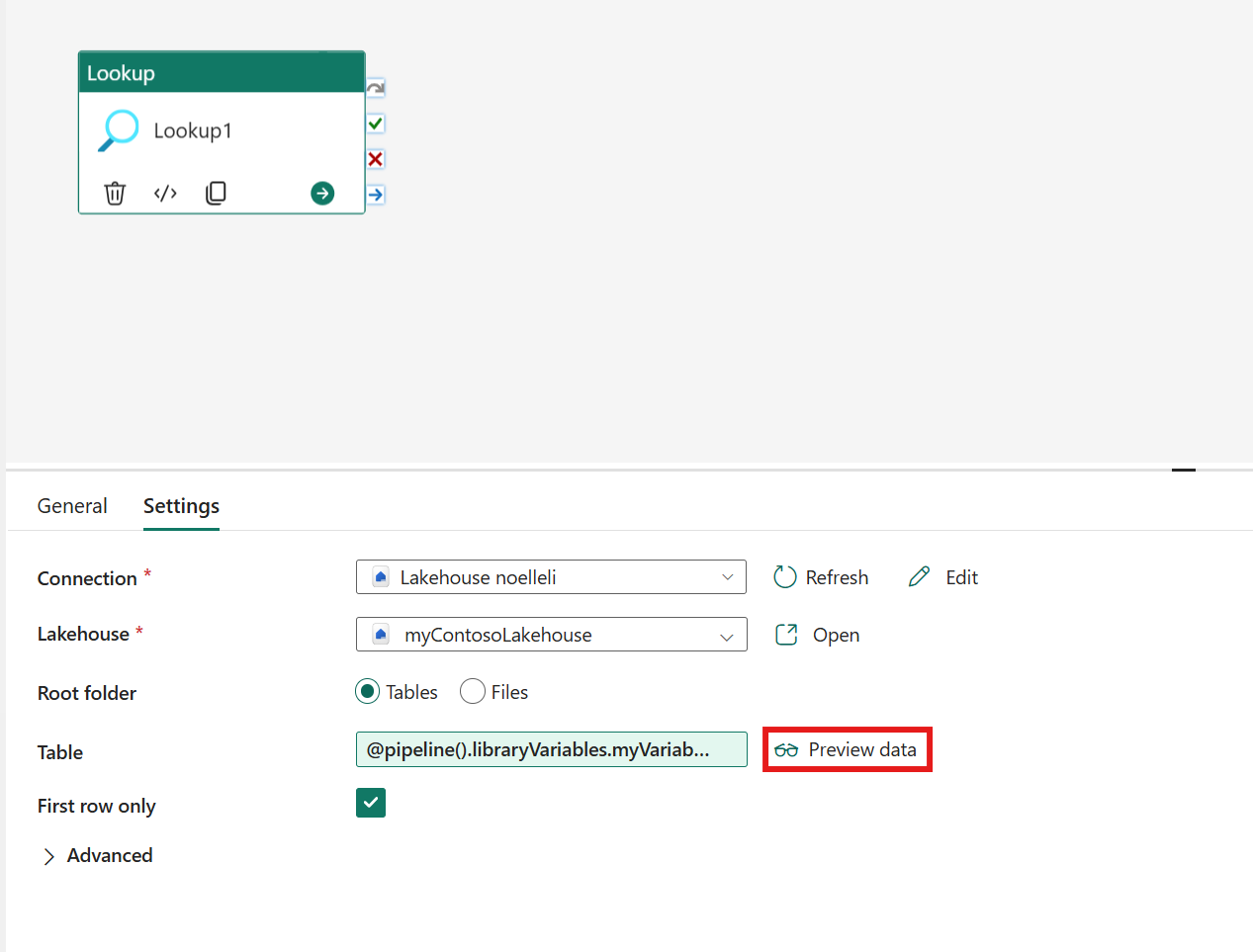
Verileri önizle'yi seçerek verilerinizin önizlemesini görebilirsiniz. Bu eylem, kitaplık değişkeninizin değerini gösteren yeni bir bölme açar. Verilerinizin önizlemesini almak için Tamam'ı seçin.
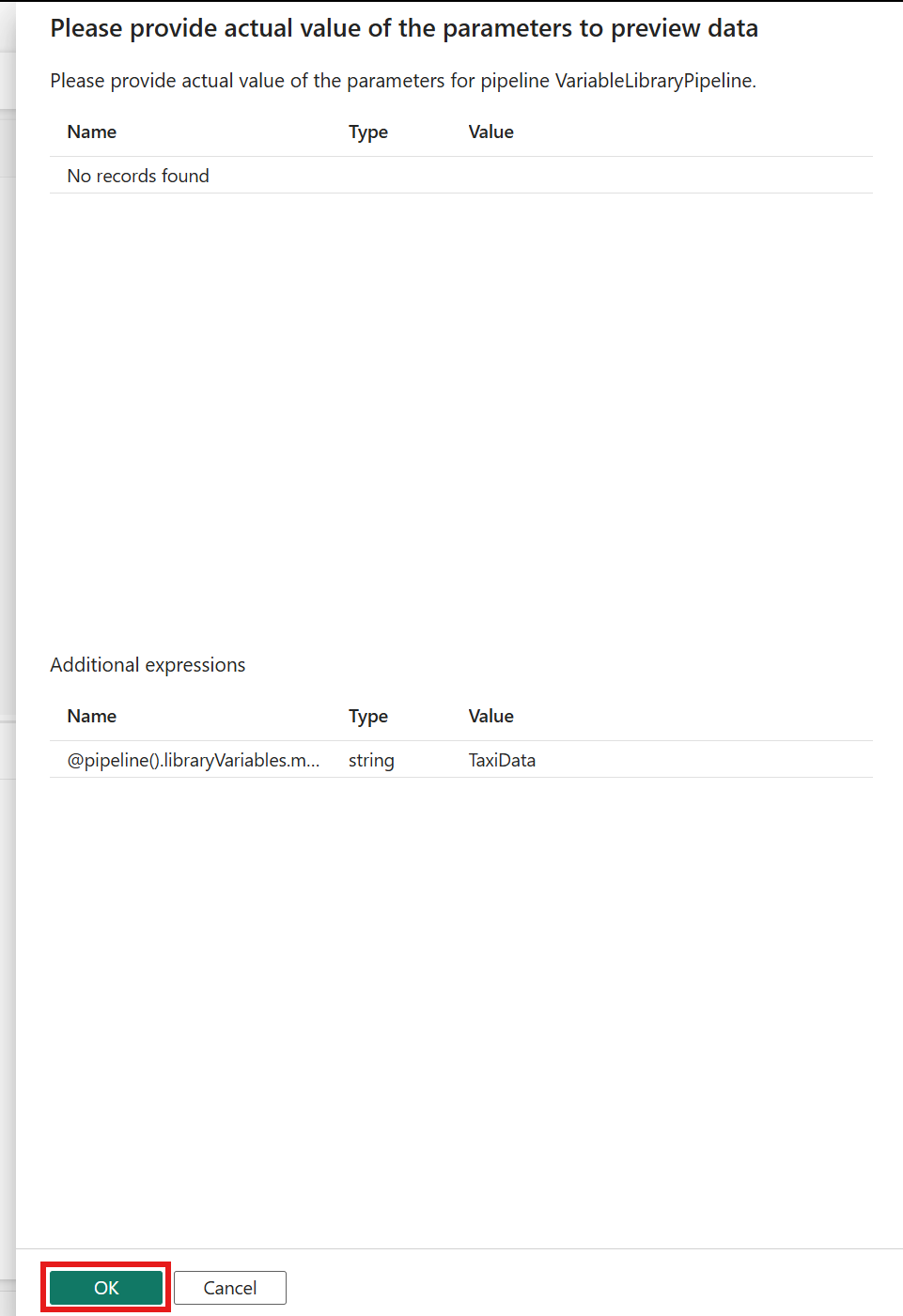
normalde yaptığınız şekilde boru hattınızı kaydedin ve çalıştırın. Geçirilen değerin Değişken kitaplığınızda Etkin olarak ayarlanan değer olduğunu görürsünüz.

Bilinen sınırlamalar
Aşağıdaki bilinen sınırlamalar, Microsoft Fabric'teki Data Factory'deki işlem hatlarında Değişken kitaplığının tümleştirilmesi için geçerlidir:
- Değişken kitaplığı veri türü olarak Boole, Datetime, Guid, Integer, Number ve String'i destekler. İşlem hattınızda Boolean'ı Bool türü, Datetime'i String türü, Guid'i String türü, Integer'i Int türü ve String'i String türü olarak görürsünüz. Sayı türleri işlem hatlarında desteklenmez.
- Dış bağlantı parametreleştirmesi, boru hatlarıyla tümleştirilmiş değişken kitaplığı kullanılarak desteklenir. Ancak, Ayarlar | Bağlantıları ve ağ geçitlerini yönet bölümünden bağlantınız için GUID'yi aramanız gerekir. Bağlantı adınızın yanındaki Ayarlar'ı seçerek bağlantınızın GUID değerini bulursunuz.
İlgili içerik
- Data Factory'de işlem hatları için CI/CD
- Boru hatlarındaki parametreler
- Microsoft Fabric'te ALM döngüsünün bir parçası olarak CI/CD işlemine giriş