Not
Bu sayfaya erişim yetkilendirme gerektiriyor. Oturum açmayı veya dizinleri değiştirmeyi deneyebilirsiniz.
Bu sayfaya erişim yetkilendirme gerektiriyor. Dizinleri değiştirmeyi deneyebilirsiniz.
Microsoft Copilot Studio, doğal dili anlayan, kullanıcı sorularını yanıtlayan ve görevleri otomatikleştirme gibi eylemler gerçekleştiren özel yapay zeka aracıları oluşturmaya yönelik grafiksel, düşük kodlu bir platformdur. Bu aracılar daha sonra Microsoft Teams, web siteleri ve Microsoft 365 Copilot gibi kanallar arasında dağıtılabilir.
Fabric veri aracısını kullanmanın yollarından biri, onu Microsoft Copilot Studio'da bağlı bir aracı olarak özel bir yapay zeka aracına eklemektir. Bağlantılı ajanlar yapısı, ajanlar arası işbirliğine olanak tanır ve Copilot Studio'daki özel yapay zeka ajanının, Fabric veri ajanı aracılığıyla kurumsal verilere güvenli erişim sağlamasına ve yanıtlarını kurumsal bilgiye dayandırmasına izin verir, bu da daha iyi doğruluk, ilgi alaka ve bağlam sağlar.
Important
Bu özellik önizleme aşamasındadır.
Important
Microsoft Copilot Studio içinde kullanılmak üzere Fabric veri aracılarınızı yapılandırdığınızda, Fabric veri aracıları tarafından döndürülen yanıtlar Fabric’in uyumluluk sınırlarının veya coğrafi bölgesinin dışına gönderilebilir ve Microsoft Copilot Studio için geçerli hüküm ve koşullar ile veri işleme ilkelerine uygun olarak işlenebilir ve/veya depolanabilir.
Prerequisites
- F2 veya üstü ücretli bir Fabric kapasitesi veya Microsoft Fabric etkin kapasiteye sahip bir Power BI Premium kapasitesi (P1 veya üzeri).
- Fabric veri aracısı kiracı ayarlarında açıklanan gereksinimlere göre yapay zeka için coğrafi bölgeler arası işleme ve depolama işlevlerini etkinleştirin.
- Veri içeren bu veri kaynaklarından en az biri: Ambar, göl evi, Power BI anlam modeli, KQL veritabanı, yansıtılmış veritabanı veya ontoloji. Veri kaynağına okuma erişiminiz olmalıdır.
- Microsoft 365 Copilot lisansı ve özel ajanları oluşturan ve yöneten her birey için kullanıcı lisansı.
Fabric veri aracılarını Copilot Studio'de kullanılabilir hale getirmek için önkoşullar
bir Fabric veri aracısını Microsoft Copilot Studio bağlayabilmeniz için önce aşağıdaki ayarların yapılandırıldığından emin olun:
Veri aracısı hazır olma durumu: Veri aracısının beklendiği gibi çalıştığını ve sorgulara yanıt verdiğini onaylayın.
Fabric veri aracınızı yayımlayın: Veri aracısı zengin ve ayrıntılı bir açıklamayla yayımlanmalıdır.
Tenant hizalama: Hem Fabric veri aracısı hem de Microsoft Copilot Studio aracısı aynı kiracıda olmalıdır.
Authentication: Veri aracısına erişimi olan hesapla hem Microsoft Fabric hem de Microsoft Copilot Studio'da oturum açın.
İzinler: Aşağıdaki izinlere sahip olduğunuzdan emin olun:
- En azından Fabric veri aracısına okuma erişimi. Fabric veri aracısı için farklı izinler hakkında daha fazla bilgi için bkz. Fabric veri aracısı paylaşımı ve izin yönetimi.
- Microsoft Copilot Studio aracı oluşturma ve değiştirme izni
- Fabric veri aracısı tarafından kullanılan temel alınan veri kaynaklarına erişim
Copilot Studio'da özel yapay zeka aracısına Fabric veri aracısı ekleme
Microsoft Copilot Studio adresine gidin ve istediğiniz ortamı seçin.
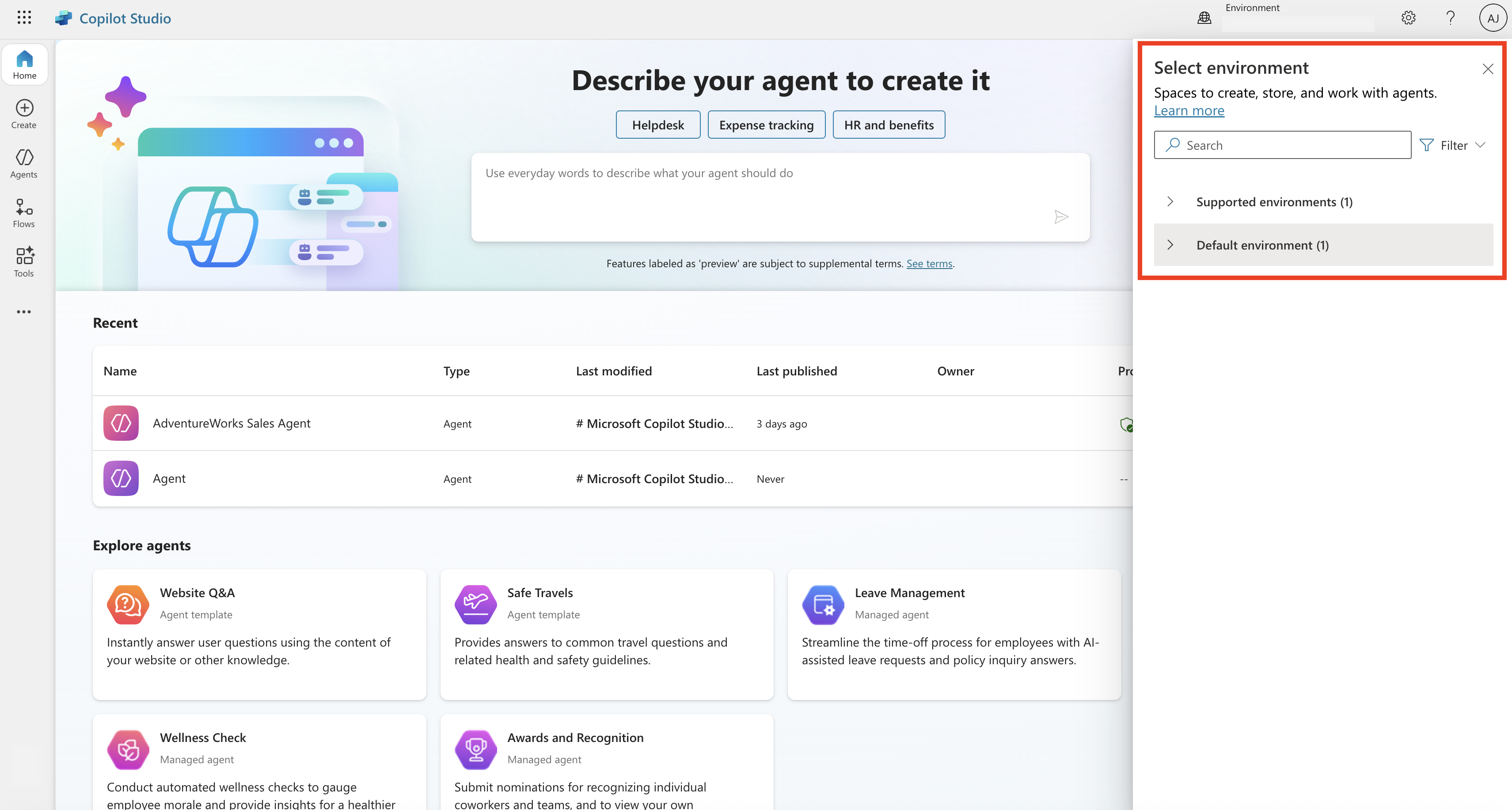
İstediğiniz ortamı seçtikten sonra sol bölmede Oluştur'u ve ardından + Yeni aracı'yı seçerek özel yapay zeka aracınızı oluşturmaya başlayın. Zaten özel bir yapay zeka aracınız varsa 2. ve 3. adımları atlayabilirsiniz.
Copilot Studio'da aracı oluşturmak için ana sayfayı gösteren ekran görüntüsü. Aracınızı, amacını ve rolünü açıklayan bir Ad ve Açıklama vererek yapılandırın. Değişikliklerinizi kaydettiğinizden emin olun.
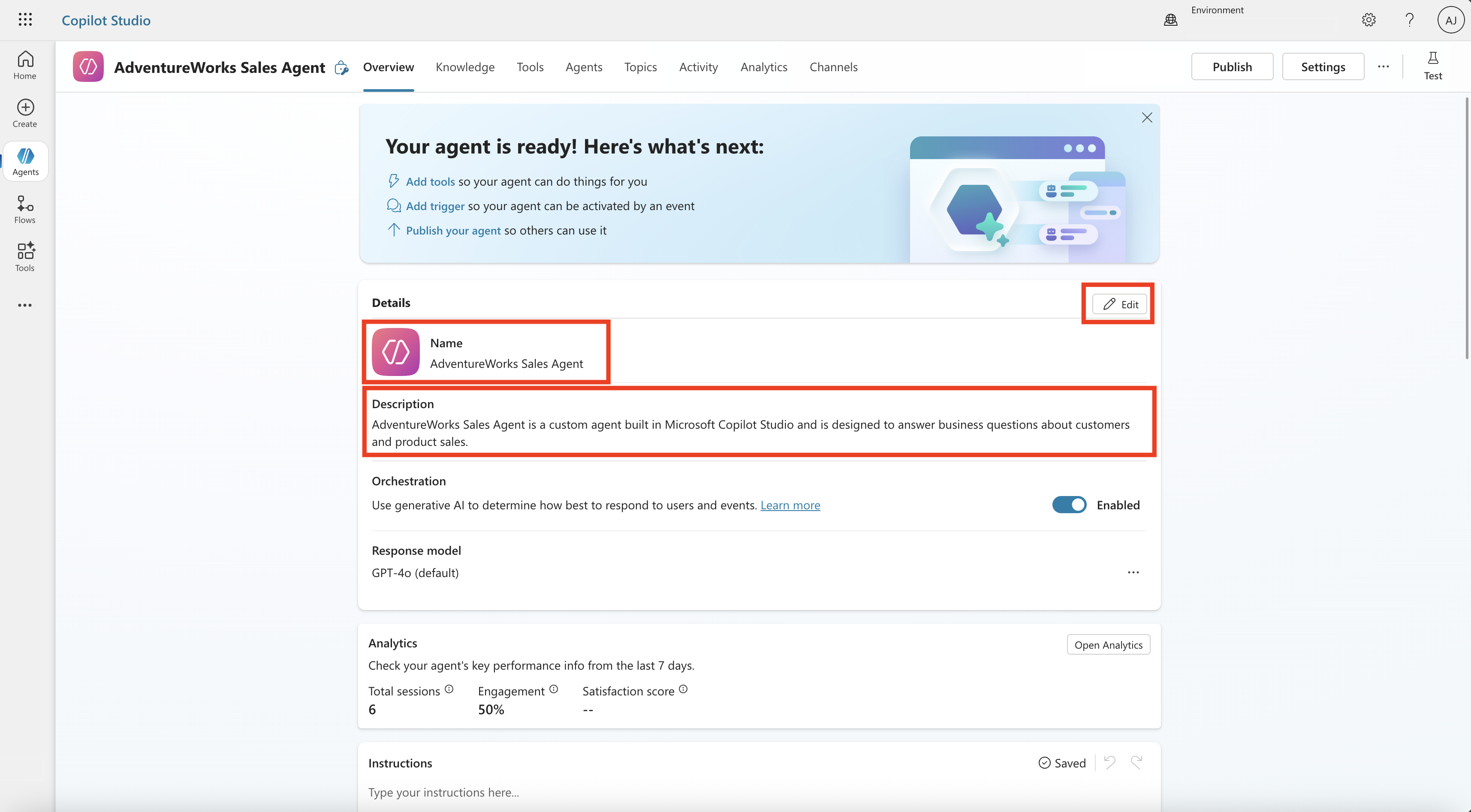
Temel ayrıntıları ayarladıktan sonra şunları ekleyerek ilerleyebilirsiniz:
- Bilgi kaynakları SharePoint, genel web siteleri veya karşıya yüklenen dosyalar gibi.
- Araçların belirli görevleri gerçekleştirmesini veya dış sistemlere erişmesini sağlayan araçlar.
- Diğer aracılara yönelik bağlantılar, birden çok aracının işbirliği yaptığı daha karmaşık senaryolara olanak sağlar.
Copilot Studio'da özel yapay zeka aracınıza Fabric veri aracısı eklemek için üst bölmeden Agents gidin ve ardından özel yapay zeka aracınıza aracı eklemek için + Ekle seçin.
Copilot Studio'ya araç eklemenin ilk adımını gösteren ekran görüntüsü. Ajanınızı nasıl genişletmek istediğinizi seçin kategorisinden Microsoft Fabric'i seçin.
Ekran görüntüsü, Bağlı Aracılar Kategorisi olarak Fabric'i gösteriyor.
Microsoft Fabric ile özel yapay zeka aracısı arasında zaten bir bağlantı varsa Ext öğesini seçip sonraki adıma geçebilirsiniz. Aksi takdirde, Microsoft Fabric ile Copilot Studio arasında bağlantı kurmak için açılan listeyi seçin ve Yeni bağlantı oluştur seçeneğini belirleyin.

Note
Copilot Studio'da özel yapay zeka aracınıza eklemeden önce Fabric veri aracınızı yayımladığınızdan emin olun. Fabric veri aracısı ve Microsoft Copilot kaynakları aynı kiracıda olmalı ve hem Microsoft Fabric hem de Microsoft Copilot aynı hesapla oturum açılmalıdır.
Erişiminiz olan Fabric veri aracıları listesinden, Copilot Studio'da özel yapay zeka aracısına bağlanmak istediğiniz veri aracısını seçin ve İleri seçin. Seçilen veri aracısı, belirli iş akışlarını işlemek için özel yapay zeka aracısı ile birlikte çalışır.
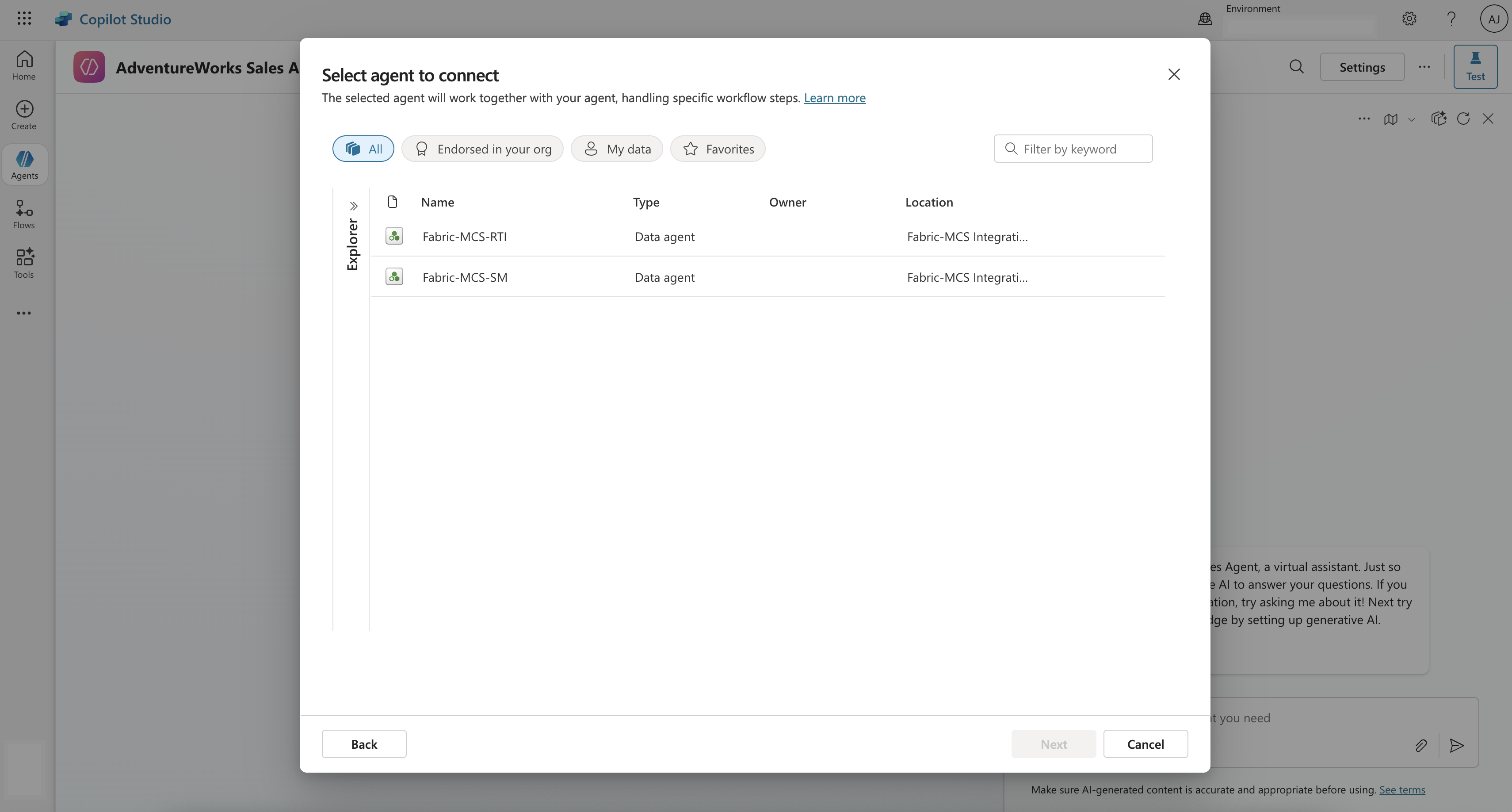
Tip
Fabric veri aracınızı listede görmüyorsanız şunları doğrulayın:
- Veri aracısı Microsoft Fabric'de yayınlanmış ve çalışıyor.
- Veri aracısına erişimi olan doğru hesapla oturum açtınız.
- Veri aracısı ve Copilot Studio aynı kiracıdadır.
- Fabric çalışma alanına erişmek için gerekli izinlere sahipsiniz.
Seçtiğiniz Fabric veri aracısının açıklamasını ayarlayabilir ve ardından Add aracısı öğesini seçebilirsiniz. Bu adım, Fabric veri aracısını Microsoft Copilot Studio'daki özel yapay zeka aracısına ekler.
Copilot Studio'ya veri aracısı eklemenin son adımını gösteren ekran görüntüsü İşiniz bittiğinde üst bölmeden Agents bölümüne dönün ve özel yapay zeka aracısına bağlı aracılar arasında Fabric veri aracısını görmeniz gerekir.
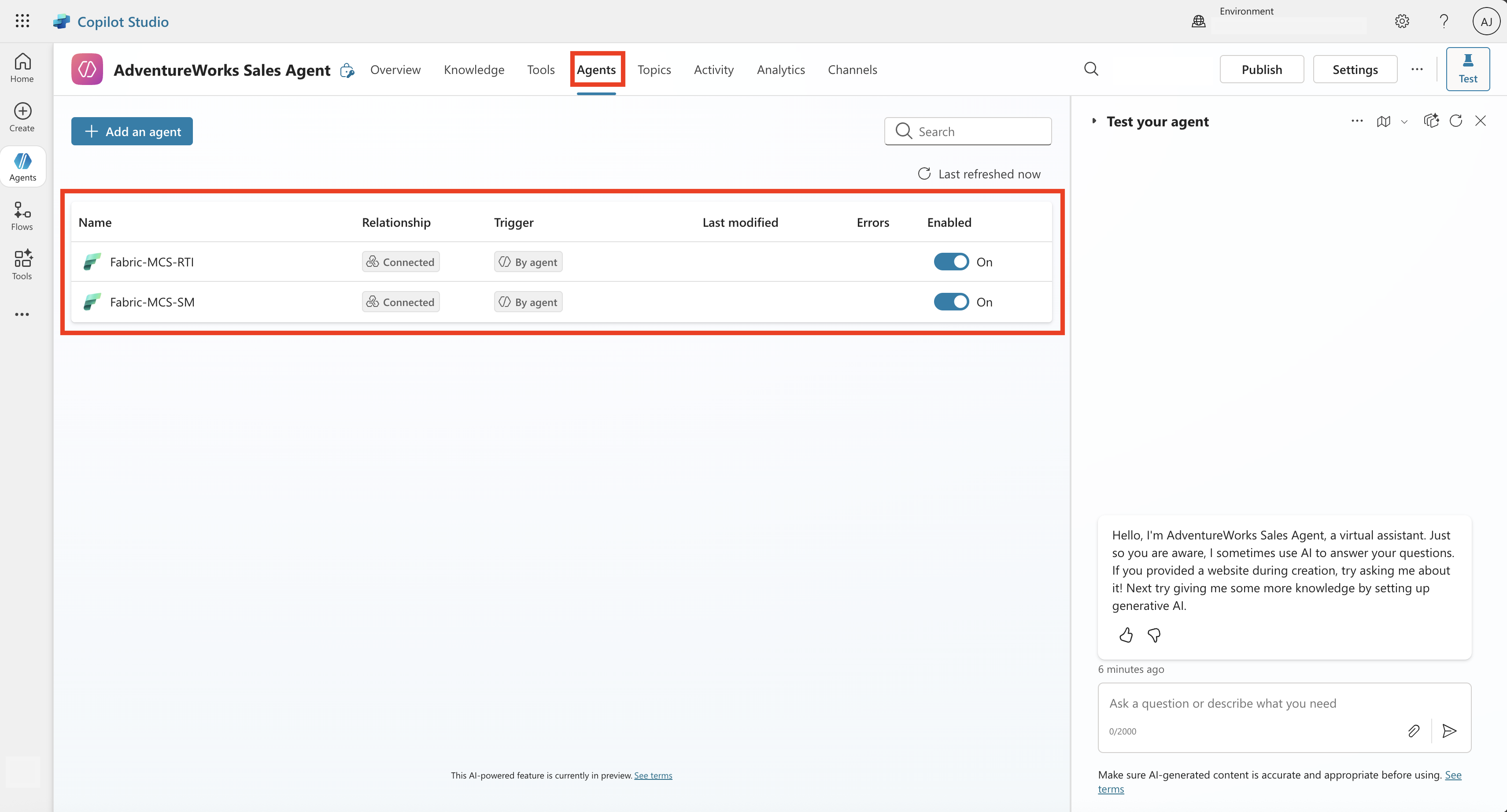
Bağlı Fabric veri aracısını seçin. Ek ayrıntılar altında, isteğe bağlı olarak Fabric veri aracısının kimlik doğrulamasını User authentication veya Agent author authentication olarak seçebilirsiniz. Kimlik doğrulaması olarak Kullanıcı kimlik doğrulaması seçerseniz, kullanıcıların Fabric veri aracısına ve temel alınan veri kaynaklarına erişimi olduğundan emin olmanız gerekir.
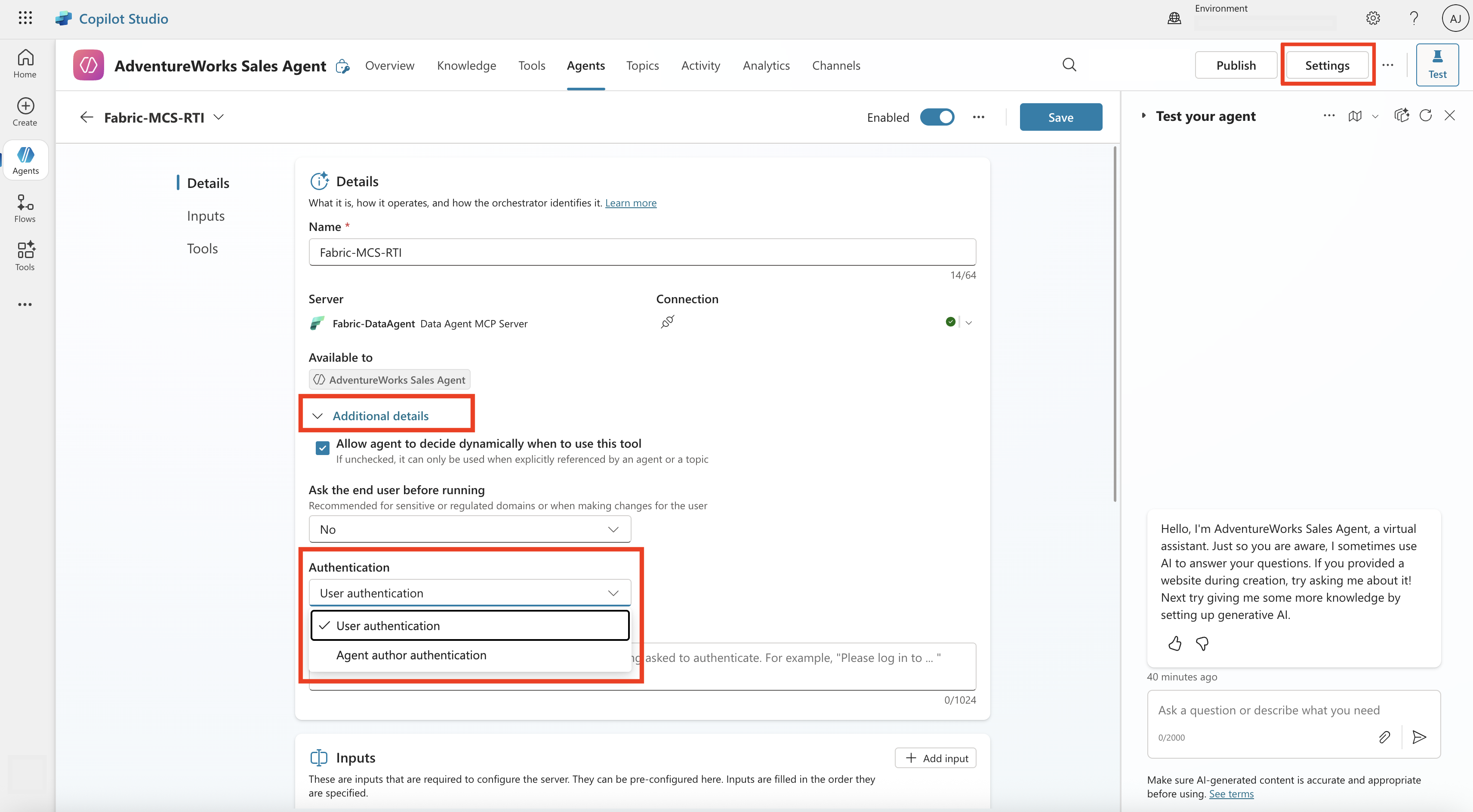
Özel yapay zeka aracınızın yanıt hızını daha da artırmak için, konu başlıkları ve tetikleyici tümcecikleri ekleyerek aracının kullanıcılara nasıl yanıt vereceğini tanımlayabilirsiniz.
Sağdaki yerleşik test sohbeti bölmesini kullanarak soru sorabilir ve yanıt alabilirsiniz. Bu, yanıtlar almak ve davranışını daha ayrıntılı ayarlamak için bağlı Fabric veri aracılarını çağırdığından emin olmak için özel yapay zeka aracısının performansını doğrulamanıza yardımcı olur.
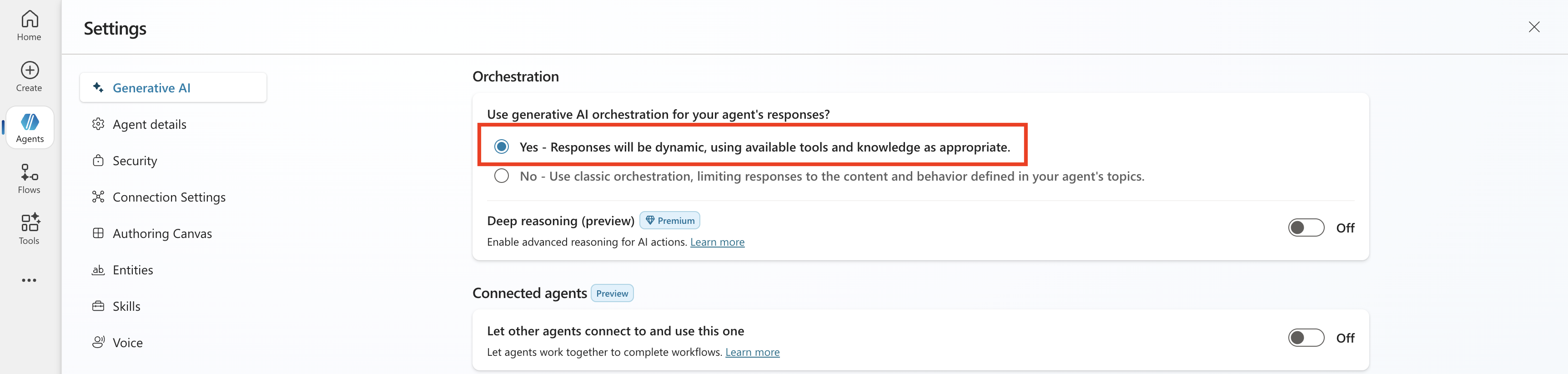
Üretken yapay zeka düzenlemesini etkinleştirdiğinizden emin olun. Bunu yapmak için sohbet bölmesinin en üstünde bulunan Ayarlar'ı seçin ve Düzenleme'nin altında ilkini seçin.
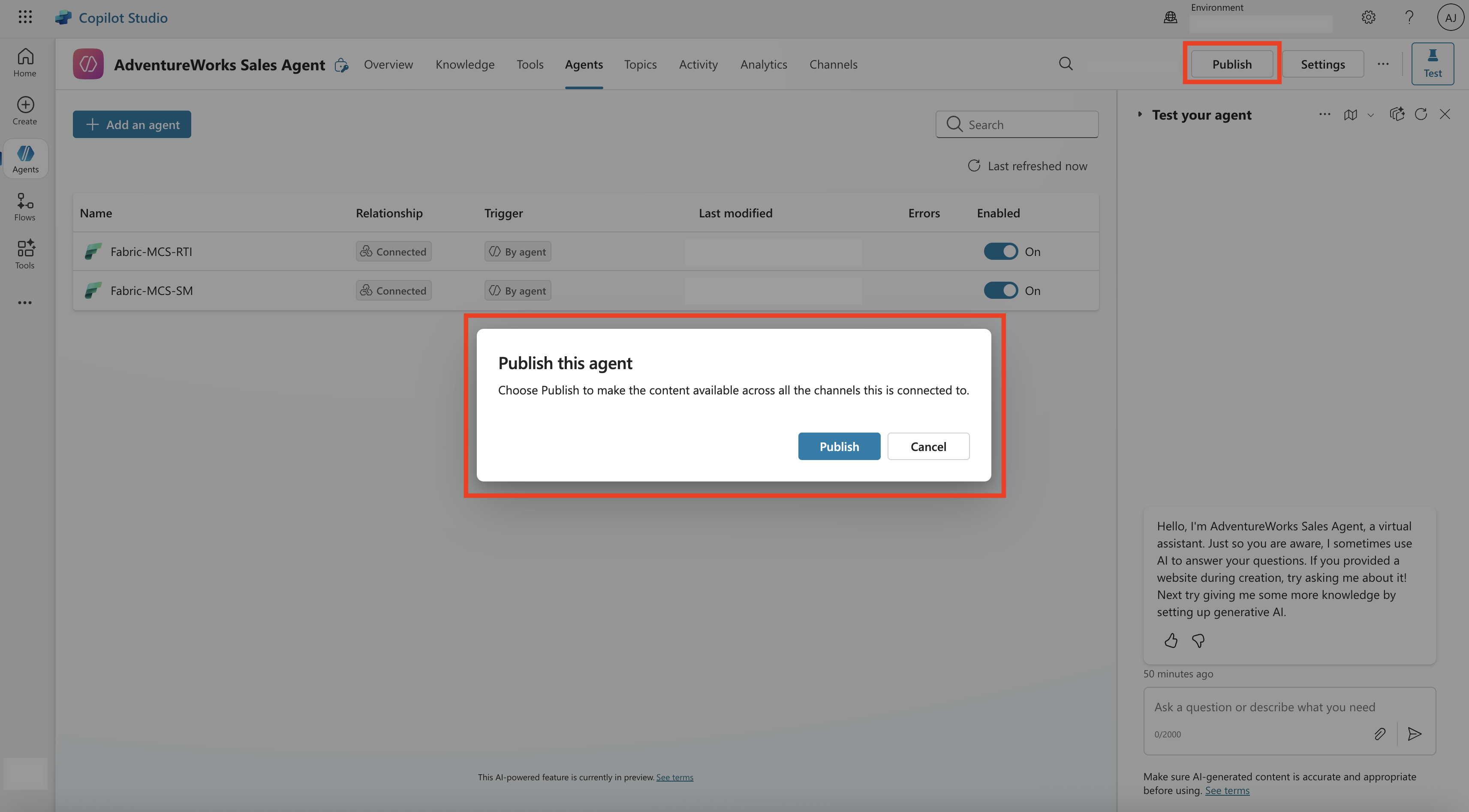
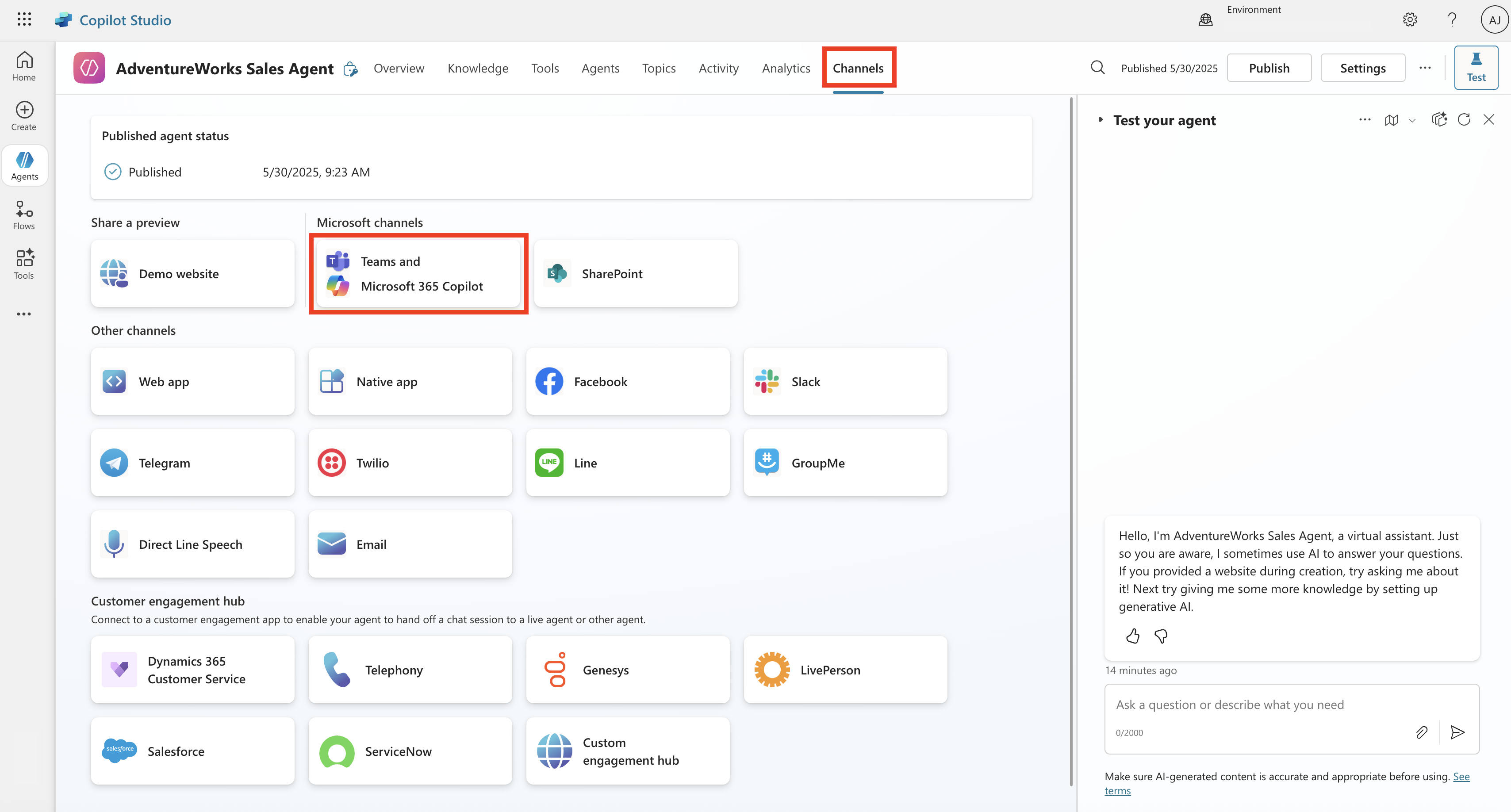
Özel yapay zeka aracısını yayımlayabilir ve ardından kanallar'a giderek istediğiniz tüketim kanalını seçebilirsiniz.
Note
Bağlı bir Fabric veri aracısı ile özel aracı kullanmak şu anda Microsoft 365 Copilot'da desteklenmemekte. Bağlı Fabric veri aracısı olan Copilot Studio temsilcisi yalnızca Microsoft Teams için doğrulanmıştır. Diğer kanallar da çalışabilir ancak resmi olarak test edilmedi.
Teams ve Microsoft 365 Copilot’a yayımlamak için kanal listesinden Teams ve Microsoft 365 Copilot’u seçin. Bu, soldaki pencereyi açar. Bu kanalı etkinleştirmek için Kanal ekle'yi seçin. İşlem tamamlandıktan sonra Aracıyı Teams'de görüntüle seçeneği etkin olur. Microsoft Teams açmanızı isteyen bu seçeneği seçebilirsiniz.
Note
Özel yapay zeka aracınızı başkalarıyla paylaşıyorsanız, en azından Fabric veri aracısına okuma erişimine ve temel alınan tüm veri kaynakları için gerekli izinlere sahip olması gerekir.
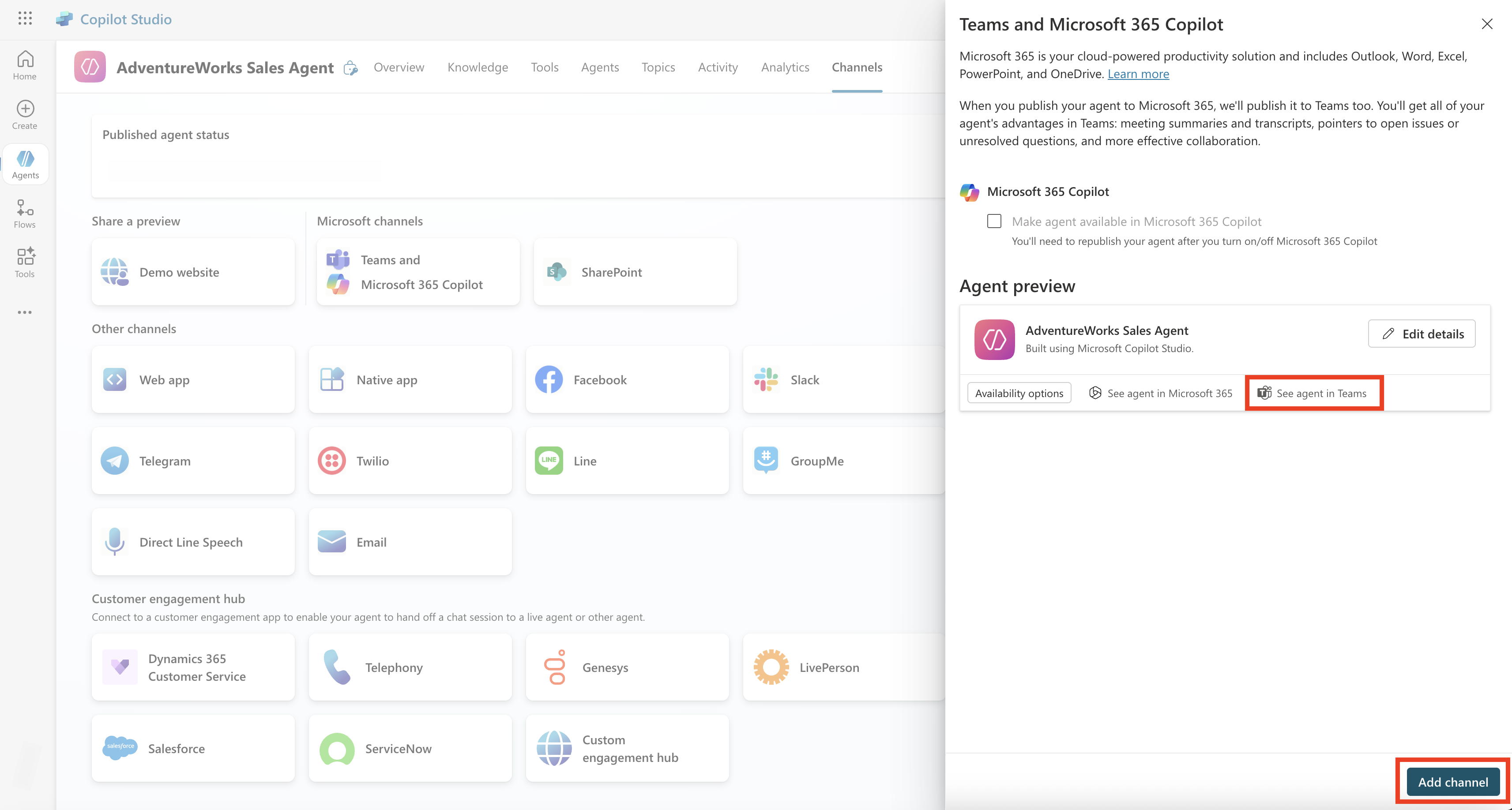
Bu, Microsoft Teams’i açar; burada özel yapay zekâ aracısına sorular sorabilir ve yanıtlar alabilirsiniz.
