Not
Bu sayfaya erişim yetkilendirme gerektiriyor. Oturum açmayı veya dizinleri değiştirmeyi deneyebilirsiniz.
Bu sayfaya erişim yetkilendirme gerektiriyor. Dizinleri değiştirmeyi deneyebilirsiniz.
Microsoft Fabric'daki bir veri aracısı ile göl evlerinde, ambarlarda, Power BI anlam modellerinde, KQL veritabanlarında, ontologlarda ve Microsoft Graph Fabric depolanan verilerle ilgili soruları yanıtlayan konuşma yapay zekası deneyimleri oluşturabilirsiniz. İş arkadaşlarınız yapay zeka uzmanı olmasalar veya verilere yakından aşina olmasalar bile düz İngilizce sorular sorabilir ve veri temelli yanıtlar alabilir.
Önkoşullar
- F2 veya üstü ücretli bir Fabric kapasitesi veya Microsoft Fabric etkin kapasiteye sahip bir Power BI Premium kapasitesi (P1 veya üzeri).
- Fabric veri aracısı kiracı ayarlarında açıklanan gereksinimlere göre yapay zeka için coğrafi bölgeler arası işleme ve depolama işlevlerini etkinleştirin.
- Veri içeren bu veri kaynaklarından en az biri: Ambar, göl evi, Power BI anlam modeli, KQL veritabanı, yansıtılmış veritabanı veya ontoloji. Veri kaynağına okuma erişiminiz olmalıdır.
Kimlik doğrulaması ve belirteçler
Fabric veri aracısını kullanmak için bir Azure OpenAI anahtarı veya erişim belirteci oluşturmanız veya sağlamanız gerekmez. Fabric, Microsoft tarafından yönetilen bir Azure OpenAI Yardımcısı kullanır ve kimlik doğrulamasını sizin için gerçekleştirir. çalışma alanında Çalışma alanı giden erişim koruması etkinleştirildiğinde, veri aracısının dış veri kaynaklarına giden çağrıları çalışma alanının veri bağlantısı kurallarına tabidir; veri aracısının kullandığı Microsoft yönetilen Azure OpenAI hizmeti giden erişim korumasına tabi değildir.
- Veri erişimi, Microsoft Entra ID kullanıcı kimliğiniz ve çalışma alanı/veri izinleriniz altında çalışır. Aracı, yalnızca erişiminiz varsa şemaları okur ve SQL/DAX/KQL çalıştırır. Veri kaynaklarının çoğu çalışma alanı izinlerine saygı duysa da, veri aracıları aracılığıyla Power BI anlamsal model etkileşimleri model düzeyinde Okuma iznine tabidir ve çalışma alanı rolü üyeliği gerektirmez.
- Veri kaynağı olarak Power BI anlam modeli eklemek için bu modelde Okuma iznine sahip olmanız gerekir (Yazma gerekli değildir). Okuma erişimi, erişebileceğiniz kaynaklara yönelik sorular sormak için de yeterlidir. Anlam modeli izinleri hakkında daha fazla bilgi için bkz. Veri kümesi ve anlam modeli güvenliği. Veri aracısı kullanımında Okuma izni sorgulama için yeterlidir; Yazma yalnızca anlam modelini değiştirmek veya yapay zeka için hazırlık gibi özellikleri etkinleştirmek için gereklidir.
- Kuruluşunuzda F SKU yerine kapasite başına Power BI Premium (P1 veya üzeri) kapasite kullanılıyorsa bu kapasitede Microsoft Fabric'nin etkinleştirildiğinden emin olun.
- Ürün içi sohbet deneyimi için hizmet sorumluları ve API belirteçleri gerekli değildir. Hizmet sorumlularına sahip tüm otomasyonlar ayrı bir senaryodur ve burada ele alınmaz.
Güvenlik ve idare
Çalışma alanı çıkış erişimi koruması, veri aracısının giden istekleri için geçerlidir ve çalışma alanı düzeyinde uygulanır. Etkinleştirildiğinde, veri aracılarından gelen istekler çalışma alanının veri bağlantısı kurallarına tabidir ve yöneticiler hangi dış uç nokta aracılarına erişme izni olduğunu denetler. Daha fazla bilgi için bkz. Veri Aracısı için çalışma alanının giden erişim koruması (önizleme).
Çalışma alanından dışarıya erişim koruması etkinleştirildiğinde, çalışma alanı dışındaki desteklenen veri kaynaklarını çağırmaya bağlı olan veri aracısı yeteneklerinin kullanılabilmesi için bu bağlantılara yöneticiler tarafından veri bağlantısı kuralları aracılığıyla izin verilmesi gerekir. Gerekli bir bağlantı izin ver listesinde değilse, buna bağlı sorgular yürütülemeyebilir. Veri aracısının kullandığı Microsoft yönetilen Azure OpenAI hizmeti, çalışma alanına giden erişim korumasına tabi değildir ve kullanılabilir durumda kalır.
Veri aracıları aracılığıyla anlam modelleri için izinler
Fabric veri aracısı aracılığıyla Power BI semantik modellerle etkileşime geçmek için yalnızca anlam modeli üzerinde Okuma izni gerekir. Modeli aracıya eklemek veya aracı aracılığıyla soru sormak için çalışma alanı erişimi (Üye veya Katkıda Bulunan rolleri) ve Derleme izni gerekmez. Bu özel durum yalnızca veri aracısı etkileşimleri için geçerlidir; diğer giriş noktaları (örneğin, Excel'de Çözümle veya doğrudan rapor oluşturma) yine de Derleme izni gerektirebilir.
Yazma izni yalnızca anlam modelini değiştirmek veya yapay zeka hazırlığı gibi özellikleri kullanmak için gereklidir.
Kiracılar arası veri erişimi
Çalışma alanınız OneLake dış veri paylaşımı aracılığıyla başka bir kiracıdan paylaşılan veriler içerdiğinde, Fabric veri aracısı bu verileri paylaşım kabulü sırasında oluşturulan OneLake kısayolu aracılığıyla sorgulayabilir. Ek kimlik doğrulaması yapılandırması gerekmez; erişim, mevcut Entra ID kimlik ve çalışma alanı izinleriniz altında çalışır. Tüketici kiracısının idare ilkeleri tüm paylaşılan veriler için geçerlidir.
Fabric veri aracıları oluşturmak ve kullanmak için uçtan uca akış
Bu bölümde, Fabric'da bir Fabric veri aracısı oluşturma, doğrulama ve paylaşma ve bu aracıyı tüketim için erişilebilir hale getirmenin temel adımları özetlenmiştir. Aracı, OneLake kısayolları ve kiracılar arası paylaşımlar tarafından desteklenen tablolar da dahil olmak üzere OneLake'te yönetilen canlı veriler üzerinde çalışır.
İşlem basittir ve Fabric veri aracısı kaynaklarını dakikalar içinde test edebilirsiniz.
Yeni Fabric veri aracısı oluşturma
Yeni bir Fabric veri aracısı oluşturmak için önce çalışma alanınıza gidin ve ardından + Yeni Öğe düğmesini seçin. Tüm öğeler sekmesinde, bu ekran görüntüsünde gösterildiği gibi uygun seçeneği bulmak için Fabric veri aracısı arayın:

Seçildikten sonra, bu ekran görüntüsünde gösterildiği gibi Fabric veri aracınız için bir ad sağlamanız istenir:
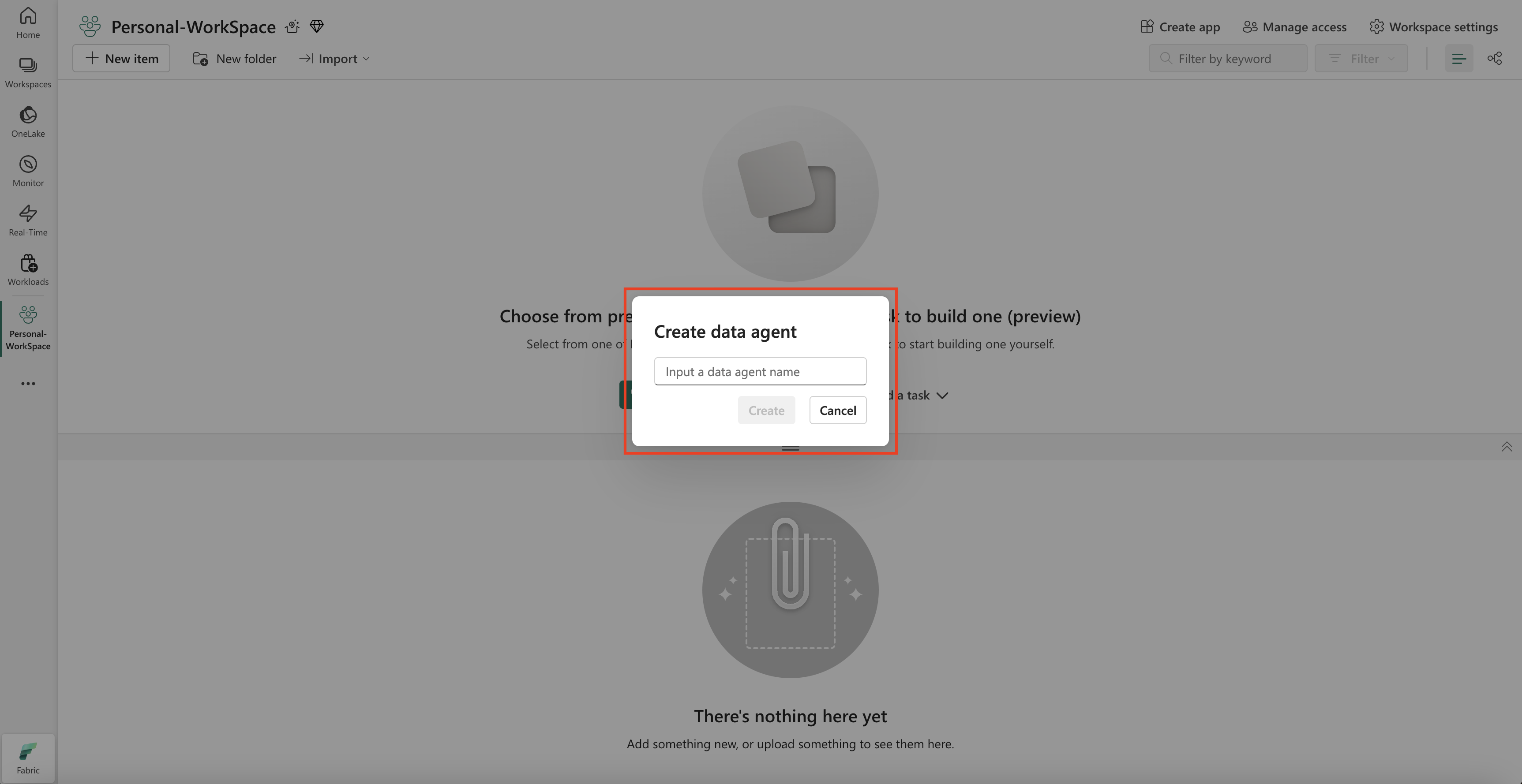
Fabric veri aracısını adlandırma hakkında görsel bir kılavuz için sağlanan ekran görüntüsüne bakın. Adı girdikten sonra, Fabric veri aracısını özel gereksinimlerinizle hizalamak için yapılandırmayla devam edin.
Verilerinizi seçin
bir Fabric veri aracısı oluşturduktan sonra göl evleri, ambarlar, Power BI anlam modelleri, KQL veritabanları, ontologlar ve Microsoft Graph dahil olmak üzere beş veri kaynağını herhangi bir bileşimde (toplamda beşe kadar) ekleyebilirsiniz. Örneğin, beş Power BI anlam modeli veya iki Power BI anlam modeli, bir lakehouse ve bir KQL veritabanı ekleyebilirsiniz.
Uyarı
OneLake kataloğu, OneLake kısayolları aracılığıyla kullanıma sunulan tabloları içerebilir. Fabric veri aracıları, çalışma alanına veri kopyalamadan bu kısayol destekli tabloları doğrudan sorgulayabilir.
İlk kez bir Fabric veri aracısı oluşturduğunuzda ve bir ad sağladığınızda, OneLake kataloğu otomatik olarak görüntülenir ve veri kaynakları eklemenize olanak sağlar. Veri kaynağı eklemek için, sonraki ekranda gösterildiği gibi katalogdan seçin ve ardından Ekleöğesini seçin. Her veri kaynağının tek tek eklenmesi gerekir. Örneğin, bir göl evi ekleyebilir, Ekle'ı seçip başka bir veri kaynağı eklemeye devam edebilirsiniz. Veri kaynağı türlerini filtrelemek için filtre simgesini ve ardından istediğiniz türü seçin. Kiracılar arası veri paylaşımı aracılığıyla kuruluş sınırları arasında paylaşılan öğeler de dahil olmak üzere kaynakları daha kolay bulmak için veri kaynağı türüne göre filtreleyebilirsiniz.
Veri kaynağını ekledikten sonra, Fabric veri aracısı sayfasının sol bölmesindeki Explorer, aşağıdaki ekran görüntüsünde gösterildiği gibi tabloları yapay zeka için kullanılabilir veya kullanılamaz hale getirmek için onay kutularını kullanabileceğiniz seçili her veri kaynağındaki kullanılabilir tablolarla doldurulur:

Uyarı
Veri kaynağı olarak yalnızca Power BI anlam modeli eklemek için Okuma iznine ihtiyacınız vardır. Derleme izni gerekli değildir ve kullanıcıların bir veri aracısı aracılığıyla kullanırken anlamsal modelin bulunduğu çalışma alanına erişmesi gerekmez. Yazma izni yalnızca anlam modelini değiştirmek veya yapay zeka hazırlığı gibi özellikleri kullanmak için gereklidir.
Sonraki veri kaynakları eklemeleri için, Fabric veri aracısı sayfasının sol bölmesindeki Explorer gidin ve bu ekran görüntüsünde gösterildiği gibi + Veri kaynağı seçin:

OneLake kataloğu yeniden açılır ve gerektiğinde sorunsuzca daha fazla veri kaynağı ekleyebilirsiniz.
Tavsiye
Hem tablolar hem de sütunlar için açıklayıcı adlar kullandığınızdan emin olun.
SalesData adlı tablo TableA'den daha anlamlıdır ve ActiveCustomer veya IsCustomerActive gibi sütun adları C1 veya ActCu'den daha nettir. Açıklayıcı adlar, yapay zekanın daha doğru ve güvenilir sorgular oluşturmasını sağlar.
Soru sorun
Veri kaynaklarını ekledikten ve her veri kaynağı için ilgili tabloları seçtikten sonra soru sormaya başlayabilirsiniz. Sistem soruları bu ekran görüntüsünde gösterildiği gibi işler:

Bu örneklere benzer sorular da işe yaramalıdır:
- "2023'te California'daki toplam satışlarımız ne kadardı?"
- "En yüksek liste fiyatlarına sahip ilk 5 ürün hangileri ve kategorileri nelerdir?"
- "Hiç satılmamış en pahalı ürünler hangileridir?"
Sistem bunları yapılandırılmış sorgulara (T-SQL, DAX veya KQL) çevirebildiğinden, bunları veritabanlarında yürütebildiğinden ve ardından depolanan verilere göre somut yanıtlar döndürebildiğinden bu tür sorular uygundur.
Ancak, bunlar gibi sorular kapsam dışındadır:
- "Q2 2024'te fabrika üretkenliğimiz neden daha düşük?"
- "Satış artışımızın kök nedeni nedir?"
Karmaşık mantık yürütme, bağıntı analizi veya veritabanında doğrudan kullanılamayan dış faktörler gerektirdiğinden bu sorular şu anda kapsam dışındadır. Fabric veri aracısı şu anda gelişmiş analiz, makine öğrenmesi veya nedensel çıkarım gerçekleştirmemektedir. Yalnızca kullanıcının sorgusuna göre yapılandırılmış verileri alır ve işler.
Soru sorduğunuzda, Fabric veri aracısı isteği işlemek için Azure OpenAI Yardımcısı API'sini kullanır. Akış şu şekilde çalışır:
Kullanıcı kimlik bilgileriyle şema erişimi
Sistem önce veri kaynağının şemasına (örneğin, lakehouse, ambar, PBI anlam modeli, KQL veritabanları veya ontoloji) erişmek için kullanıcının kimlik bilgilerini kullanır. Bu, sistemin kullanıcının görüntüleme iznine sahip olduğu veri yapısı bilgilerini getirmesini sağlar.
Komut istemi oluşturma
Kullanıcının sorusunu yorumlamak için sistem şunları birleştirir:
- Kullanıcı Sorgusu: Kullanıcı tarafından sağlanan doğal dil sorusu.
- Şema Bilgileri: Önceki adımda alınan veri kaynağının meta verileri ve yapısal ayrıntıları.
- Örnekler ve Yönergeler: önceden tanımlanmış tüm örnekler (örneğin, örnek sorular ve yanıtlar) veya Fabric veri aracısını ayarlarken sağlanan belirli yönergeler. Bu örnekler ve yönergeler yapay zekanın soruyu anlama şeklini iyileştirmeye yardımcı olur ve yapay zekanın verilerle nasıl etkileşime geçtiğini gösterir.
Tüm bu bilgiler bir istem oluşturmak için kullanılır. Bu istem, Fabric veri aracısının temel aldığı bir aracı olarak davranan Azure OpenAI Yardımcısı API'sine giriş görevi görür. Bu temelde Fabric veri aracısına sorgunun nasıl işlendiği ve üretilmesi gereken yanıt türü hakkında bilgi sağlar.
Sorgu gereksinimlerine göre araç çağırma
Aracı, oluşturulan istemi analiz eder ve yanıtı almak için hangi aracın çağrıleceğine karar verir:
- SQL'e Doğal Dil (NL2SQL): Veriler bir göl evinde veya ambarda bulunduğunda SQL sorguları oluşturmak için kullanılır
- Doğal Dilden DAX'a (NL2DAX): Power BI veri kaynaklarında anlamsal modellerle etkileşim kurmak için DAX sorguları oluşturmak için kullanılır
- Doğal Dilden KQL'ye (NL2KQL): KQL veritabanlarındaki verileri sorgulamak için KQL sorguları oluşturmak için kullanılır. NL2KQL, seçilen veritabanlarında kullanılabilir olduğunda KQL kullanıcı tanımlı işlevleri (UDF) kullanabilir.
- Microsoft Graph: Microsoft Graph aracılığıyla erişilebilen kuruluş verilerini sorgulamak için kullanılır (çalışma alanı giden erişim koruması etkinleştirildiğinde, Microsoft Graph istekleri çalışma alanınızın veri bağlantısı kurallarına tabidir ve yöneticiler tarafından izin verilmelidir)
Seçilen araç, Fabric veri aracısının temel aldığı şemayı, meta verileri ve bağlamı kullanarak bir sorgu oluşturur. Ardından araç, güvenlik protokolleri ve kendi Sorumlu Yapay Zeka (RAI) ilkeleriyle düzgün biçimlendirme ve uyumluluk sağlamak için sorguyu doğrular.
Yanıt yapılandırma
Fabric veri aracısını temel alan aracı sorguyu yürütür ve yanıtın uygun şekilde yapılandırılıp biçimlendirilmesini sağlar. Ajan, yanıtı kullanıcı dostu hale getirmek için genellikle daha fazla bağlam içerir. Son olarak, yanıt aşağıdaki ekran görüntüsünde gösterildiği gibi kullanıcıya konuşma arabiriminde görüntülenir:
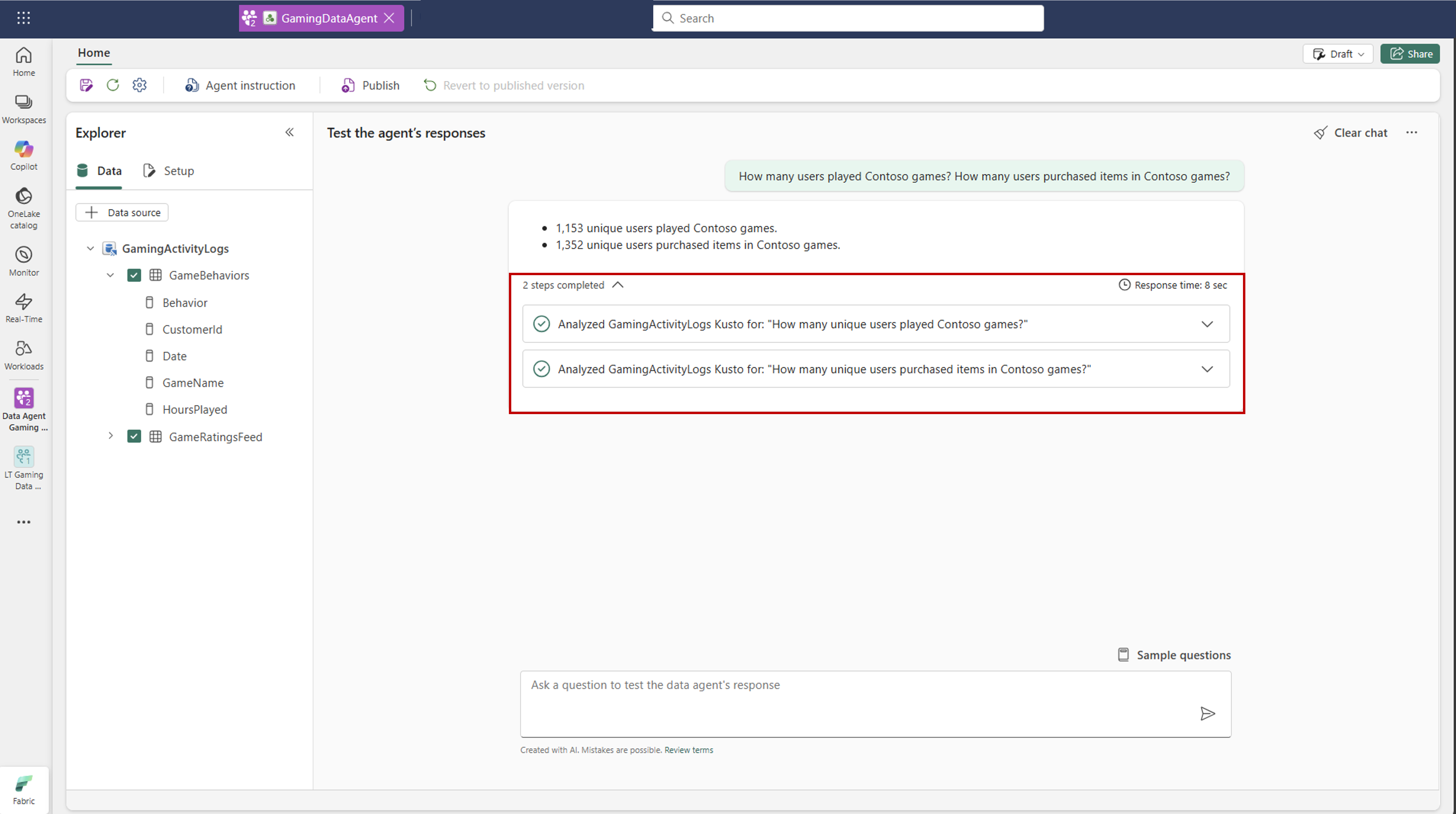
Ajan, nihai cevabı elde etmek için hem sonucu hem de izlediği ara adımları sunar. Bu yaklaşım saydamlığı artırır ve gerekirse bu adımların doğrulanmasına olanak tanır. Kullanıcılar, aşağıdaki ekran görüntüsünde gösterildiği gibi, Fabric veri aracısının yanıtı almak için izlediği tüm adımları görüntülemek üzere adımların açılan listesini genişletebilir:

Ayrıca Fabric veri aracısı, karşılık gelen veri kaynağını sorgulamak için kullanılan oluşturulan kodu sağlayarak yanıtın nasıl oluşturulduğuna ilişkin daha fazla içgörü sağlar.
Bu sorgular yalnızca verileri sorgulamak için tasarlanmıştır. Verilerinizin bütünlüğünü korumak için veri oluşturma, veri güncelleştirmeleri, veri silme işlemleri, herhangi bir veri değişikliği türü içeren işlemlere izin verilmez.
Herhangi bir noktada, aşağıdaki ekran görüntüsünde gösterildiği gibi sohbeti temizlemek için sohbeti temizle düğmesini seçebilirsiniz:

Sohbeti temizle özelliği tüm sohbet geçmişini siler ve yeni bir oturum başlatır. Sohbet geçmişinizi sildikten sonra alamazsınız.
Veri kaynağını değiştirme
Bir veri kaynağını kaldırmak için Explorer Fabric veri aracısı sayfasının sol bölmesindeki veri kaynağı adının üzerine gelin ve üç noktalı menü görüntülenir. Üç nokta simgesini görmek için seçin, ardından aşağıdaki ekran görüntüsünde gösterildiği gibi veri kaynağını silmek amacıyla Kaldır seçeneğini seçin.

Alternatif olarak, veri kaynağınız değiştiyse, aşağıdaki ekran görüntüsünde gösterildiği gibi aynı menüden Yenile seçebilirsiniz:

Bu, Fabric veri aracınızı en son verilerle eşitlenmiş durumda tutmak için veri kaynağı güncelleştirmelerinin gezginde hem yansıtılmasını hem de doğru şekilde doldurulmasını sağlar.
Fabric veri aracısı yapılandırması
Fabric veri aracısı, kullanıcıların kuruluşunuzun gereksinimlerini daha iyi karşılamak için Fabric veri aracısı davranışını özelleştirmesine olanak sağlayan çeşitli yapılandırma seçenekleri sunar. Fabric veri aracısı verileri işler ve sunarken, bu yapılandırmalar sonuçlar üzerinde daha fazla denetim sağlayan esneklik sunar.
Yönergeleri sağlayın
Yapay zekanın davranışına yol göstermek için belirli yönergeler sağlayabilirsiniz. Bunları Fabric veri aracısı yönergeleri bölmesine eklemek için, aşağıdaki ekran görüntüsünde gösterildiği gibi Data aracısı yönergeleri öğesini seçin:

Burada, yapay zekaya sorguların nasıl işleneceğini bildirmek için 15.000 karaktere kadar düz İngilizce metin yazabilirsiniz.
Örneğin, belirli soru türleri için kullanılacak tam veri kaynağını belirtebilirsiniz. Veri kaynağı seçeneklerine örnek olarak yapay zekayı kullanmaya yönlendirmek verilebilir
- Finansal sorgular için Power BI anlamsal modelleri
- satış verileri için bir göl evi
- operasyonel ölçümler için bir KQL veritabanı
Bu yönergeler, yapay zekanın kılavuzunuza ve soruların bağlamını temel alarak SQL, DAX veya KQL gibi uygun sorgular oluşturmasını sağlar.
Yapay zeka kaynağınız belirli sözcükleri, kısaltmaları veya terimleri sürekli olarak yanlış yorumlarsa, yapay zekanın bunları doğru anlayıp işlediğinden emin olmak için bu bölümde net tanımlar sağlamaya çalışabilirsiniz. Bu özellikle etki alanına özgü terminoloji veya benzersiz iş jargonu için yararlı olur.
Bu yönergeleri uyarlayarak ve terimleri tanımlayarak, yapay zekanın veri stratejinize ve iş gereksinimlerinize tam uyum içinde hassas ve ilgili içgörüler sunma becerisini geliştirirsiniz.
Örnek sorgular sağlama
Desteklenen her veri kaynağına (lakehouse, warehouse, KQL veritabanı) göre uyarlanmış örnek sorgular sağlayarak yanıt doğruluğunu geliştirebilirsiniz. Yapay zekada few-shot learning olarak bilinen bu yaklaşım, Fabric veri aracısının beklentilerinize daha uygun yanıtlar oluşturmasına yardımcı olur.
Yapay zekaya örnek sorgu/soru çiftleri sağladığınızda, gelecekteki soruları yanıtlarken bu örneklere başvurur. Yeni sorguları en ilgili örneklerle eşleştirmek, yapay zekanın işletmeye özgü mantığı birleştirmesine ve sık sorulan sorulara etkili bir şekilde yanıt vermesine yardımcı olur. Bu işlevsellik, tek tek veri kaynakları için ince ayar sağlar ve daha doğru SQL veya KQL sorguları oluşturulmasını sağlar.
Power BI anlam modeli verileri şu anda örnek sorgu/soru çiftleri eklemeyi desteklemiyor. Ancak lakehouse, warehouse ve KQL veritabanları gibi desteklenen veri kaynakları için daha fazla örnek sağlamak, yapay zekanın varsayılan performans ayarı gerektiğinde hassas sorgular oluşturma becerisini önemli ölçüde geliştirebilir.
Tavsiye
Çeşitli örnek sorgular kümesi, Fabric veri aracısının doğru ve ilgili SQL/KQL sorguları oluşturma becerisini geliştirir. KQL veritabanları için NL2KQL, seçili veritabanlarınızda kullanılabilen KQL kullanıcı tanımlı işlevleri (UDF) de kullanabilir. Bu nedenle UDF'lere başvuran örnek sorguları da ekleyebilirsiniz.
Örnek sorgu eklemek veya düzenlemek için, aşağıdaki ekran görüntüsünde gösterildiği gibi örnek sorgular bölmesini açmak için örnek sorgular düğmesini seçin:

Bu bölmede, Power BI anlamsal modeller ve ontolojiler dışında desteklenen tüm veri kaynakları için örnek sorgular ekleme veya düzenleme seçenekleri sağlanır. Her veri kaynağı için, aşağıdaki ekran görüntüsünde gösterildiği gibi örnek sorgu ekleme veya düzenleme seçebilirsiniz:

Uyarı
Fabric veri aracısı yalnızca geçerli SQL/KQL söz dizimi içeren ve seçili tabloların şemasıyla eşleşen sorguları ifade eder. Fabric veri aracısı, doğrulamasını tamamlamamış sorguları kullanmaz. Fabric veri aracısının bunları etkili bir şekilde kullandığından emin olmak için tüm örnek sorguların geçerli ve şemayla doğru hizalandığından emin olun.
Fabric veri aracısı yayımlama ve paylaşma
Fabric veri aracınızın performansını çeşitli sorularla test ettikten ve doğru SQL, DAX veya KQL sorguları oluşturduğunu onayladıktan sonra, bunu iş arkadaşlarınızla paylaşabilirsiniz. Bu noktada, aşağıdaki ekran görüntüsünde gösterildiği gibi Yayımlaseçin:
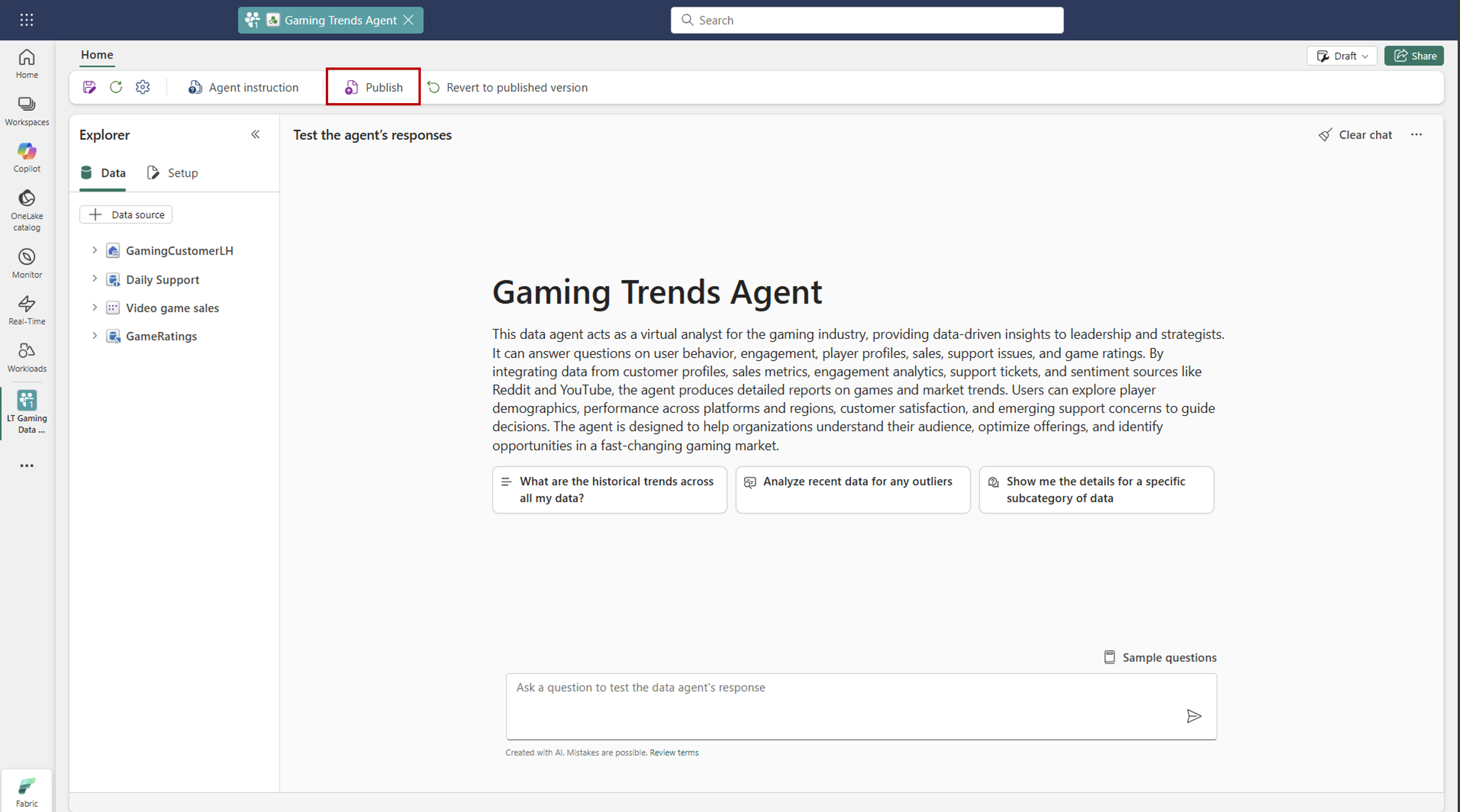
Bu adım, Fabric veri aracısının açıklamasını isteyen bir pencere açar. Burada, Fabric veri aracısının ne yaptığı hakkında ayrıntılı bir açıklama sağlayın. Bu ayrıntılar, iş arkadaşlarınıza Fabric veri aracısının işlevselliği konusunda yol gösterir ve diğer yapay zeka sistemlerinin/düzenleyicilerinin Fabric veri aracısını etkili bir şekilde çağırmasına yardımcı olur.
Fabric veri aracısını yayımladıktan sonra iki sürümüne sahip olursunuz. Geçerli taslak sürüm, iyileştirmeye ve geliştirmeye devam edebileceğiniz bir sürümdür. İkinci sürüm, Fabric veri aracısını sorgulamak ve sorularının yanıtlarını almak isteyen iş arkadaşlarınızla paylaşabileceğiniz yayımlanmış sürümdür. Fabric veri aracısının performansını daha da geliştirmek için, iş arkadaşlarınızdan gelen geri bildirimleri geliştirerek geçerli taslak sürümünüzle birleştirebilirsiniz.
ALM ve dağıtım
Fabric veri aracıları, ortamlar arasında aracıları yönetmenize yardımcı olan yaşam döngüsü yönetimi özelliklerini destekler.
- Tanılama: Aracı davranışını gidermek ve sorgu oluşturma sorunlarını belirlemek için yerleşik tanılamayı kullanın.
- Git tümleştirmesi: yönergeler, örnek sorgular ve veri kaynağı seçimleri gibi sürüm denetimi aracı yapılandırmalarına Fabric çalışma alanınızı git deposuna bağlayın.
- Deployment işlem hatları: Veri aracılarını geliştirme aşamasından test ve üretim çalışma alanlarına yükseltmek için Fabric dağıtım işlem hatlarını kullanın.
Uyarı
Power BI anlamsal modellerini kullanan bir veri aracı sorgulayan tüketicilerin yalnızca bu modellerde Okuma iznine sahip olması yeterlidir ve çalışma alanı erişimine ihtiyaçları yoktur. Anlam modelini değiştirmek veya Prep for AI gibi özellikleri kullanmak için Yazma izni gerekir.