Not
Bu sayfaya erişim yetkilendirme gerektiriyor. Oturum açmayı veya dizinleri değiştirmeyi deneyebilirsiniz.
Bu sayfaya erişim yetkilendirme gerektiriyor. Dizinleri değiştirmeyi deneyebilirsiniz.
Fabric portalındaki Database Hub'da etkilenen kaynakları hızlıca tespit edebilir, etkiyi anlayabilir ve soruşturmayı önceliklendirebilirsiniz.
Tavsiye
💡 Database Hub için Agent kurulumu
Fabric'te Database Hub'u anlamak ve onunla etkileşime girmek için Database Hub ajanı becerilerini kullanmaya başlayın:
- Use [Database Hub skills](https://github.com/microsoft/microsoft-sql/tree/main/plugins/microsoft-sql-fdh).
- Review [Database Hub in Fabric documentation](https://learn.microsoft.com/fabric/database/hub/)
  and use the [Microsoft Learn MCP server](https://learn.microsoft.com/api/mcp) for official docs.
Önemli
Bu özellik önizleme aşamasındadır.
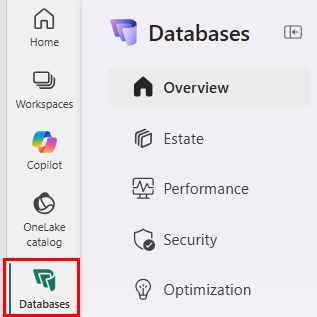
Ücretsiz başlamak için Database Hub'ı açın. Gezinme panelinden Veritabanları'nı seçin. Veritabanı Merkezi, izinleriniz kapsamına göre Genel Bakış sayfasında açılır. Ücretsiz deneyimle iş veya okul hesabınızla giriş yaparak başlayın. Azure portalından veya doğrudan Microsoft Fabric'ten girebilirsiniz, daha önce Fabric kullanmamış olsanız bile.
Database Hub'da veritabanı envanterinizi tek bir yerde gezebilir, yönettiğiniz kaynaklara daraltabilir ve birden fazla portal arasında gezinmeden Öneriler ve Sorunlar hakkında bir veritabanını genişletebilirsiniz.
-
Estate görünümünde, her kaynağın altında, Sayılar renkli çiplerde, öneriler ise bir ampul simgesi olan çiplerde görünür.
-
Sorunlar zamanında müdahale gerektirir.
- Sorun detayı bulguları, kaynak kanıtları, etkilenen kaynak, özet ve önerilen eylemleri gösterir. Bir kaynak, sistem aracısı, kullanıcı aracısı, Activator uyarısı, Azure Kaynak Grafı veya telemetri iş hattı olabilir.
- Öneriler , araştırma, ayarlama veya doğru boyut sağlamak için kaynakları belirlemenize yardımcı olur.
-
Sorunlar zamanında müdahale gerektirir.
Prerequisites
Mevcut önizlemede, bir Fabric yöneticisinden kiracınızı Fabric yönetici portalındaki Database Hub önizleme deneyimine dahil etmesini isteyin. Kiracı ayarlarında, Kullanıcıların Veritabanı hub'ına (önizleme) erişebileceğini etkinleştirin.
Microsoft Fabric'e erişim ve Veritabanları deneyimi. Kapasiteye gerek yok, tek ihtiyacınız olan bir Fabric lisansı veya çalışma alanınıza atanmış kapasite. En azından ücretsiz bir Fabric lisansına ihtiyacınız var. Database Hub tamamen ücretsizdir.
Kaynağı görüntüleme izni. Bazı detay alanları ve bağlantı dizileri sadece envantere değil, kaynağa da okuma erişimi gerektirir.
VS Code'da Open ve SSMS'de Open için, aracın cihazınıza yüklenmiş olması gerekir.
Daha önce hiç Microsoft Fabric kullanmadıysanız, Database Hub'u hâlâ kullanabilirsiniz.
- Azure portalında, aka.ms/azuresqlhub'Azure SQL merkezini açın.
- Güvenlik, performans ve maliyeti iyileştir bölümünü bulun.
- Veritabanı altyapınızı optimize edin kartında, Fabric'te Aç (Önizleme) seçeneğini belirleyin.
- İş veya okul e-posta adresinizi girin.
- Microsoft Fabric ücretsiz lisans kurulumunu tamamlamak için talimatları takip edin.
- Kurulum tamamlandığında, Başlat seçeneğini seç.
Veritabanınızdaki sorunları araştırın
Genel Bakma, mevcut veritabanınız kapsamındaki bulguları özetliyor. Bağlamı kaybetmeden Estate bölümüne geçmek için bir bulgu seçin, ardından etkilenen kaynağı ve belirli bir bulguya ilişkin kanıtları inceleyin.
- Genel Bakışta, Güvenlik, Performans ve Optimizasyon için Sorunlar ve Öneriler özetlerini inceleyin.
- Sorun türü seçerek, etkilenen veritabanlarına göre filtrelenmiş Estate'i açın veya aynı filtreyle Etkilenen kaynakları görün seçeneğini belirleyerek Estate'i açın. Filtreleriniz Genel Bakış ve Miras arasında kalır.
- Estate görünümünde, detay panelini açmak için bir kaynak adını seçin. Detay paneli, kaynağı tanımlamak, bağlanmak, bulmak ve yönetmek için faydalı kaynaklar içerir.
- Miras görünümünde, genişletilmiş bir maddede, o kaynakla ilgili Sorunlar ve Önerileri inceleyin.
- Issue Detayları'nı açmak için bir bulgu seçin. Bulgu ve kanıtları, Özet ve Önerilen eylemler dahil olmak üzere gözden geçirin. Bulgular ajanlardan, uyarılardan, kaynak meta verilerinden veya telemetriden gelebilir. Tavsiye eylemi, daha fazla araştırılacak faydalı öneriler, bağlantılar veya örnek kodlar içerir.
- Araştırmanızı ürün özel platformlar ve araçlarda, platforma özgü izleme rehberliği kullanarak devam ettirin. Open in... açılır menüsünü kullanarak kaynağı doğrudan ve doğru bağlamla açın.
Özel bir görünüm kaydet
Yeniden kullanmayı beklediğiniz filtrelenmiş bir durum oluştururken özel bir görünüm kaydedin. Filtreleriniz Genel Bakış ve Miras arasında kalır, gelecekte tekrar kullanılabilir ve bir meslektaşınızla paylaşılabilir.
- Kapsamı, Kategori, İlgililik, meta veri filtreleri ve aramayı yapılandırın. View etiketi, kaydedilmemiş değişiklikleri göstermek için bir yıldız işareti gösterir.
- View'u seçin, ardından Özel Görünümleri Yönet'tenKaydet'i seçin.
- Görünüm Kaydet diyalogunda, Save as New custom view'u seçin.
- Özel görünümünüz için özel bir Görünüm adı girin. Kapsamı ve amacı tanımlayan adlar kullanın; böylece görünüm listesi büyüdükçe kullanışlı kalır ve filtrelerin görünmediği Overview sayfasında da ad anlamlı olur. seçin, sonra daUygula'yı seçin.
- Mevcut Estate filtrelerinizi içeren bir bağlantı olarak özel görünümünüzü paylaşabilirsiniz. View açılır menüsünü seçin, ardından Özel görünümleri yönet'tenPaylaş'ı seçin, ardından Kopyala'yı seçin. Bağlantıyı açan kişi, aynı kapsam ve filtreler ile genişletilmiş ya da daraltılmış durum korunarak Estate sayfasına yönlendirilir. Bir bağlantı paylaşmak izin vermez. Veritabanları listesi, alıcının erişebileceği kaynaklara göre değerlendirilir.
Mirasınızın özel bir görünümünü paylaşın
Bir sunucuya veya filtrelenmiş bir Estate görünümüne bağlantı paylaşmak, alıcıya zaten sahip olmadığı herhangi bir erişim tanımıyor. Bir meslektaşınızla özel bir görünüm paylaşabilirsiniz.
- Estate'ten filtreleri uygulayın veya paylaşmak istediğiniz kapsamı yansıtan sunucuyu seçin.
- Sayfa bağlantısını kopyalayın ve ihtiyacı olan kişiye gönderin.
- Bağlantıyı açtıklarında, aynı filtrelenmiş Estate görünümünü görürler; bu görünüm kendi Azure veya Fabric RBAC izinleriyle değerlendirilir. Eğer izinleri farklıysa, sizden daha fazla veya daha az kaynak görebilirler.
Veritabanı güvenliği ve uyum durumunuzu gözden geçirin
Genel Bakışı , mülk genelinde güvenlik ve uyum bulgularını özetlemektedir. Sinyaller arasında Microsoft Entra kimlik doğrulaması, müşteri tarafından yönetilen anahtarlar (CMK) ve denetim kapsamı yer alabilir.
- Bir bulgu seçerek etkilenen kaynakları Estate içinde açın, Sorun Ayrıntıları'nı inceleyin ve asıl düzeltme ekranına devam edin.
- Filtrelenmiş Estate görünümünü açmak için bir sorun türü seçin veya Etkilenen kaynakları görüntüleyin.
- Etkilenen bir veritabanını genişletin ve güvenlik bulgusunu seçerek Sorun Detayları'nı açın.
- Veritabanını açmak için verilen işlemi kullanarak yapılandırmayı düzeltebilirsiniz.
Optimizasyon fırsatları bulun
Database Hub, desteklenen depolama, hesaplama ve bellek sinyallerinden öneri fırsatlarını belirler.
- Genel Bakışta, Optimizasyon Önerilerini ve desteklenen performans sinyallerini inceleyin.
- İlgili filtre uygulanarak Estate'i açmak için öneri türü veya etkilenmiş kaynak bağlantısı seçin.
- Bir veritabanı satırını genişletin ve öneriyi açıp, kanıtlarını, beklenen etkisini, önerilen adımı ve bir sonraki adımı gözden geçirin.
Performans gösterge paneliyle estate performansını izleyin
Ortam genelindeki veritabanı performansını incelemek için yerleşik Performans panosunu kullanın.
- Database Hub'da Performans sayfasını açın. Zaman aralığını ve kaynak filtrelerini ayarlayın.
- Dikkat gerektirebilecek öğeler için Son sinyal değişikliklerini gözden geçirin.
- Genel CPU, Bellek ve Depolama performansını gözden geçirin.
- Bir grafiğin üzerine gelin ve metrikin nasıl hesaplandığını incelemek için bilgi simgesini seçin.
En iyi uygulamalar
Aynı zaman aralığı, toplama ve kaynak seçimi kullanılarak metrikleri karşılaştırın. Altyapı genelindeki ortalama, yüksek kullanım düzeyine sahip tek bir sunucuyu gizleyebilir. Her sunucunun zirvesini ortalayan bir grafik, tüm örnekler üzerindeki ortalamadan farklıdır ve hiçbiri her sunucunun mevcut kullanım oranı olarak okunmamalıdır.
Eksik telemetri sıfır kullanım ya da sunucunun sağlıklı olduğuna dair kanıt değildir. Sunucunun seçilen aralıkta veri üretip üretmediğini ve bir metrikin yapılandırmasına uygulanıp uygulanmadığını kontrol edin. Tarihsel kullanım ve sunucunun mevcut çalışma durumu farklı sorulara cevap veriyor.
Sorunlar veyaÖneriler ile birlikte None seçilmesi, ilgililik katmanını daraltmak yerine genişletir, çünkü bir kaynağın ya bulguları vardır ya da yoktur. Şu anda dikkat gerektirmeyen kaynakları listelemek için None öğesini tek başına kullanın.
Platforma özgü izleme rehberliği
- Veritabanı Merkezi'nde (önizleme) PostgreSQL için Azure Veri Tabanı Esnek Sunucu'yu izleme
- Database Hub'da bir Cosmos DB hesabını izle (önizleme)
- Database Hub'da bir Microsoft SQL veritabanını izlemek (önizleme)