Not
Bu sayfaya erişim yetkilendirme gerektiriyor. Oturum açmayı veya dizinleri değiştirmeyi deneyebilirsiniz.
Bu sayfaya erişim yetkilendirme gerektiriyor. Dizinleri değiştirmeyi deneyebilirsiniz.
Şunlar için geçerlidir:✅Microsoft Fabric'te SQL veritabanı
Fabric'te Copilot'un SQL veritabanı iş yüklerinde desteklediği iki yapay zeka destekli hızlı işlem vardır: Açıklama ve Düzeltme.

Hızlı işlemler, sorguları daha hızlı yazmanıza ve anlamanıza yardımcı olarak üretkenliği hızlandırabilir. Bu düğmeler, SQL sorgu düzenleyicisinin en üstünde, Çalıştır düğmesinin yanında bulunur.
Açıkla hızlı eylemi, sorgunun en üstünde bir özet ve sorgunun ne yaptığını açıklamak için sorgu boyunca satır içi kod açıklamaları bırakır.
Düzeltme hızlı eylemi, sorgu söz diziminizde veya mantığınızdaki hataları düzeltir. SQL sorgusunu çalıştırdıktan ve bir hatayla karşıladıktan sonra sorgularınızı kolayca düzeltebilirsiniz. Copilot, sorgunuzu düzeltirken SQL hata iletisini otomatik olarak bağlama alır. Copilot ayrıca T-SQL kodunu nerede ve nasıl düzenlediğini belirten bir açıklama bırakır.
Copilot, sorgunuzla ilgili ve yararlı geri bildirimler sağlamak için veritabanı şemanız, sorgu sekmesi içeriğiniz ve yürütme sonuçlarınız hakkındaki bilgileri kullanır.
Önkoşullar
- Copilot'ı kullanmaya başlamadan önce yöneticinizin kiracı geçişini etkinleştirmesi gerekir. Daha fazla bilgi için bkz Copilot kiracı ayarları.
- F2 veya P1 kapasitenizinDoku bölgesi kullanılabilirliği bölümünde listelenen bölgelerden birinde olması gerekir.
- Kiracınız veya kapasiteniz ABD ya da Fransa dışında ise, Fabric kiracı yöneticiniz OneLake kataloğu>Govern>Configurations>Tenant settings bölümünde Azure OpenAI'ye gönderilen veriler, kapasitenizin coğrafi bölgesi, uyumluluk sınırı veya ulusal bulut örneği dışında işlenebilir kiracı ayarını etkinleştirmediği sürece Copilot varsayılan olarak devre dışıdır.
- Microsoft Fabric'teki Copilot, deneme SKU'larında desteklenmez. Şu anda yalnızca ücretli SKU'lar (F2 veya üzeri ya da P1 veya üzeri) desteklenir.
- Daha fazla bilgi için Fabric ve Power BI'da Copilot'a Genel Bakış başlığına bakın.
Kullanmaya başlayın
İster başlangıç ister SQL sorguları yazma konusunda uzman olun, hızlı işlemler sorunları bağımsız olarak kolayca çözmek için SQL dilinin karmaşıklıklarını anlamanıza ve gezinmenize olanak sağlar.
Açıklama
Sorgularınızı açıklamak için Copilot'u kullanmak için şu adımları izleyin:
Copilot'un açıklamasını istediğiniz sorguyu vurgulayın. Sorgunun tamamını veya yalnızca bir bölümünü seçebilirsiniz.
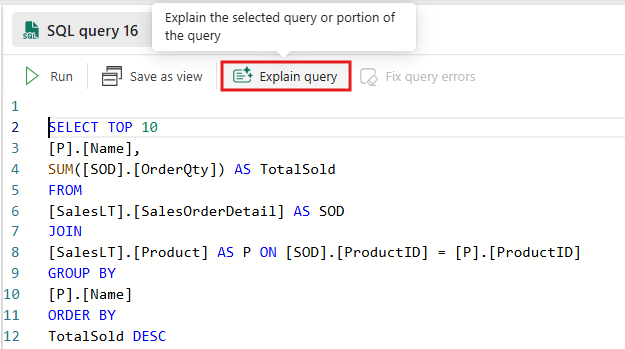
Araç çubuğundaki Açıkla düğmesini seçin. Copilot sorgunuzu analiz eder ve kodunuzun ne yaptığını açıklayan satır içi açıklamalar oluşturur. Varsa, Copilot sorgunun en üstünde de bir özet bırakır. Açıklamalar, sorgu düzenleyicinizde ilgili kod satırlarının yanında görünür.
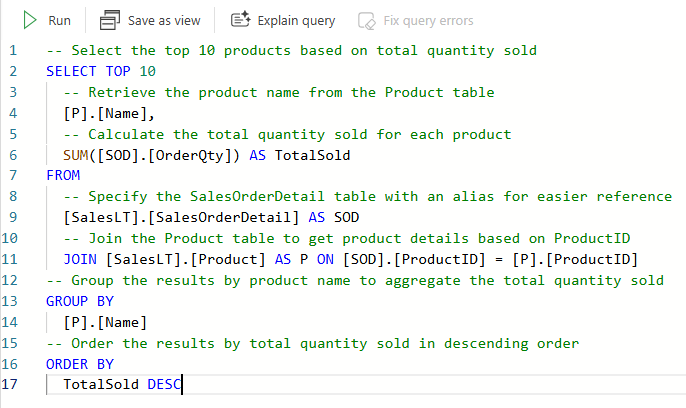
Copilot'un oluşturduğu yorumları gözden geçirin. İsterseniz bunları düzenleyebilir veya silebilirsiniz. Ayrıca, beğenmezseniz değişiklikleri geri alabilir veya başka düzenlemeler yapabilirsiniz.
Düzelt
Sorgunuzdaki bir hatayı düzeltme konusunda Copilot'un yardımını almak için şu adımları izleyin:
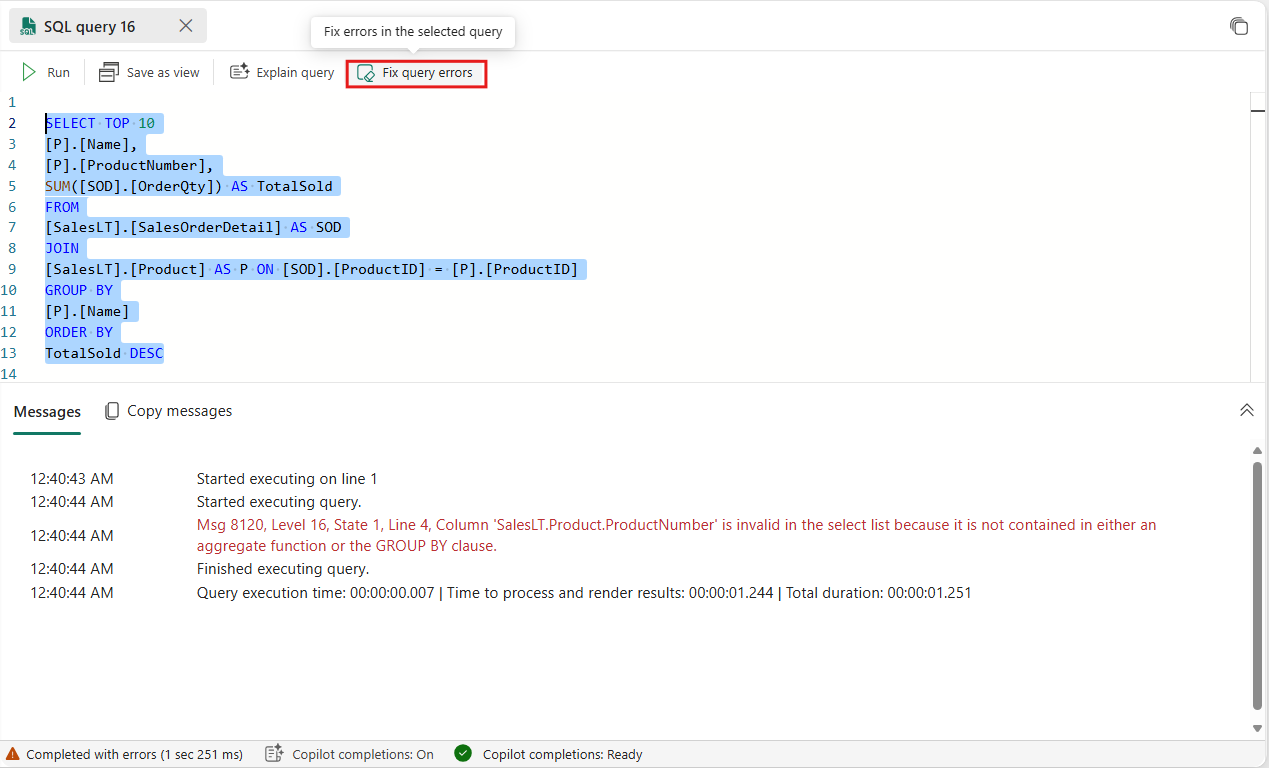
Sorgunuzu her zamanki gibi yazın ve çalıştırın. Herhangi bir hata varsa, bunları çıkış bölmesinde görürsünüz.
Düzeltmek istediğiniz sorguyu vurgulayın. Sorgunun tamamını veya yalnızca bir bölümünü seçebilirsiniz.
Araç çubuğundaki Düzelt düğmesini seçin. Düğme yalnızca T-SQL sorgunuzu çalıştırdıktan ve bir hata döndürdükten sonra etkinleştirilir.
Copilot sorgunuzu analiz eder ve düzeltmenin en iyi yolunu bulmaya çalışır. Ayrıca nelerin düzeltildiğini ve nedenini açıklamak için yorumlar ekler.
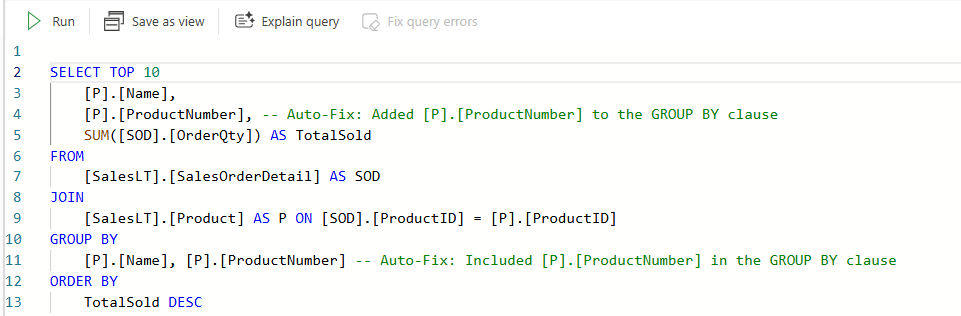
Copilot'un yaptığı değişiklikleri gözden geçirin ve sabit sorguyu yürütmek için Çalıştır'ı seçin. Ayrıca, beğenmezseniz değişiklikleri geri alabilir veya başka düzenlemeler yapabilirsiniz.
