Not
Bu sayfaya erişim yetkilendirme gerektiriyor. Oturum açmayı veya dizinleri değiştirmeyi deneyebilirsiniz.
Bu sayfaya erişim yetkilendirme gerektiriyor. Dizinleri değiştirmeyi deneyebilirsiniz.
Uygulandığı yerler: ✅Microsoft Fabric'teki SQL veritabanı
Fabric Geçiş Yardımcısı bir DACPAC dosyasından şema meta verilerini içeri aktarabilir ve Fabric'da verileri hedef SQL veritabanına kopyalama işleminde size yol gösterebilir.
Önkoşullar
Başlamadan önce aşağıdaki önkoşulların karşılandığından emin olun.
- Etkin kapasiteye sahip bir Microsoft Fabric çalışma alanına ihtiyacınız var.
- Kaynak SQL Server örneğinizle Microsoft Fabric arasındaki iletişim için on-premises data gateway yüklemeniz gerekir.
- Daha fazla bilgi için bkz. Microsoft Fabric için Data Factory'de Şirket İçi Veri Kaynaklarına Erişim.
- Veri ağ geçidini coğrafi olarak kaynak veritabanına en yakın makineye kaydedin.
- Settings>>On-premises veri ağ geçitleri adresine giderek ağ geçidinin Fabric portalında kullanılabilir olduğunu doğrulayın.
- Yeni kaydedilen ağ geçidinin listede göründüğünü ve veri geçişini başlatmadan önce hazır durumda olduğunu onaylayın.
- Ağ geçidi kullanımı için oluşturulan ve etkinleştirilen bir Fabric SQL bağlantısı. Geçiş kopyalama işlemleri bir ağ geçidi çalışma zamanı üzerinden çalıştırılır. Fabric SQL bağlantısında gateway kullanımı etkinleştirilmezse, veri kopyalama işlemleri başarısız olur.
- Kaynak SQL Server veritabanından oluşturulan bir DACPAC dosyası. Dosya oluşturma
.dacpachakkında bilgi için bkz. Veritabanından DACPAC ayıklama.
Fabric bağlantısında SQL veritabanı oluşturma
Şirket içi veri ağ geçidini kaydettikten sonra bir Fabric SQL bağlantısı oluşturun ve ağ geçidi kullanımı için etkinleştirin.
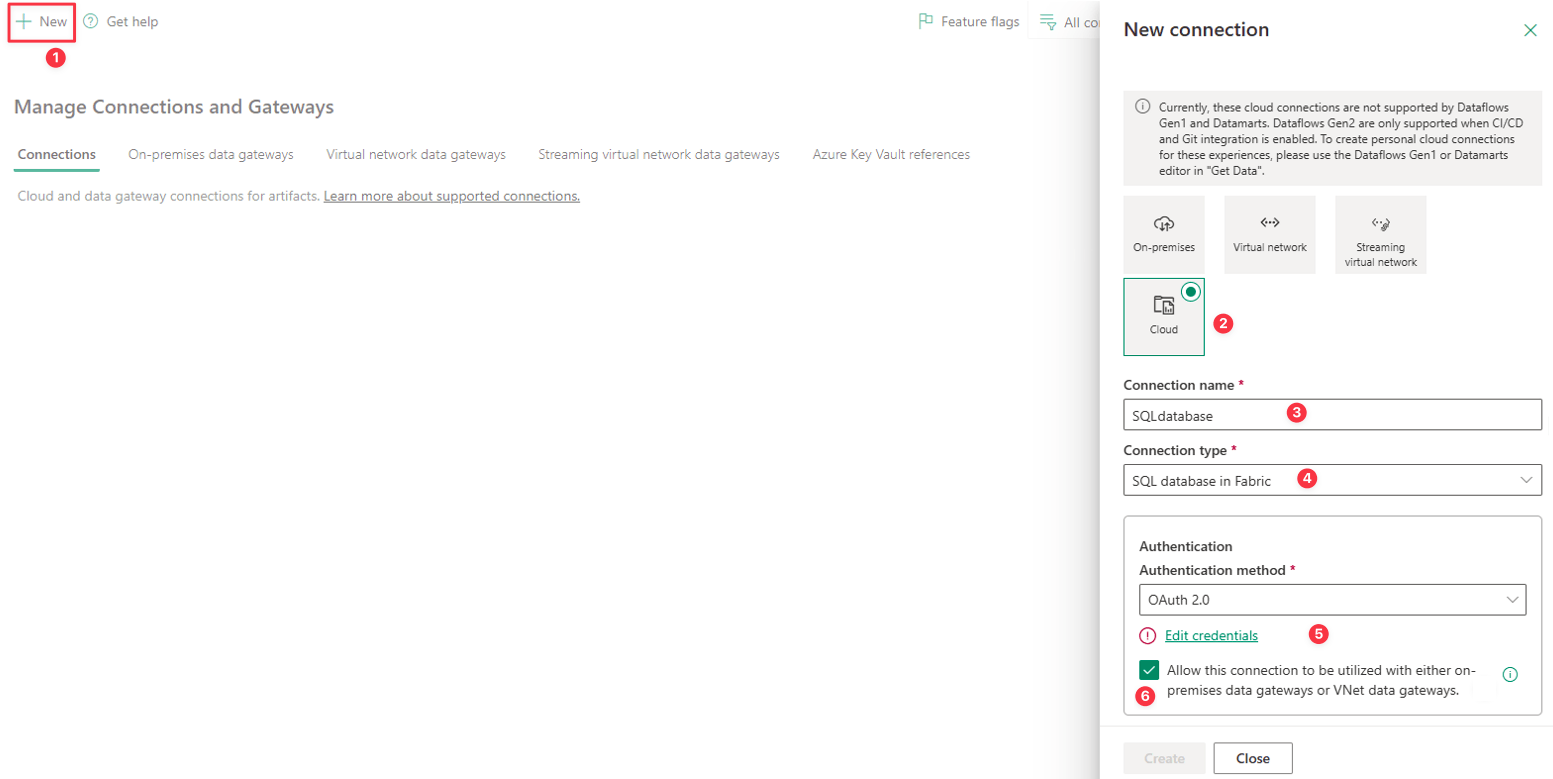
- Microsoft Fabric portalında Settings öğesini seçin. 1. Bağlantıları ve ağ geçitlerini yönet'i ve ardından Yeni'yi seçin.
- Yeni Bağlantı bölmesinde Bulut'u seçin.
- Bir bağlantı adı girin.
- Bağlantı türü olarak Fabric içerisinde SQL veritabanını seçin.
- OAuth 2.0 gibi kimlik doğrulamasını yapılandırın.
- Bağlantı ayarları altında , Bu bağlantının şirket içi veri ağ geçitleriyle veya sanal ağ veri ağ geçitleriyle kullanılmasına izin ver'i seçin. Geçiş kopyalama işlemleri bir ağ geçidi çalışma zamanı üzerinden çalıştırıldığından bu ayar gereklidir. Ağ geçidi kullanımı için Fabric SQL bağlantısını etkinleştirmezseniz veri kopyalama işlemleri başarısız olur.
- Bağlantıyı oluşturmak için Oluştur'u seçin.
Migration Asistanı'nı başlatın
Şirket içi veri ağ geçidini yapılandırdıktan ve Fabric SQL bağlantısını oluşturduktan sonra, Geçiş Yardımcısı başlatmaya hazırsınız demektir.
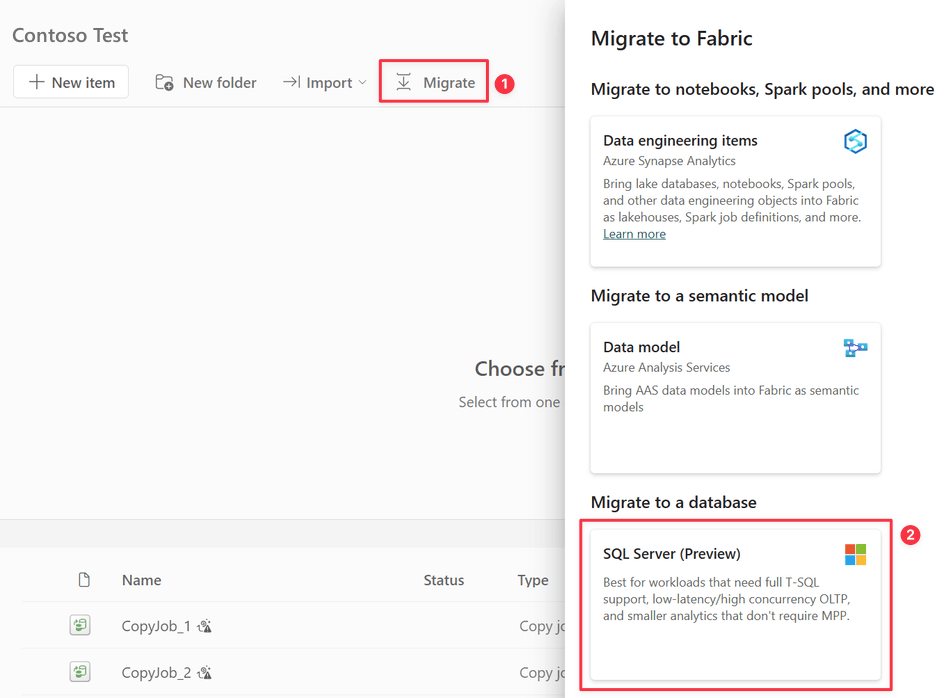
- Fabric portalında çalışma alanınıza gidin. Geçiş Yardımcısı başlatmak için araç çubuğundan Migrate öğesini seçin.
- Migrate to Fabric panelinde, Migrate to a database'deSQL Server'ı seçin.
- Genel Bakış sayfasında, bilgileri geçirirken neler bekleyebileceğinizi gözden geçirin ve İleri'yi seçin.
1. Adım: Şemayı kopyalama
Kaynağı seçtiğinde, kaynak SQL Server ortamından DACPAC dosyasını yükleyin.
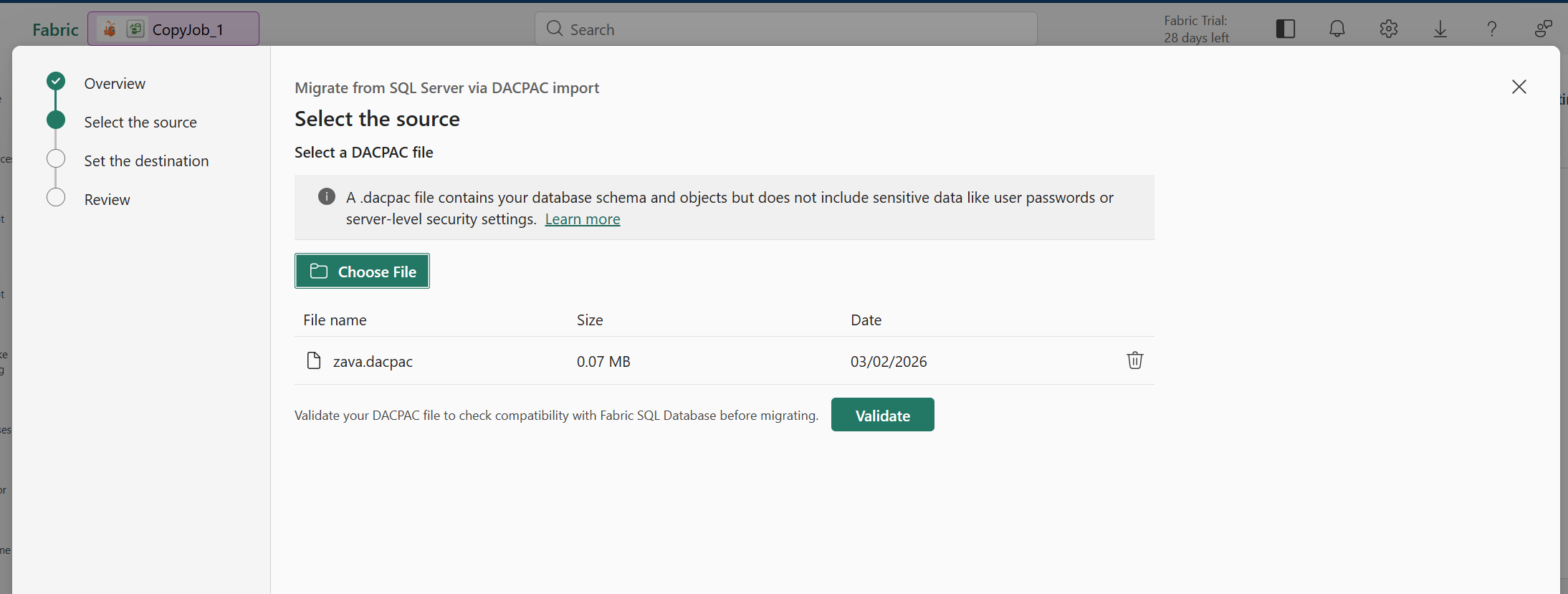
Bu adım bittiğinde:
- Bir geçiş oturumu oluşturuldu.
- Şema analizi otomatik olarak başlar.
Adım 2: Şemayı doğrulama (isteğe bağlı)
Kaynağı seçtiğinde, DACPAC dosyasını yükledikten sonra, bir hedefi yapılandırmadan önce DACPAC'ın Fabric SQL Database ile uyumluluğunu kontrol etmek için Validate'i seçin.
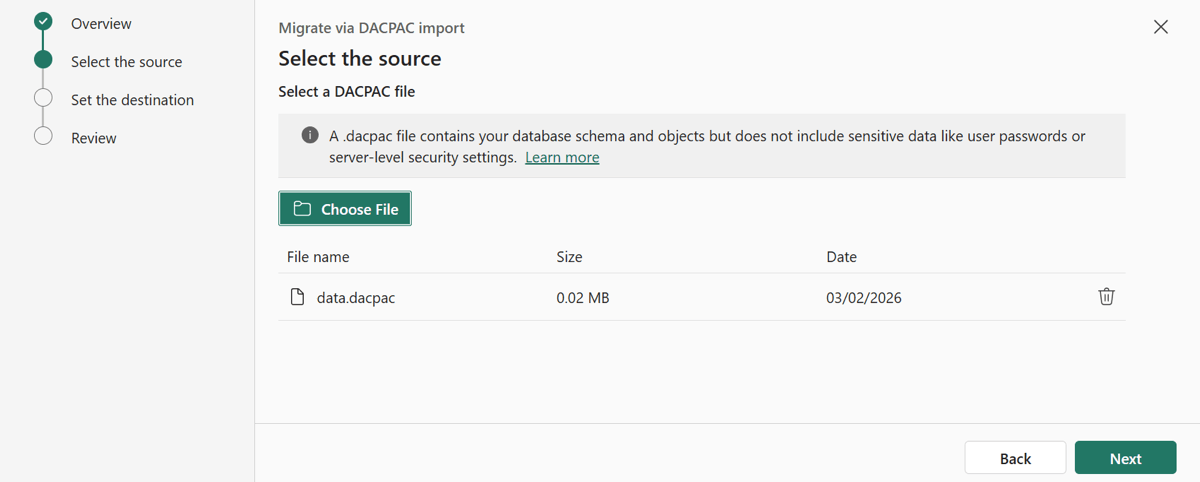
Nesne Doğrulama Özeti'ni gözden geçirerek taşınması beklenen, güncelleme gerektiren veya taşınması beklenmeyen nesneleri belirleyin.
Geçişe devam etmeden önce uyumluluk sorunlarını düzeltin.
Adım 3: Script hatalarını düzeltin
Geçiş Yardımcısı DACPAC'deki şema nesnelerini analiz eder ve Fabric'daki SQL veritabanıyla uyumluluğa göre kategorilere ayırır.
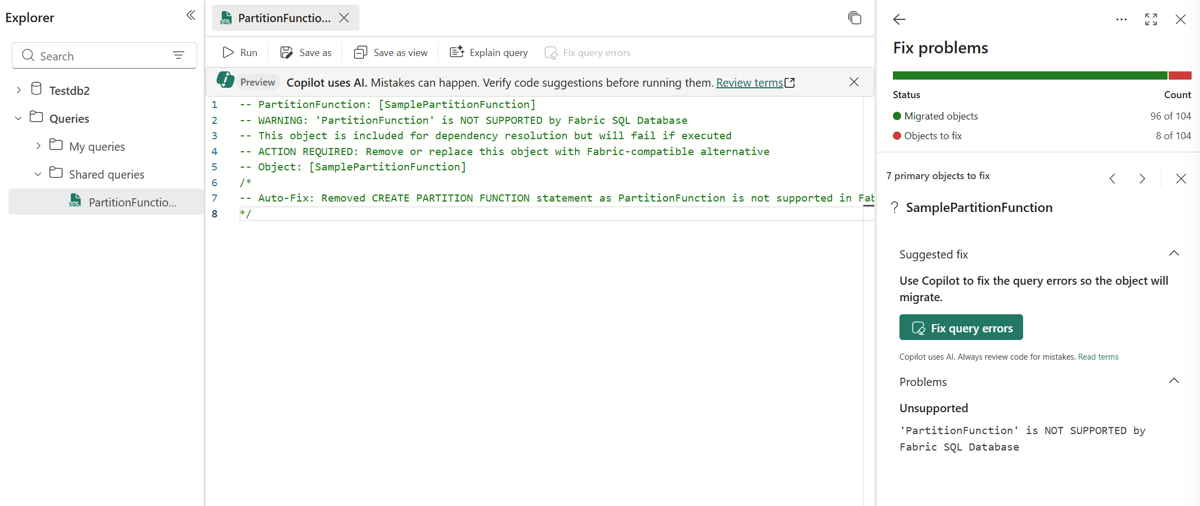
Artık olduğu gibi aktarabileceğiniz unsurların ve hangi konuların dikkat gerektirdiğinin net bir şekilde farkındasınız. Bağımlı nesnelerin geçirilebilmesi için önce birincil nesneleri çözmeniz gerekir. İlk şema geçişinde başarısız olan veritabanı nesneleri için:
- Taşınan ve başarısız nesneleri görüntüleyin. Yardımcıda önerilen düzeltmeleri gözden geçirin.
- Uyumsuzluk nedenlerini gözden geçirin. Uyumsuz nesnelere desteklenen değişiklikleri uygulayın.
- Düzeltmeleri uyguladıktan sonra nesneleri yeniden doğrulama.
Örneğin, T-SQL betik düzeltmesi veya geçici çözümü sağlamak için tanımlanan söz dizimi uyumsuzluklarını ve Sorgu hatalarını düzelt düğmesini görebilirsiniz.
Adım 4: Kopyaya hazırlanın
Kopyalamaya hazırla adımı, yeni SQL veritabanında veritabanı şemasını hazırlar. Şema, Fabric Kopyalama Görevi'nde veri taşımaya hazırdır. Bu adım, kopyalama hatalarını azaltır ve veri geçişi sırasında performansı artırır.
- Oluşturulan hazırlık betiğini kopyalayın.
- Hedef SQL veritabanı üzerinde Sorgu Düzenleyicisi'da komut dosyasını çalıştırın.
Adım 5: Verileri kopyalayın
Geçiş Yardımcısı'nda 5. Verileri kopyala seçeneğini belirleyin.
Kopya işi kullan'ı seçin. İşi adlandırın ve ardından Oluştur'u seçerek İşi Kopyala sihirbazını açın.
Kaynak yapılandırması:
Veri kaynağı seçin bölümünde aşağıdaki bilgileri tamamlayın.
- Kaynak türü olarak SQL Server database seçin.
- Kaynak bağlantıyı seçin veya oluşturun.
- SQL Server örneğini ve veritabanı ayrıntılarını girin.
- Kaynak SQL Server örneğine bağlanmak için kullanılan şirket içi veri ağ geçidini seçin.
- Kimlik doğrulamayı seçin. Kuruluş hesabı seçeneğini kullanın.
- Kaynak SQL Server örneğinde şifreleme etkinleştirilmediyse, ayarlarda şifrelemeyi devre dışı bırakın.
- sonrakiseçin.
Tabloları seçin:
- Veri seçin bölümünde taşımak için tabloları seçin.
- Hedef şemanın zaten var olduğunu onaylayın (şema geçişinden) ve İleri'yi seçin.
Gözden geçir + başlat:
- Sütun eşlemelerini gözden geçirin.
- Kopyalama modu'nu seçin.
- Özeti gözden geçirin.
- Kaydet + Çalıştır'ı seçin.
Monitör:
kopyalama işinin ilerleme durumunu izlemek için aşağıdaki değerleri denetleyin:
- Okunan ve yazılan satırlar
- Tablo başına durum
- Varsa geçiş hataları
Hataları çözün ve tabloları gerektiği gibi yeniden çalıştırın.
Kopyalama işi başarıyla tamamlandıktan sonra Geçiş Yardımcısı dönün ve veri kopyalama adımını tamamlandı olarak işaretleyin.
Adım 6: Kopyayı tamamla
6. Kopyalamayı Tamamla adımı, veri taşınmasını tamamlar ve kısıtlamalar, tetikleyiciler ve indeksler gibi kalan öğelerin veritabanını istenen duruma getirmesini sağlar.
Kopyalamayı Sonlandır penceresinden sorguyu kopyalayın ve sorgu düzenleyicisinde çalıştırın.
Bu adımın sonunda, yönlendirilen geçiş deneyimi tamamlanır.
Göç sonrası değerlendirmeler
Geçişi tamamladıktan sonra:
- Uygulama sorgularını ve iş yüklerini doğrulayın.
- Uygulama bağlantı dizelerini güncelleştirin.
- Fabric özelliklerde SQL veritabanıyla performansı ve uyumluluğu gözden geçirin.
İlgili içerik
- SQL veritabanı için Fabric Geçiş Yardımcısı
- Microsoft Fabric Geçişe Genel Bakış