Not
Bu sayfaya erişim yetkilendirme gerektiriyor. Oturum açmayı veya dizinleri değiştirmeyi deneyebilirsiniz.
Bu sayfaya erişim yetkilendirme gerektiriyor. Dizinleri değiştirmeyi deneyebilirsiniz.
Şunlar için geçerlidir:✅Microsoft Fabric'te SQL veritabanı
Bu makalede, Yapı portalında SQL sorgu düzenleyicisinin nasıl kullanılacağı açıklanmaktadır.
SQL sorgu düzenleyicisi IntelliSense, kod tamamlama, söz dizimi vurgulama, istemci tarafı ayrıştırma ve doğrulama desteği sağlar. Veri Tanımı Dili (DDL), Veri İşleme Dili (DML) ve Veri Denetim Dili (DCL) deyimlerini çalıştırabilirsiniz.
Ayrıca SQL bağlantı dizesiyle SQL veritabanınıza bağlanabilir veya doğrudan SQL Server Management Studio (SSMS) veya Visual Studio Code için MSSQL Uzantısı'nda açabilirsiniz.
Fabric portalında SQL sorgu düzenleyicisi
SQL sorgu düzenleyicisi, T-SQL kullanarak sorgu yazmak için bir metin düzenleyicisi sağlar.
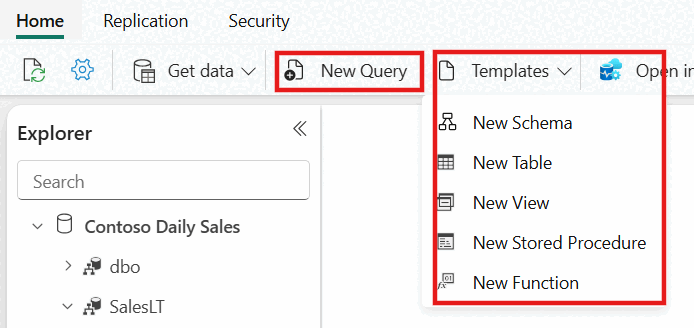
T-SQL yazmaya başlamak için Yeni SQL sorgu düğmesini kullanarak yeni bir sorgu oluşturun. Açılan listeyi seçerseniz, SQL sorgu pencerenizde doldurulan kod şablonlarıyla kolayca T-SQL nesneleri oluşturabilirsiniz.
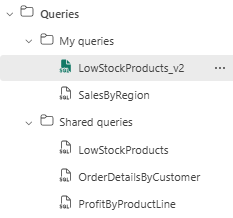
Sorgularım ve Paylaşılan Sorgularım
SQL sorgunuzda çalışırken, sorgular birkaç saniyede bir otomatik olarak kaydedilir. Sorgunuzun kaydedildiğini belirtmek için sorgu sekmenizde bir "kaydetme" göstergesi görüntülenir.
Kaydedilen tüm sorgulara Gezgin'den erişilebilir ve iki klasör halinde düzenlenir:
Sorgularım klasörü kişisel sorgularınızı içeriyor, yalnızca size görünür.
Paylaşılan sorgular klasörü, çalışma alanınızdaki herhangi bir yönetici, katkıda bulunan veya üye tarafından görüntülenebilen ve düzenlenebilen sorgular içerir ve işbirliğine dayalı geliştirme ve bilgi paylaşımını etkinleştirir.
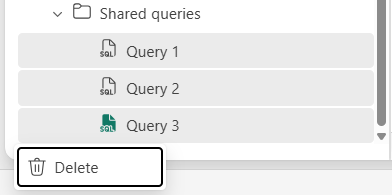
Aynı anda birden çok sorgu silmek için, Ctrl bitişik olmayan birden çok sorgu seçmek için (Windows) veya Cmd (macOS) basılı tutun veya bir dizi sorgu seçmek için basılı tutun Shift . Ardından, silmek için sağ tıklayın veya üç nokta simgesini seçin.
SQL Kod Parçacıkları
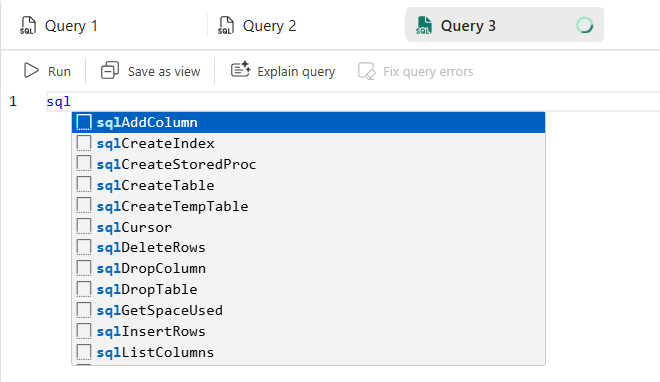
Önceden tanımlanmış şablonlarla hızlı bir şekilde veritabanı nesneleri oluşturmak için şeritteki Şablonları kullanmanın yanı sıra, sql kod parçacığı eklemek için sorgunuzu yazarken de yazabilirsiniz sql . Listeden kod parçacığının adını seçtiğinizde T-SQL şablonu sorgu düzenleyicisinde görünür.
Sorgu sonuçlarını görüntüleme
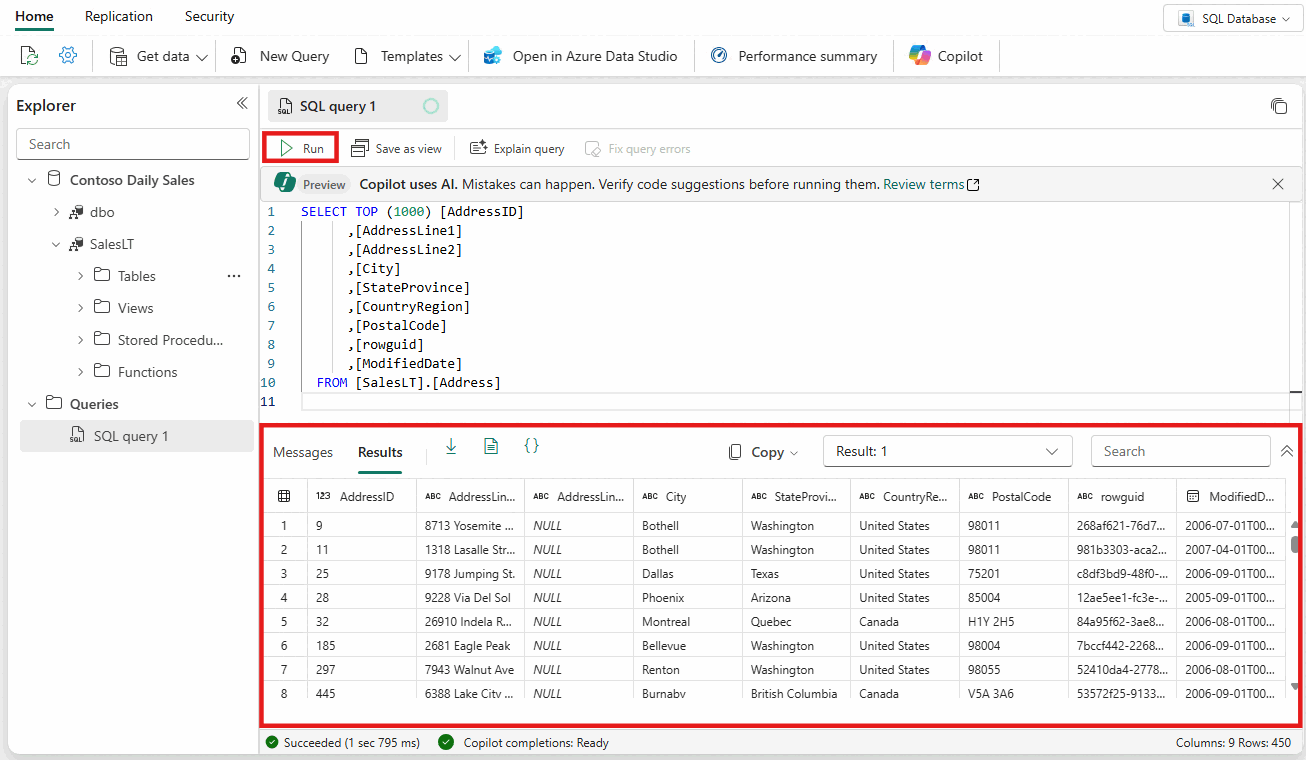
T-SQL sorgusunu yazdıktan sonra sorguyu yürütmek için Çalıştır'ı seçin. İki sekme, sorgu sonuç kümesini ve bilgilerini içerir.
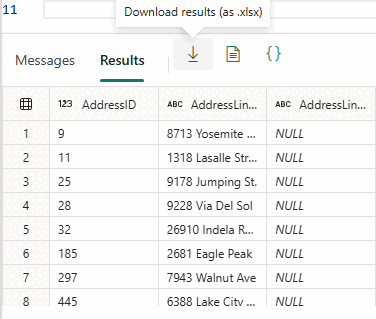
Sonuç kümesi Sonuçlar sekmesinde görüntülenir.
- Arama ölçütleriyle eşleşen filtrelenmiş satırları almak için sonuç kılavuzundaki dizeleri daha fazla arayabilirsiniz.
- Döndürülen satır sayısı 10.000'den fazla satırsa önizleme 10.000 satırla sınırlıdır. Sonuç kümesinin tamamını görüntülemek için SQL bağlantı dizesiyle SQL veritabanınıza bağlanabilir veya doğrudan SQL Server Management Studio (SSMS) veya Visual Studio Code için MSSQL Uzantısı'nda açabilirsiniz.
İletiler sekmesi, SQL sorgusu çalıştırıldığında döndürülen SQL iletilerini gösterir.
Durum çubuğu sorgu durumunu, çalıştırmanın süresini ve sonuçlarda döndürülen satır ve sütun sayısını gösterir.
Veri Önizleme
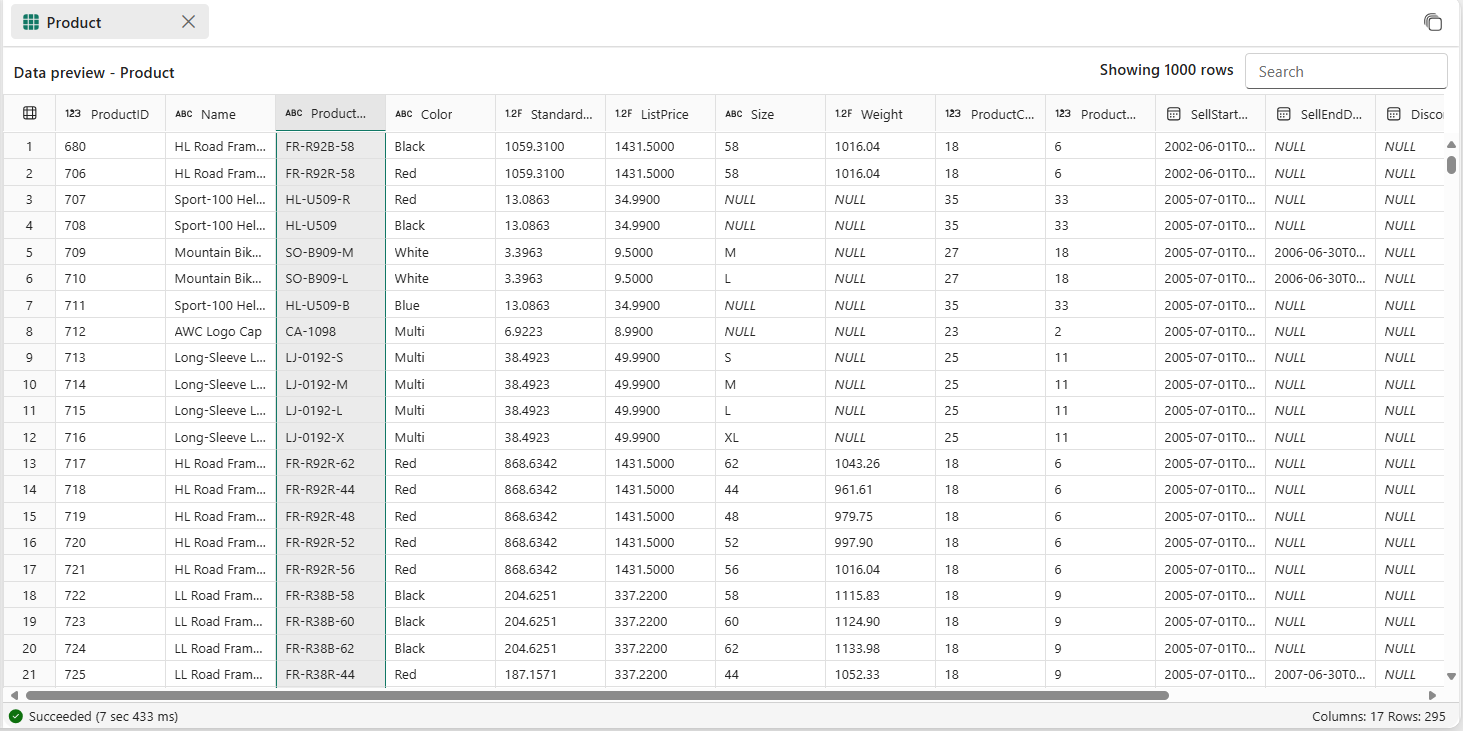
Tablo veya görünüm oluşturduktan sonra, tanımı ve verileri (ilk 1.000 satır) önizlemek için Gezgin'de nesneyi seçin. Veri Önizleme kılavuzunda değerleri arayabilir, sütunu alfabetik veya sayısal olarak sıralayabilir ve değerleri gizleyebilir veya gösterebilirsiniz.
Görünüm olarak kaydet
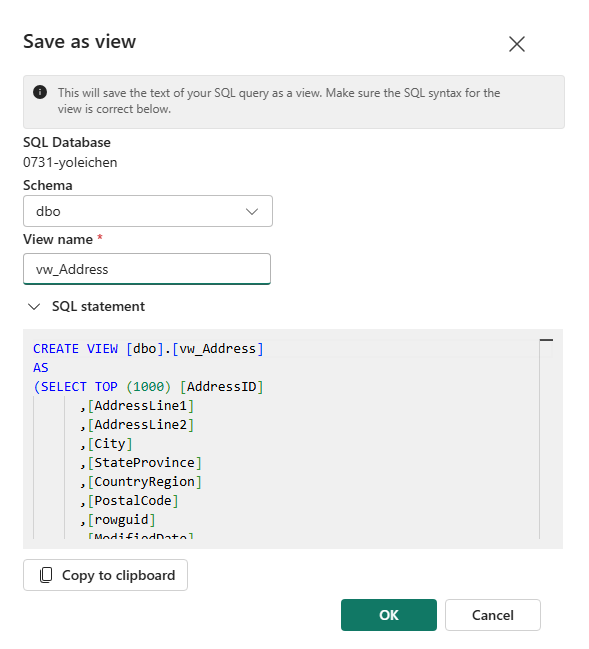
Görünüm olarak kaydet düğmesini kullanarak sorgunuzu görünüm olarak kaydedebilirsiniz.
Görünüm oluşturmak için erişiminiz olan şema adını seçin, görünüm adını sağlayın ve görünüm oluşturma işlemini onaylamadan önce SQL deyimini doğrulayın. Görünüm başarıyla oluşturulduğunda Gezgin'de görünür.
Kopyala
Kopyala açılan listesi, veri kılavuzundaki sonuçları ve/veya sütun adlarını kopyalamanıza olanak tanır. Sonuçları sütun adlarıyla kopyalamayı, yalnızca sonuçları kopyalamayı veya yalnızca sütun adlarını kopyalamayı seçebilirsiniz.

Excel/JSON/CSV olarak indirme
İndirme düğmesini kullanarak sonuç kümenizi Bir Microsoft Excel (.xlsx) dosyası olarak indirebilirsiniz. Ayrıca sonuç kümesi verilerinin JSON veya CSV sürümlerini indirebilir ve sonuç kümesini kopyalayıp panonuza yapıştırabilirsiniz.
Birden fazla sonuç kümesi
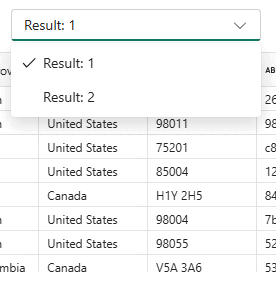
Birden çok sorgu çalıştırdığınızda ve bunlar birden çok sonuç döndürdiğinde, sonuçları tek tek görmek için sonuçlar açılan listesini seçebilirsiniz.
Copilot
SQL sorgu düzenleyicisi, SQL veritabanı için Copilot tarafından desteklenir. Veritabanı yönetimini basitleştirmek ve otomatikleştirmek ve T-SQL sorguları yazma verimliliğini artırmak için üretken yapay zeka kullanarak veritabanı geliştirmeyi hızlandırmak için tasarlanmıştır. Copilot, veritabanınızın şemasıyla bağlamsallaştırılmıştır ve sizin için uygun yanıtlar oluşturabilir.
Daha fazla bilgi için Microsoft Fabric'teki SQL veritabanı için Copilot özelliklerini ziyaret edin.
İşletmenizin SQL veritabanı için Copilot kullanmaya başlayabilmesi için önce Copilot'ı etkinleştirmeniz gerekir.
Sorgu düzenleyicisi kapatılırken çalışan sorguları yönetme
Sorgu çalışmaya devam ederken sorgu düzenleyicisi sekmesini kapattığınızda, sorgunun arka planda çalışmaya devam etmesi mi yoksa iptal edilmesi mi gerektiğine karar vekleyebilirsiniz.
Evet, sorguyu çalıştırmaya devam edin: Sorgu arka planda yürütülmeye devam eder ve çalıştığını belirten bir bildirim görüntülenir. Sorgu tamamlandığında, sonuçları görüntülemek için sorguya dönebilmeniz için bir bildirim sizi uyarır.
Hayır, sorguyu iptal edin: Sorgu hemen sonlandırılır. Bu, kaynakları boşaltmak veya artık ihtiyacınız olmayan sorguları durdurmak için yararlıdır.
Tercihimi unutmayın ve bir daha göstermeyin: Seçiminizi tarayıcı tanımlama bilgilerinize yerel olarak kaydeder.
Klavye kısayolları
Klavye kısayolları, kullanıcıların SQL sorgu düzenleyicisinde daha verimli çalışabilmesi için hızlı bir yol sağlar. Bu makaledeki tabloda, Microsoft Fabric portalında SQL sorgu düzenleyicisinde kullanılabilen tüm kısayollar listelenmektedir:
| İşlev | WindowsKısayolu | macOS Kısayolu |
|---|---|---|
| Yeni SQL sorgusu | Ctrl + J |
Cmd + J |
| Geçerli sekmeyi kapat | Ctrl + Shift + F4 |
Cmd + Shift + F4 |
| SQL Betiğini Çalıştırma | Ctrl + Enter, Shift +Enter |
Cmd + Enter, Shift +Enter |
| Arama dizesi | Ctrl + F |
Cmd + F |
| Dizeyi değiştir | Ctrl + H |
Cmd + H |
| Undo | Ctrl + Z |
Cmd + Z |
| Redo | Ctrl + Y |
Cmd + Y |
| Bir kelime sola git | Ctrl + Left arrow key |
Cmd + Left arrow key |
| Bir kelime sağa ilerle | Ctrl + Right arrow key |
Cmd + Right arrow key |
| Girinti arttırma | Tab |
Tab |
| Girinti azaltma | Shift + Tab |
Shift + Tab |
| İmleci yukarı taşıma | ↑ |
↑ |
| İmleci aşağı taşıma | ↓ |
↓ |
| Tümünü Seç | Ctrl + A |
Cmd + A |
Düzenleyicide klavye kısayollarının listesini görüntülemek için şeritten Yardım > Klavye Kısayolları'nı seçin.
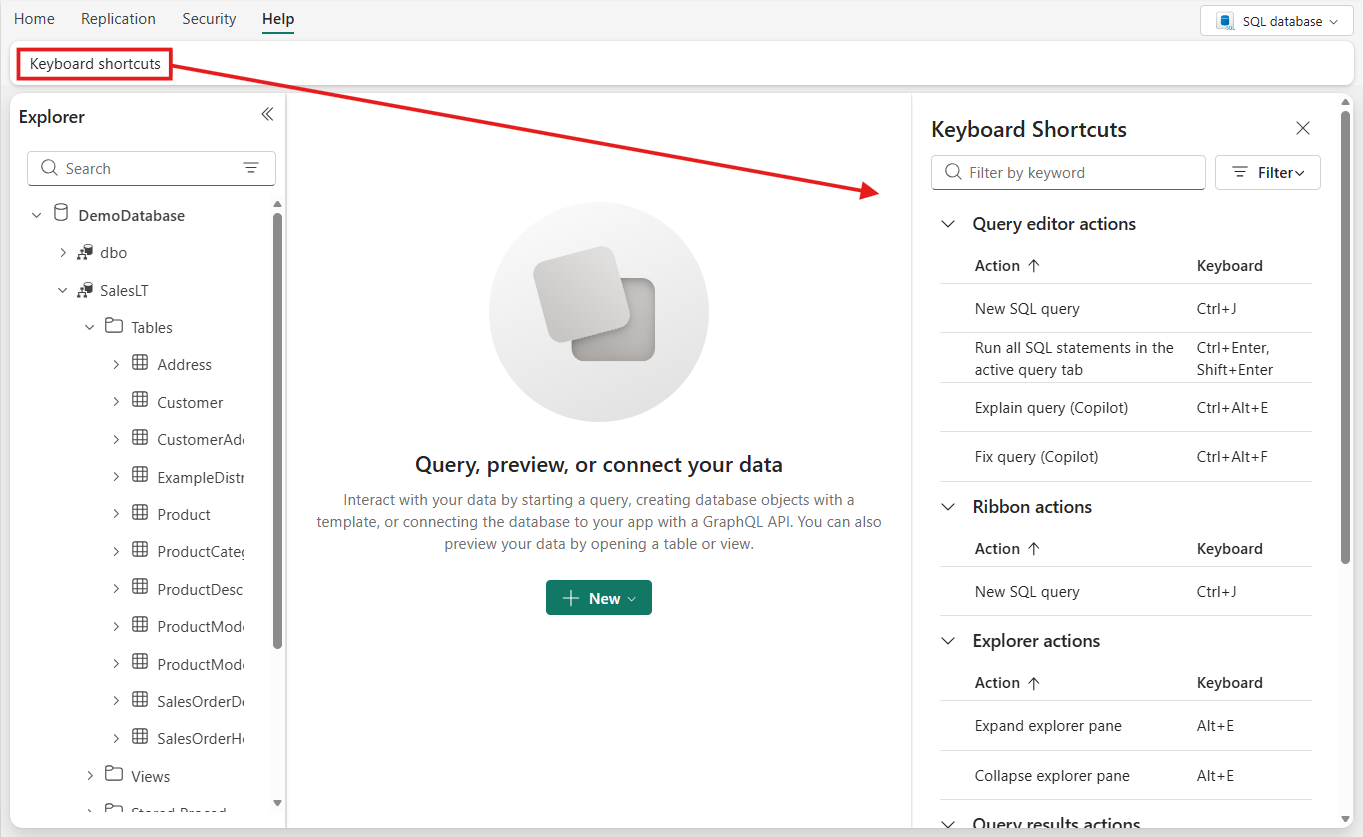
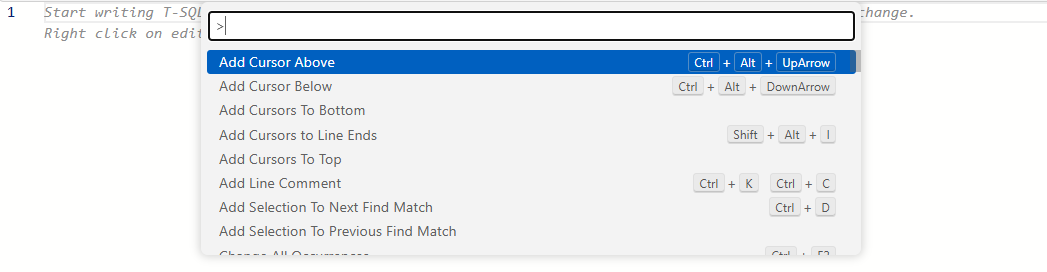
Alternatif olarak, Komut Paleti'ni açmak ve diğer yerleşik klavye kısayollarını görüntülemek için basın F1 .