Not
Bu sayfaya erişim yetkilendirme gerektiriyor. Oturum açmayı veya dizinleri değiştirmeyi deneyebilirsiniz.
Bu sayfaya erişim yetkilendirme gerektiriyor. Dizinleri değiştirmeyi deneyebilirsiniz.
Şunun için geçerlidir:✅SQL veritabanı Microsoft Fabric'da
Her Fabric SQL veritabanı, eşleştirilmiş bir SQL analitik uç noktasıyla oluşturulur. Bu, üretimi etkileme konusunda endişelenmeden tüm raporlama sorgularınızı verilerin OneLake kopyasında çalıştırmanıza olanak tanır. SQL analytics uç noktasında tüm raporlama sorgularını çalıştırmanız gerekir. SQL veritabanını doğrudan yalnızca en güncel verileri gerektiren raporlar için sorgular.
Önkoşullar
- Mevcut bir Fabric kapasitesine ihtiyacınız vardır. Şayet yapmazsanız, bir Fabric deneme sürümü başlatın.
- Yeni bir çalışma alanı oluşturun veya mevcut bir Fabric çalışma alanını kullanın.
- Yeni bir SQL veritabanı oluşturun veya var olan bir SQL veritabanını kullanın.
- AdventureWorks örnek verilerini yeni bir SQL veritabanına yüklemeyi göz önünde bulundurun.
SQL analytics uç noktasına erişme
SQL analiz uç noktası T-SQL ile birden çok şekilde sorgulanabilir:
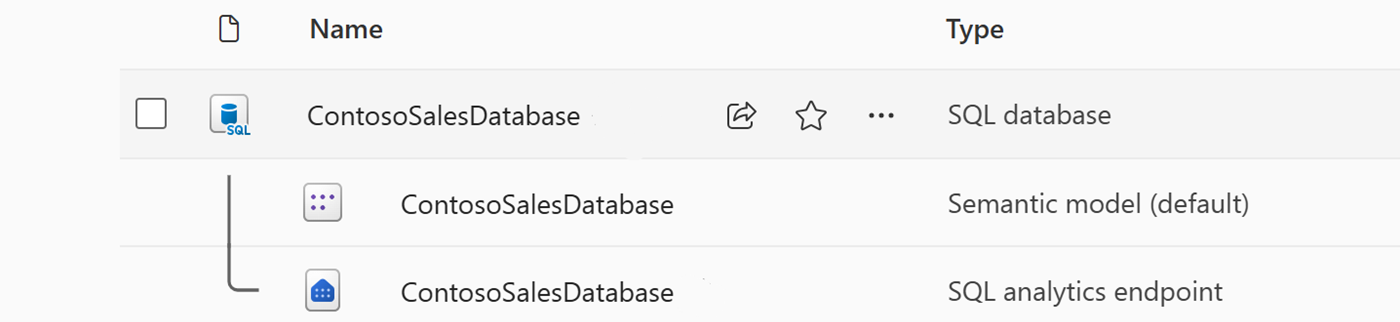
birincisi çalışma alanı üzerinden yapılır. Her SQL veritabanı bir SQL analiz uç noktasıyla eşleştirilir. SQL analytics uç noktası her zaman çalışma alanı listesindeki SQL veritabanı öğesinin altında görüntülenir. Listeden ada göre seçerek bunlardan herhangi birine erişebilirsiniz.
SQL analiz uç noktasına SQL sorgu düzenleyicisinden de erişilebilir. Bu özellikle veritabanı ile SQL analiz uç noktası arasında geçiş yaparken yararlı olabilir. Düzenleyiciden analiz uç noktasına geçmek için sağ üst köşedeki aşağı çekme düğmesini kullanın.

SQL Server Management Studio veya Visual Studio Code için MSSQL uzantısı gibi araçlardan doğrudan sorgulamak istiyorsanız, SQL analiz uç noktasının da kendi SQL bağlantı dizesi vardır. bağlantı dizesi almak için bkz. SQL bağlantı dizesi bulma.
SQL analytics uç noktasını sorgulama
Bazı verilerle var olan bir veritabanını açın veya yeni bir veritabanı oluşturup örnek verilerle yükleyin.
Nesne Gezgini genişletin ve veritabanındaki tabloları not edin.
Düzenleyicinin üst kısmındaki çoğaltma menüsünü seçin ve Çoğaltmayı İzle'yi seçin.
Veritabanındaki tabloları içeren bir liste görüntülenir. Bu yeni bir veritabanıysa, tüm tablolar çoğaltılana kadar beklemek istersiniz. Araç çubuğunda bir yenileme düğmesi vardır. Verilerinizi çoğaltmayla ilgili herhangi bir sorun varsa, bu sayfada görüntülenir.
Tablolarınız çoğaltıldıktan sonra Çoğaltmayı İzle sayfasını kapatın.
SQL sorgu düzenleyicisindeki açılan listeden SQL analizi uç noktasını seçin.
Artık Nesne Gezgini öğesinin ambar deneyimine geçirildiğini görürsünüz.
Verilerin gösterildiğini görmek için tablolarınızdan bazılarını seçin ve doğrudan OneLake'den okuma yapın.
Herhangi bir tablonun bağlam menüsünü (
...) seçin ve menüden Özellikler'i seçin. Burada OneLake bilgilerini veABFSdosya yolunu görebilirsiniz.Özellikler sayfasını kapatın ve tablolardan biri için bağlam menüsünü (
...) yeniden seçin.Yeni Sorgu'yu ve SELECT TOP 100'i seçin. OneLake'deki veritabanının bir kopyası olan SQL analiz uç noktasından sorgulanan ilk 100 veri satırını görmek için sorguyu çalıştırın.
Çalışma alanınızda başka veritabanlarınız varsa, veritabanları arası birleşimlerle de sorgu çalıştırabilirsiniz. Nesne Gezgini içindeki + Warehouse düğmesini seçerek başka bir veritabanı için SQL analiz uç noktasını ekleyin. Farklı Doku veri depolarını birleştiren aşağıdakine benzer T-SQL sorguları yazabilirsiniz:
SELECT TOP (100) [a.AccountID],
            [a.Account_Name],
            [o.Order_Date],
            [o.Order_Amount]
FROM    [Contoso Sales Database].[dbo].[dbo_Accounts] a
        INNER JOIN [Contoso Order History Database].[dbo].[dbo_Orders] o
        ON a.AccountID = o.AccountID;
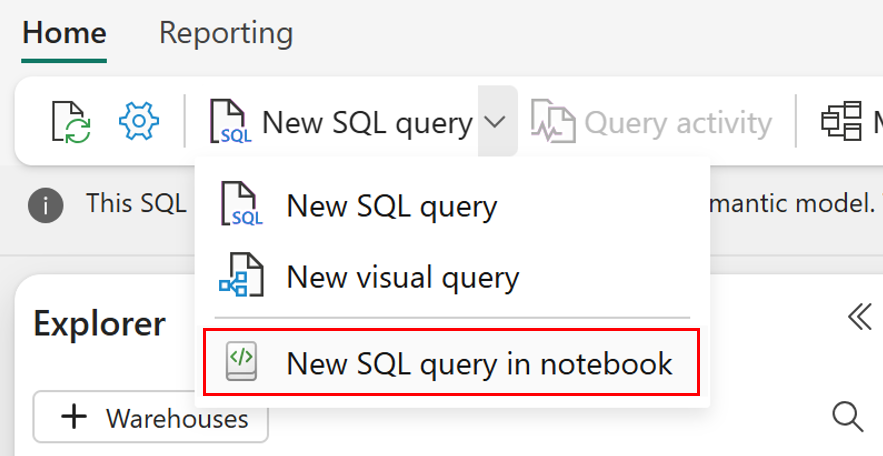
Ardından, araç çubuğundaki Yeni Sorgu açılır listesinden "Defterde Yeni SQL Sorgusu" seçeneğini seçin
 .
.
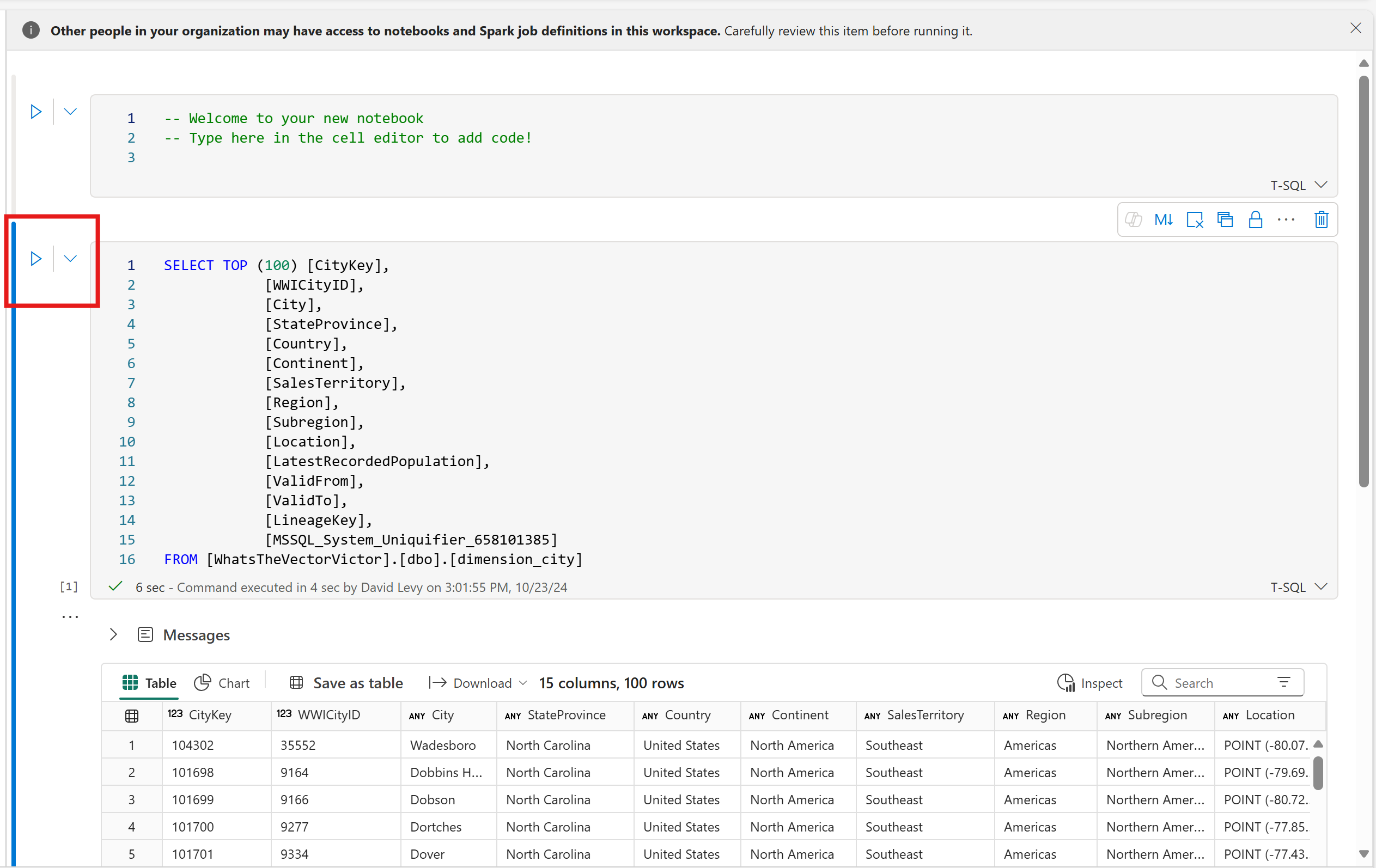
Not defteri deneyimine girdikten sonra, tablonun yanındaki bağlam menüsünü (
...) ve ardından SELECT TOP 100 öğesini seçin. SQL veritabanı not defteri arayüzünden alınmış ekran görüntüsü, Nesne Gezgini'da bir tablonun yanında SELECT TOP 100 seçeneğini gösteriyor.T-SQL sorgusunu çalıştırmak için not defterindeki sorgu hücresinin yanındaki yürüt düğmesini seçin.
Sonraki adım
İlgili içerik
Microsoft Fabric