Not
Bu sayfaya erişim yetkilendirme gerektiriyor. Oturum açmayı veya dizinleri değiştirmeyi deneyebilirsiniz.
Bu sayfaya erişim yetkilendirme gerektiriyor. Dizinleri değiştirmeyi deneyebilirsiniz.
Şunlar için geçerlidir:✅Microsoft Fabric'te SQL veritabanı
Bu öğreticinin son adımında oluşturduğunuz Power BI raporu gibi birçok aracı kullanarak verileriniz üzerinde analiz gerçekleştirebilirsiniz. Analiz için bir diğer popüler araç da Jupyter Notebooks'tır. Not defterleri, kodu veya düz metni (düz metin için zengin bir metin biçimlendirme dili olan Markdown olarak) tutan hücreler içeren Python tabanlı bir öğedir. Çalışan kod, Jupyter Not Defteri'nin Çekirdeğini veya ortamını temel alır. Microsoft Fabric, kod hücreleri için Not Defterleri ve birden çok ortam içerir.
Örnek öğreticimizde, kuruluşunuz SQL verilerinizdeki veriler için bir Not Defteri ayarlamanızı istedi. SQL veritabanınızdan otomatik olarak çoğaltılan verileri içeren SQL veritabanınızın SQL analiz uç noktasını kullanacağız.
Önkoşullar
- Bu öğreticide önceki tüm adımları tamamlayın.
T-SQL not defterleriyle veri analizi
Microsoft Fabric portalınızın Giriş bölümünden bu öğretici için oluşturduğunuz Çalışma Alanına gidin.
Araç çubuğunda Yeni Öğe düğmesini seçin ve ardından Tüm öğeler'i seçin ve bir Not Defteri öğesi görene kadar kaydırın. Yeni bir Not Defteri oluşturmak için bu öğeyi seçin.
Simge çubuğunda ortamı PySpark (Python)yerine T-SQL olarak değiştirin.
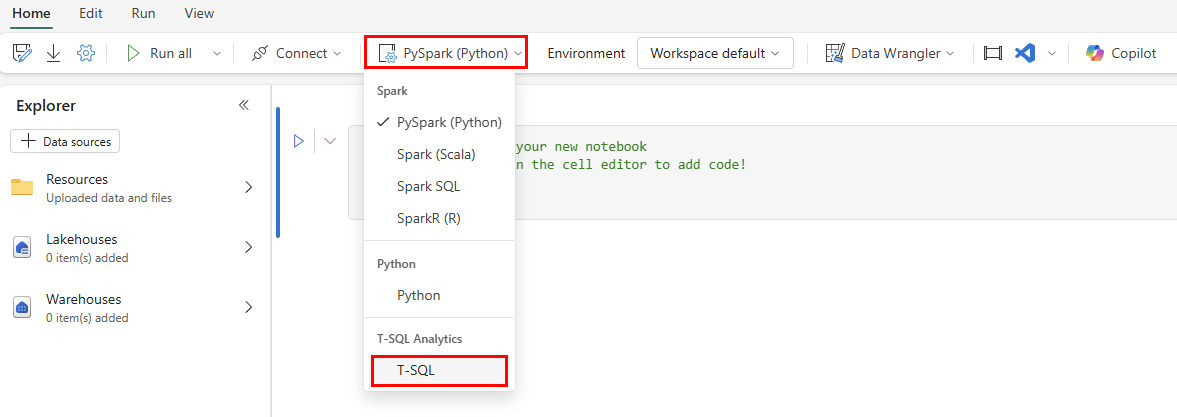
Her kod hücresinde, kod dili için bir açılan liste bulunur. Not Defteri'ndeki ilk hücrede, kod dilini PySpark (Python)yerine T-SQL olarak değiştirin.

Not Defteri Gezgini'nde Ambarlar öğesini seçin.
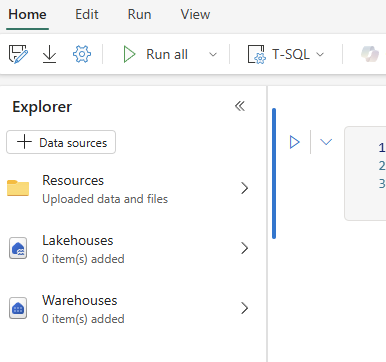
+ Ambarlar düğmesini seçin.
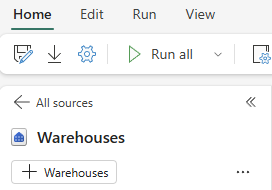
Bu öğreticide daha önce oluşturduğunuz nesnenin adıyla aynı
supply_chain_analytics_databaseadlı SQL analytics uç noktası nesnesini seçin. Onayla'yı seçin.Veritabanını genişletin, Şemalar'ı genişletin. Şemayı
SupplyChaingenişletin. Görünümler'i genişletin ve adlıvProductsBySupplierSQL görünümünü bulun.Bu görünümün yanındaki üç noktayı seçin. ve ifadesinin
SELECT TOP 100yer alan seçeneğini belirleyin.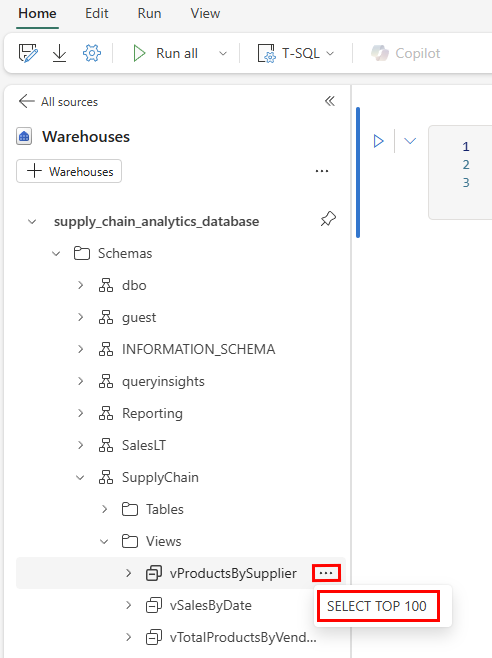
Bu, deyimlerinin sizin için önceden doldurulmuş olduğu T-SQL koduna sahip bir hücre oluşturur. Sorguyu çalıştırmak ve sonuçları döndürmek için hücrenin Hücreyi Çalıştır düğmesini seçin.
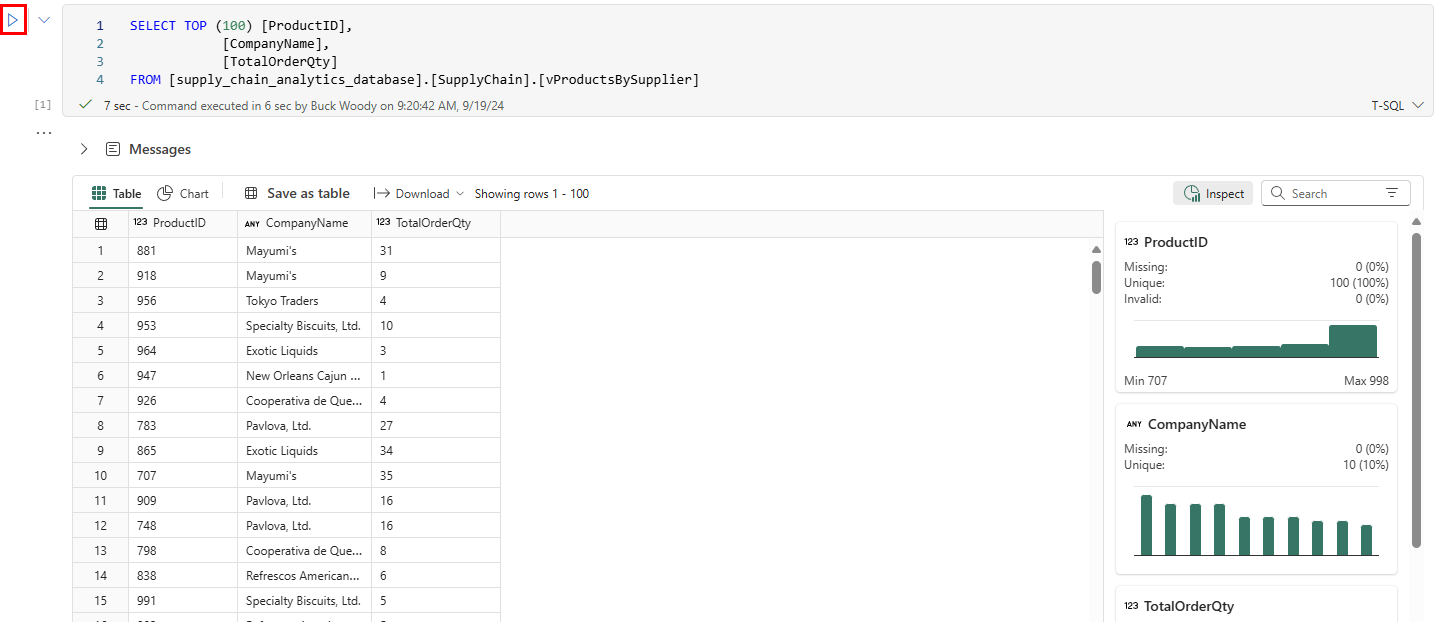
Sonuçlarda yalnızca istenen verileri değil, grafikleri görüntülemenizi, verileri başka bir tablo olarak kaydetmenizi, indirmenizi ve daha fazlasını yapmanızı sağlayan düğmeleri de görebilirsiniz. Sonuçların yanında, veri öğelerini hızlı bir şekilde inceleyip en düşük ve en yüksek değerleri, eksik verileri ve döndürülen verilerin benzersiz sayılarını gösteren yeni bir bölme görebilirsiniz.
Kod hücrelerinin arasına geldiğinizde, başka bir hücre eklemek için bir menü gösterilir. + Markdown düğmesini seçin.

Bu, bilgi ekleyebileceğiniz metin tabanlı bir alan yerleştirir. Simge çubuğunda metin için stil oluşturabilir veya doğrudan Markdown ile çalışmak için düğmeyi
</>seçebilirsiniz. Biçimlendirmenin sonucu, biçimlendirilmiş metnin önizlemesi olarak gösterilir.
Şeritte Farklı Kaydet simgesini seçin. metnini
products_by_suppliers_notebookgirin. Konumu öğretici Çalışma Alanınıza ayarladığınızdan emin olun. Not defterini kaydetmek için Kaydet düğmesini seçin.
Tavsiye
Uygulamalarınızı, Microsoft Python Sürücüsü ile Doku'daki bir SQL veritabanına da bağlayabilirsiniz.