Not
Bu sayfaya erişim yetkilendirme gerektiriyor. Oturum açmayı veya dizinleri değiştirmeyi deneyebilirsiniz.
Bu sayfaya erişim yetkilendirme gerektiriyor. Dizinleri değiştirmeyi deneyebilirsiniz.
Bu makalede, Microsoft Fabric'te çalışma alanlarının nasıl oluşturulacağı açıklanmaktadır. Çalışma alanlarında göl evleri, ambarlar ve raporlar gibi öğe koleksiyonları oluşturursunuz. Daha fazla arka plan için Çalışma Alanları makalesine bakın.
Çalışma alanı oluşturmak için:
Gezinti bölmesinde Çalışma Alanları'nı seçin.
Açılan Çalışma Alanı bölmesinin en altında Yeni çalışma alanı'nı seçin.
Çalışma alanı oluştur bölmesi açılır.
Çalışma alanına benzersiz bir ad verin (zorunlu).
Çalışma alanının açıklamasını sağlayın (isteğe bağlı).
Çalışma alanını bir etki alanına atayın (isteğe bağlı).
Çalışma alanı için etki alanı katkıda bulunanıysanız, çalışma alanını bir etki alanıyla ilişkilendirebilir veya var olan bir ilişkilendirmeyi değiştirebilirsiniz. Etki alanları hakkında bilgi için Fabric'dekiEtki Alanlarına bakın.
İşiniz bittiğinde gelişmiş ayarlara devam edin veya Uygulaseçeneğini belirleyin.
Birden çok çalışma alanını yan yana açıp çalışabilirsiniz. Öğeler, hangi çalışma alanına ait olduklarını belirtmek için renk kodlu ve numaralandırılmıştır. Daha fazla bilgi edinmek için bkz. Yapı portalında nesne gezgini ve sekmeli gezinti.
Gelişmiş ayarlar
Gelişmiş genişletin ve gelişmiş ayar seçeneklerini görürsünüz.
Kişi listesi
Kişi listesi, çalışma alanı hakkında bilgi edinmek için kişilerin adlarını ekleyebileceğiniz bir yerdir. Buna göre, bu kişi listesindeki kişiler çalışma alanı düzeyindeki değişiklikler için sistem e-posta bildirimlerini alır.
Varsayılan olarak, çalışma alanını oluşturan ilk çalışma alanı yöneticisi iletişim kişisidir. Gereksinimlerinize göre başka kullanıcılar veya gruplar ekleyebilirsiniz. Adı doğrudan giriş kutusuna girin; kuruluşunuzdaki kullanıcıları veya grupları otomatik olarak aramanıza ve eşleştirmenize yardımcı olur.

Çalışma alanı türü
Farklı çalışma alanı türleri , çalışma alanınız için farklı özellik kümeleri sağlar. Çalışma alanı oluşturduktan sonra çalışma alanı türünü değiştirebilirsiniz. Bunu çalışma alanı ayarlarından yapabilirsiniz, ancak bazı geçiş çalışmaları gereklidir.
Not
Şu anda, çalışma alanı türünü Power BI Premium'dan Power BI Pro'ya (Paylaşılan kapasite) düşürmek istiyorsanız, önce çalışma alanının içerdiği Power BI Fabric olmayan öğeleri kaldırmanız gerekir. Ancak bu tür öğeleri kaldırdıktan sonra kapasiteyi düşürmenize izin verilir. Daha fazla bilgi için bkz. Verileritaşıma.
Varsayılan depolama biçimi
Power BI anlam modelleri, en iyi duruma getirilmiş sorgu performansı için verileri yüksek oranda sıkıştırılmış bir bellek içi önbellekte depolayarak kullanıcı etkileşiminin hızlı bir şekilde yapılmasını sağlayabilir. Premium kapasitelerde, varsayılan sınırı aşan büyük anlamsal modeller, Büyük anlamsal model depolama biçimi ayarıyla etkinleştirilebilir. Etkinleştirildiğinde, anlam modeli boyutu Premium kapasite boyutu veya yönetici tarafından ayarlanan maksimum boyut ile sınırlıdır. büyük anlam modeli depolama biçimihakkında daha fazla bilgi edinin.
Şablon uygulamaları
Power BI şablon uygulamaları kuruluşunuzun dışında paylaşmak için geliştirilmiştir. Bu seçeneği işaretlerseniz, özel bir çalışma alanı türü (şablon uygulaması çalışma alanı) oluşturulur. Oluşturma işleminden sonra normal bir çalışma alanına geri döndürmek mümkün değildir.
Veri akışı depolama (önizleme)
Power BI ile kullanılan veriler varsayılan olarak Power BI tarafından sağlanan iç depolama alanında depolanır. Veri akışlarının ve Azure Data Lake Storage 2. Nesil'in (ADLS 2. Nesil) tümleştirilmesiyle, veri akışlarınızı kuruluşunuzun Azure Data Lake Storage 2. Nesil hesabında depolayabilirsiniz. Azure Data Lake Storage 2. Nesil hesaplarındaveri akışları hakkında daha fazla bilgi edinin.
Çalışma alanını farklı bir kapasiteye yeniden atama
Bir çalışma alanı oluşturduğunuzda, çalışma alanı bir kapasiteye atanır. Yeni çalışma alanlarının varsayılan olarak atandığı kapasite, kapasite türüne ve/veya Doku veya kapasite yöneticilerinin yapılandırmasına göre belirlenir. Çalışma alanı yöneticisi rolüne, kapasite yöneticisi rolüne veya kapasite katılımcısı rolüne sahipseniz, çalışma alanı oluşturulduktan sonra başka bir kullanılabilir kapasiteye yeniden atayabilirsiniz.
Çalışma alanı ayarlarındaki çalışma alanı türleri aracılığıyla çalışma alanını farklı bir kapasiteye yeniden atayabilirsiniz.
Çalışma alanı ayarlarını açın ve Çalışma alanı türü'nü seçin. Geçerli çalışma alanı türüyle ilgili bilgiler görüntülenir.
Düzenle'yi seçin. Kullanılabilir çalışma alanı türlerinin listesi görüntülenir.
İstediğiniz çalışma alanı türünü seçin ve çalışma alanının barındırılacağı kapasiteyi belirtin.
Not
- Yalnızca Fabric çalışma alanı türlerinden birini seçtiğinizde belirli kapasiteleri seçebilirsiniz. Microsoft Fabric, Power BI çalışma alanı türleri için paylaşılan kapasiteyi otomatik olarak rezerve eder.
- Çalışma alanında bulunan öğe türleri, çalışma alanı türlerini değiştirme ve/veya çalışma alanını farklı bir bölgedeki kapasiteye taşıma özelliğini etkileyebilir. Ayrıntılar için Verileri taşıma bölümüne bkz.
Kullanıcılara çalışma alanınıza erişim verme
Artık çalışma alanını oluşturduğunuza göre, onlarla işbirliği yapmak için çalışma alanında rollere başka kullanıcılar eklemek isteyeceksiniz. Daha fazla bilgi için şu makalelere bakın:
- Kullanıcılara çalışma alanı erişim izni verme
- çalışma alanlarında Rolleri
Çalışma alanlarını sabitle
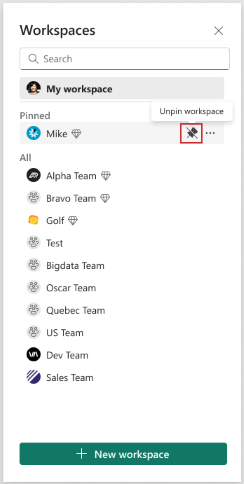
Sık kullandığınız çalışma alanlarına, çalışma alanı açılır listesinin en üstüne sabitleyerek hızla erişin.
Navigasyon panelinden çalışma alanı menüsünü açın ve sabitlemek istediğiniz çalışma alanının üzerine fareyle gidin. En üste sabitle simgesini seçin.
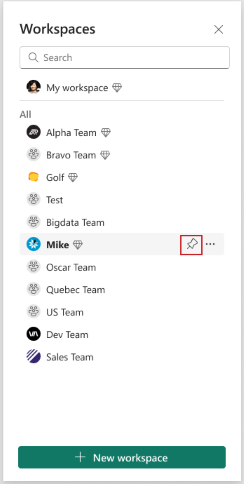
Çalışma alanı, Sabitlenmiş listesine eklendi.
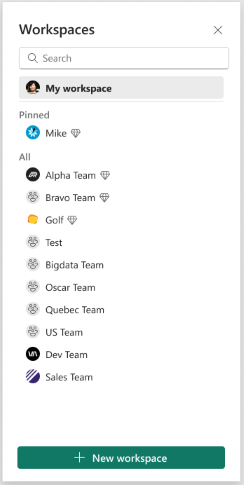
Çalışma alanının sabitlemesini kaldırmak için sabitlemeyi kaldır butonunu seçin. Çalışma alanı sabitlenmemiş.