Not
Bu sayfaya erişim yetkilendirme gerektiriyor. Oturum açmayı veya dizinleri değiştirmeyi deneyebilirsiniz.
Bu sayfaya erişim yetkilendirme gerektiriyor. Dizinleri değiştirmeyi deneyebilirsiniz.
Bu makalede, görev akışı oluşturmaya nasıl başlandığı açıklanır. Veri analizi çözümü mimarlarını ve bir veri projesinin görselleştirmesini oluşturmak isteyen diğer kişileri hedefler.
Önkoşullar
Çalışma alanında görev akışı oluşturmak için çalışma alanı yöneticisi, üyesi veya katkıda bulunan olmanız gerekir.
Çalışma alanını açma
Görev akışınızı oluşturmak istediğiniz çalışma alanına gidin. Liste görünümünde açılmalıdır, ancak açılmazsa liste görünümü simgesini seçin. Çalışma alanı görünümünün, görev akışınızı oluşturabileceğiniz görev akışı ile çalışma alanı içindeki öğeleri gösteren öğeler listesi arasında bölündüğünü göreceksiniz. Taşınabilir ayırıcı çubuğu, görünümlerin boyutunu ayarlamanıza olanak tanır. İsterseniz dikkatinizi başka yöne çevirmek için görev akışını gizleyebilirsiniz.
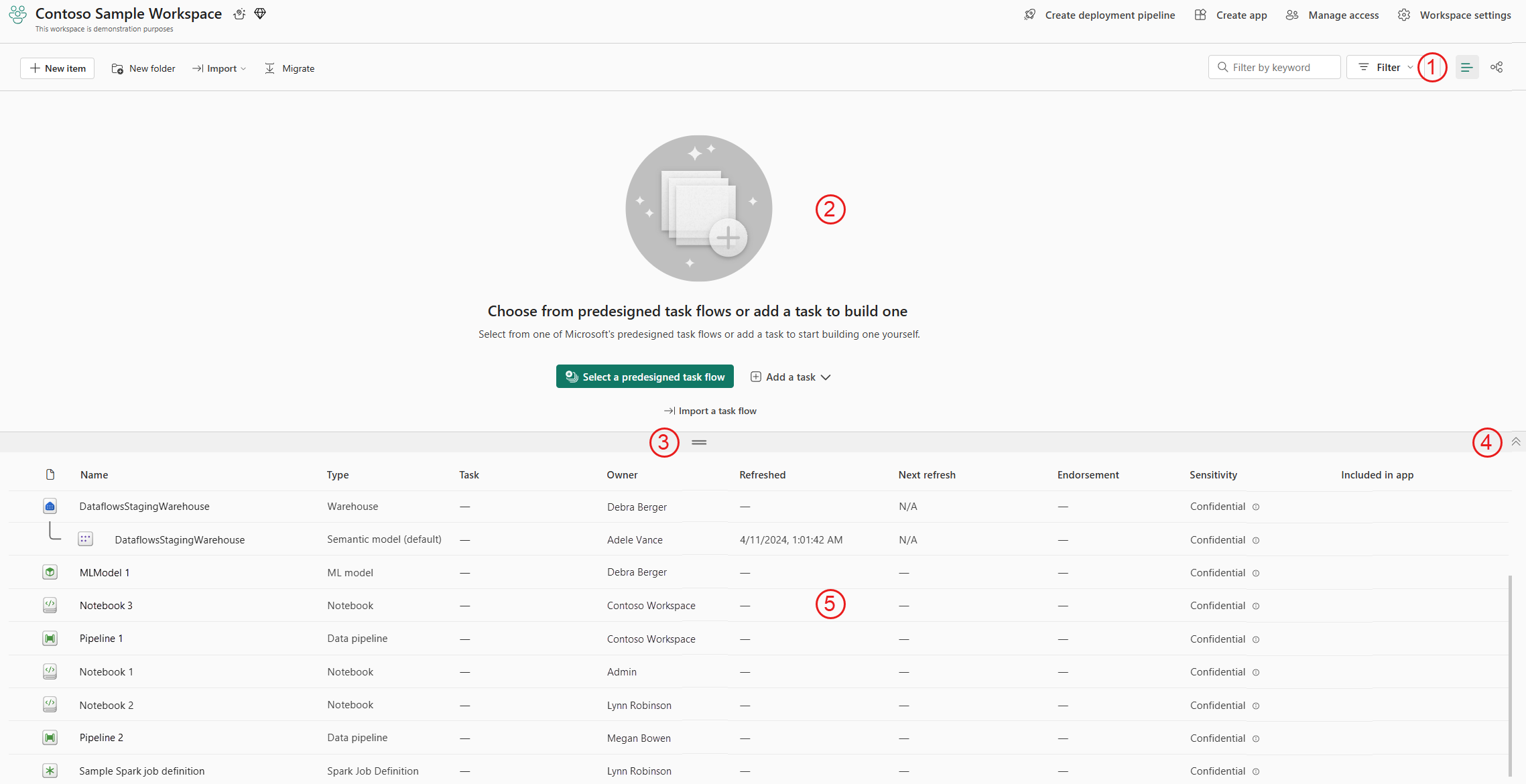
- Liste görünümü seçicisi
- Görev akışı tuvali
- Çubuğu yeniden boyutlandır
- Görev akışını gösterme/gizleme
- Öğe listesi
Hiçbir görev akışı yapılandırılmadığında, görev akışı alanı önceden tasarlanmış bir görev akışıyla başlama, kendi özel görev akışınızı oluşturmaya başlamak için görev ekleme veya kaydedilmiş bir görev akışını içeri aktarma arasında seçim yapmanız istenir.
Görev akışı oluşturmak için şunları yapmanız gerekir:
- Görev akışı tuvaline görevler ekleyin.
- Görev akışı tuvalindeki görevleri, projenin mantığını gösteren şekilde düzenleyin.
- Projenin mantıksal yapısını göstermek için görevleri bağlayın.
- İş akışındaki görevlere öğe atama.
Başlamak için Önceden tasarlanmış bir görev akışı seçin, Görev ekle 'yi (sıfırdan oluşturmaya başlamak için) veya Görev akışını içeri aktar 'ı (kaydedilmiş bir görev akışıyla başlamak için) seçin.
Çalışma alanı yalnızca Power BI öğeleri içeriyorsa, görev akışı tuvali yalnızca Power BI öğelerini temel alan bir çözümün temel gereksinimlerini karşılayacak şekilde tasarlanmış temel bir görev akışı görüntüler.
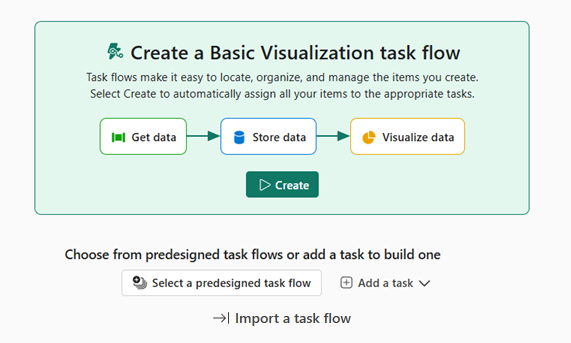
Bu görev akışıyla başlamak istiyorsanız Oluştur'u seçin veya daha önce bahsedilen seçeneklerden birini belirleyin, Önceden tasarlanmış bir görev akışı seçin, Görev ekle veya Görev akışını içeri aktarın.
Önceden tasarlanmış bir görev akışıyla başlayın
Boş görev akışı alanında önceden tasarlanmış bir görev akışı seçin seçin.
Yan bölmede, Microsoft tarafından sağlanan önceden tasarlanmış görev akışları listelenir. Önceden tanımlanmış her görev akışının kullanım örneğinin kısa bir açıklaması vardır. Akışlardan birini seçtiğinizde akışın daha ayrıntılı bir açıklamasını, akışın nasıl kullanılacağını ve ayrıca akışın gerektirdiği iş yüklerini ve öğe türlerini görürsünüz.
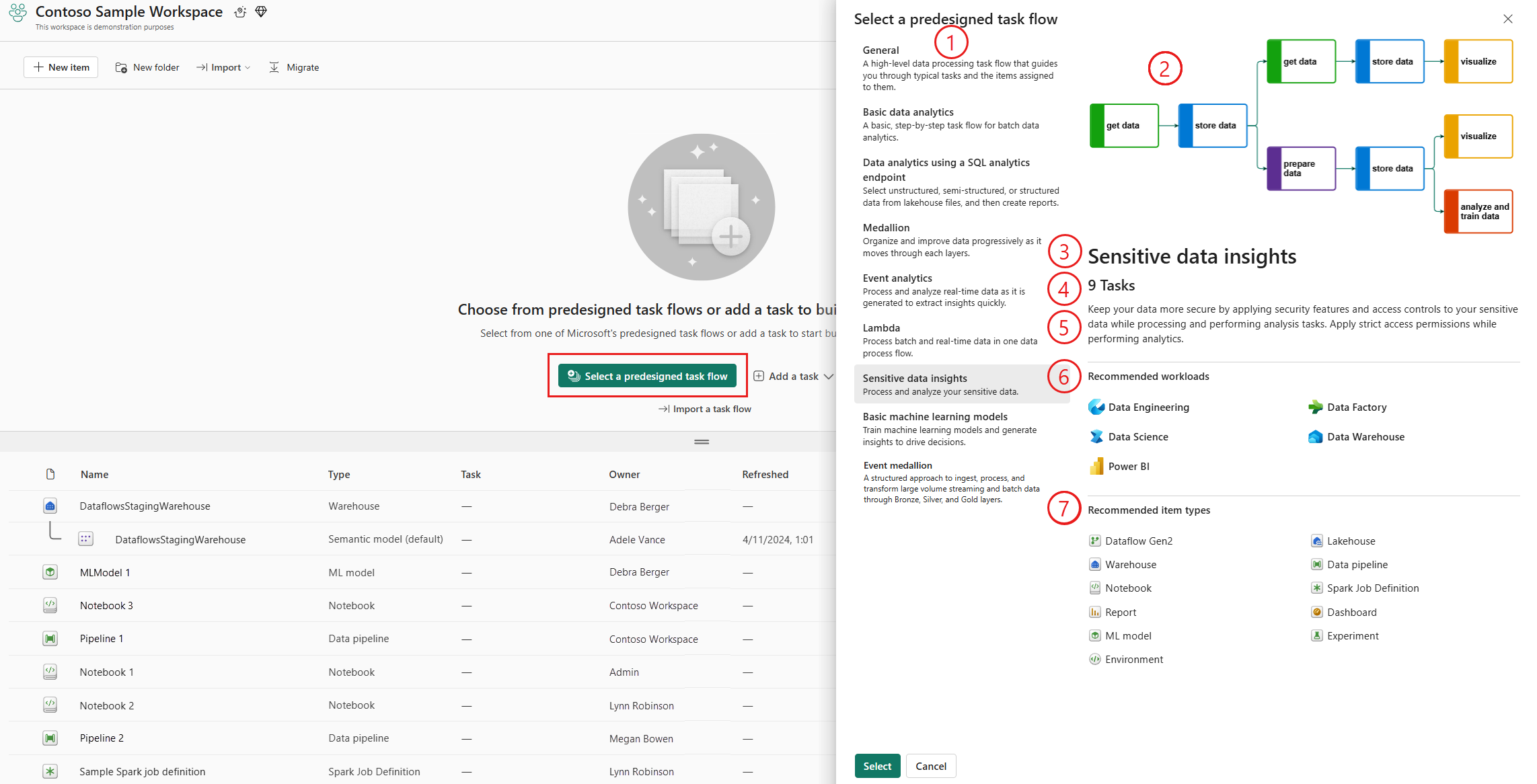
- Önceden tasarlanmış görev akışlarının listesi.
- Seçili önceden tasarlanmış görev akışının düzeni.
- Seçili önceden tasarlanmış görev akışının adı.
- Görev akışındaki görev sayısı.
- Görev akışının ve nasıl kullanıldığının ayrıntılı açıklaması.
- Görev akışının normalde gerektirdiği iş yükleri.
- Genellikle görev akışında kullanılan öğe türleri.
Proje gereksinimlerinize en uygun görev akışını seçin, ardından seçeneğini belirleyin. Seçili görev akışı, görev akışı tuvaline uygulanır.
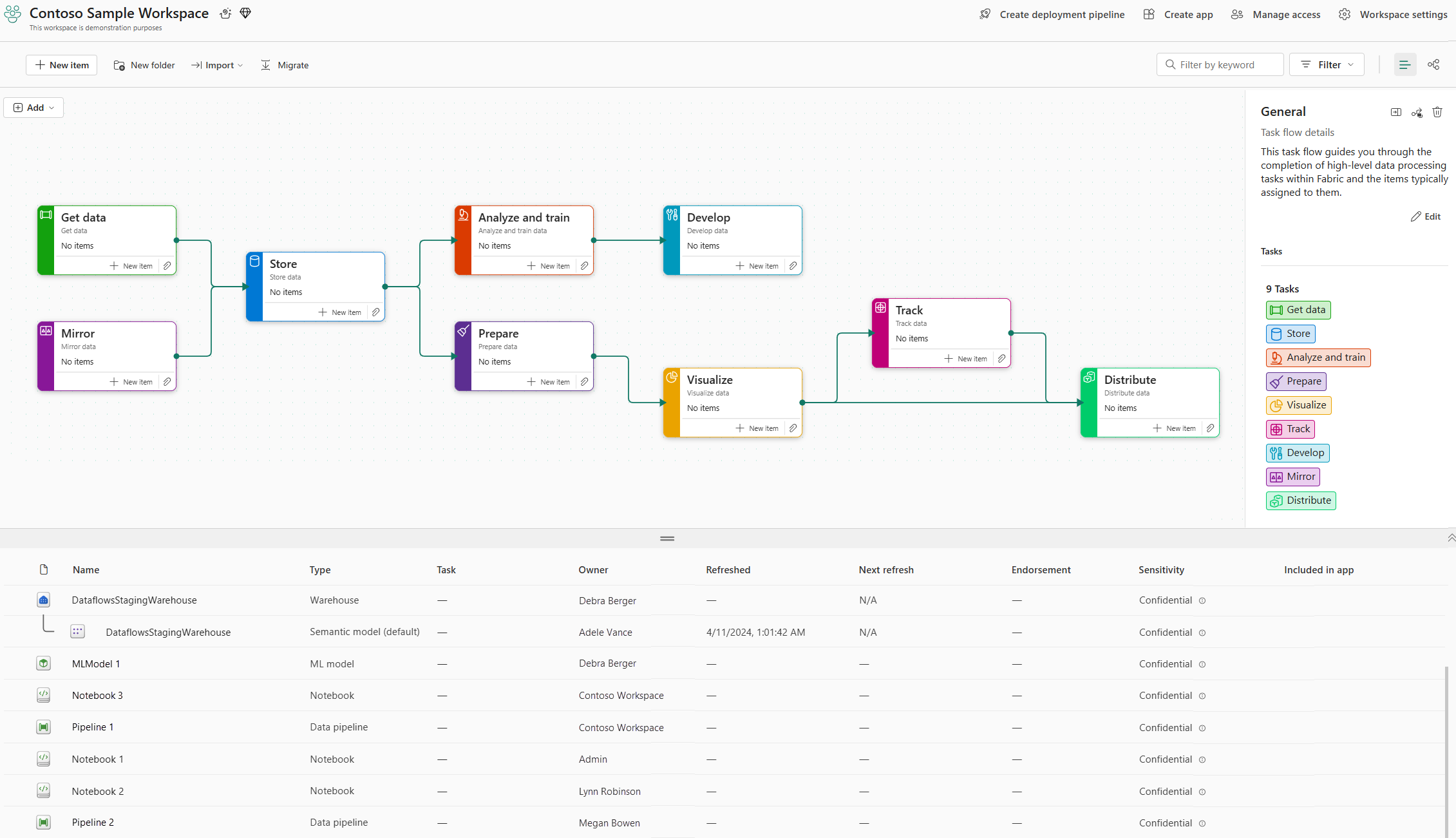
Görev akışı tuvali, görevlerin ve bunların mantıksal olarak nasıl bağlandıklarını gösteren bir grafik görünümü sağlar.
Yan bölmede artık seçtiğiniz görev akışıyla ilgili ayrıntılı bilgiler gösterilir, örneğin:
- Görev akışı adı.
- Görev akışı açıklaması.
- Görev akışındaki toplam görev sayısı.
- Görev akışındaki görevlerin listesi.
Görev akışı adını ve açıklamasını, başkalarının görev akışının ne olduğunu daha iyi anlamasına olanak tanıyan anlamlı bir adla değiştirmeniz önerilir. Adı ve açıklamayı değiştirmek için görev akışı yan bölmesinde Düzenle seçin. Daha fazla bilgi için bkz. görev akışı ayrıntılarını düzenleme.
Öğeler listesi, görev akışındaki görevlere atanan öğeler de dahil olmak üzere çalışma alanı içindeki tüm öğeleri ve klasörleri gösterir. Görev akışında bir görev seçtiğinizde, öğeler listesi yalnızca seçili göreve atanan öğeleri gösterecek şekilde filtrelenir.
Not
Önceden tanımlanmış bir görev akışının seçilmesi, görev akışında yer alan görevleri tuvale yerleştirir ve aralarındaki bağlantıları gösterir. Bu yalnızca grafiksel bir gösterimdir; bu noktada hiçbir gerçek öğe veya veri bağlantısı oluşturulmaz ve akıştaki görevlere mevcut öğeler atanmamıştır.
Önceden tanımlanmış görev akışını tuvale ekledikten sonra, gereksinimlerinize uyacak şekilde değiştirmeye başlayabilirsiniz; tuvaldeki görevleridüzenleyebilir görev adlarını ve açıklamalarınıgüncelleştirebilir görevlere öğe atama vb. Daha fazla bilgi için bkz. görev akışlarıyla çalışma.
Özel görev akışıyla başlama
Görev akışınızın yapısının ne olması gerektiği konusunda zaten net bir fikriniz varsa veya önceden tasarlanmış görev akışlarından hiçbiri gereksinimlerinize uymuyorsa, göreve göre sıfırdan özel bir görev akışı oluşturabilirsiniz.
Boş görev akışı alanında Görev ekle seçeneğini tıklayın ve bir görev türü seçin.
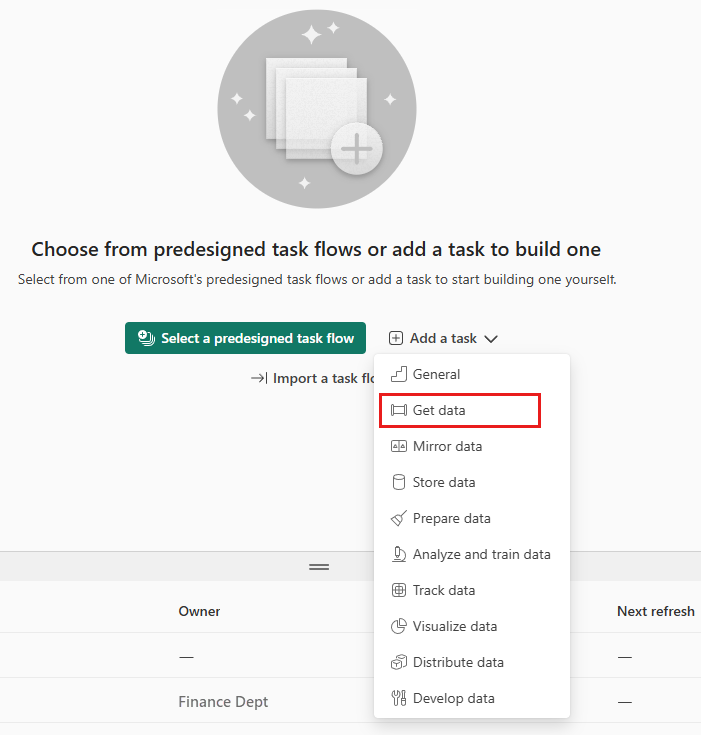
Tuvalde bir görev kartı görüntülenir ve görev ayrıntıları bölmesi yan tarafta açılır.
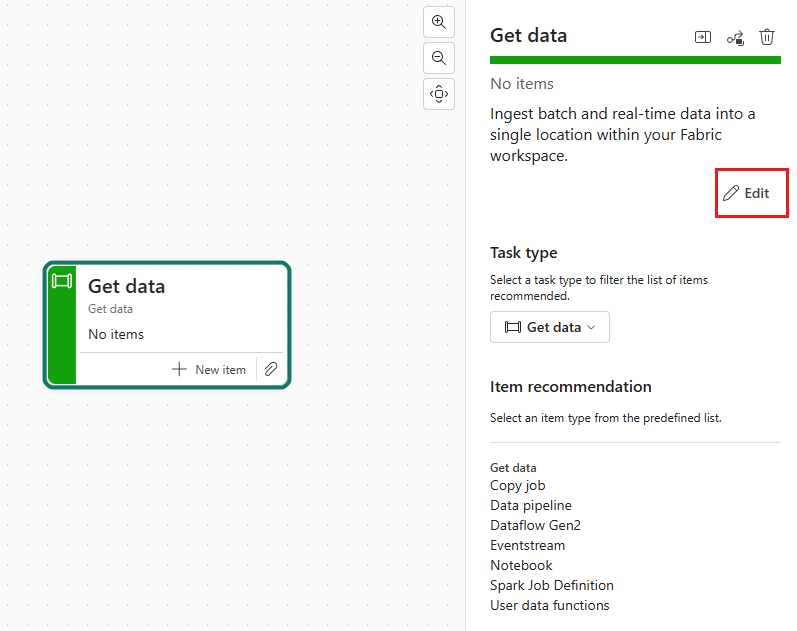
Çalışma alanının diğer üyelerinin görevin ne için olduğunu anlamasına yardımcı olmak için görevin anlamlı bir adını ve açıklamasını sağlamanız önerilir. Görev ayrıntıları yan bölmesinde, anlamlı bir ad ve açıklama sağlamak için Düzenleseçin.
Görev akışı tuvalinin boş bir alanına tıklayarak görevin seçimini kaldırın. Yan bölme, görev akışı ayrıntılarını varsayılan adla (Görev akışıkullanmaya başlayın) ve açıklamayla görüntüler. Yeni oluşturduğunuz görevin Görevler bölümünde listelendiğini unutmayın.
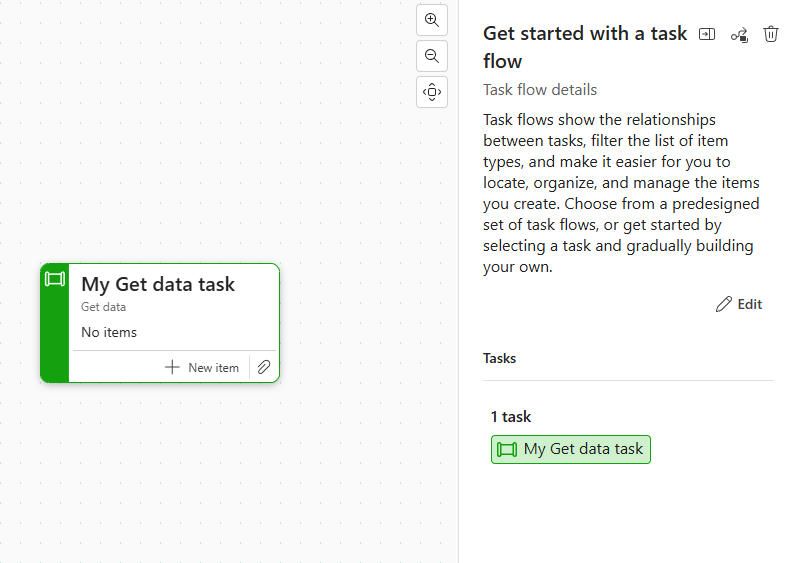
Düzenle'yi seçin ve çalışma alanının diğer üyelerinin projenizi ve oluşturduğunuz görev akışını anlamasına yardımcı olmak için yeni görev akışınıza anlamlı bir ad ve açıklama verin. Daha fazla bilgi için bkz. görev akışı ayrıntılarını düzenleme.
tuvale daha fazla görev eklemeyedevam edebilirsiniz. Ayrıca, tuvaldeki görevleri düzenleme, görevleri bağlama görevlere öğe atama gibi başka eylemler de gerçekleştirmeniz gerekir. Daha fazla bilgi için bkz. görev akışlarıyla çalışma.
Var olan bir görev akışını içeri aktararak başlayın
Görev akışları, oluşturuldukları çalışma alanından .json dosyaları olarak dışarı aktarılabilir. Bu .json dosyaları daha sonra yeniden kullanmak üzere diğer çalışma alanlarına aktarılabilir. Başlamanıza yardımcı olacak bir görev akışının .json dosyası varsa, bunu projenizin çalışma alanına aktarabilir ve sonra projenizin gereksinimlerine uyacak şekilde değiştirebilirsiniz.
Boş görev akışı alanında Görev akışını içeri aktar'ı seçin.
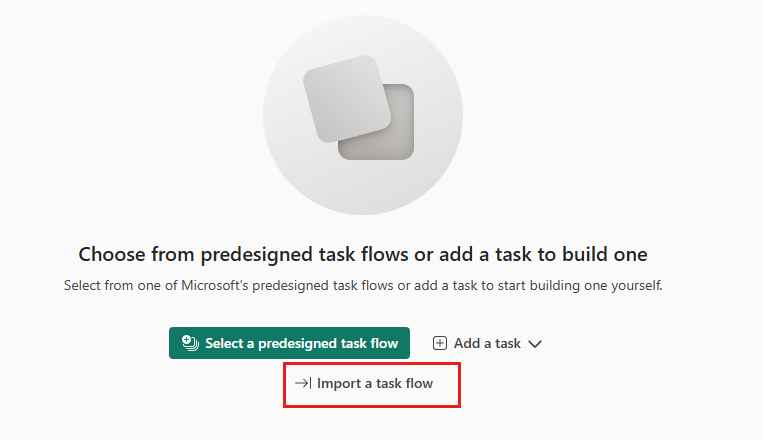
Açılan Aç penceresinde, istediğiniz .json dosyasına gidin ve dosyayı açın. Görev akışı, yan tarafta görev akışı detaylarını içeren bir panel ile birlikte tuvalde görünecektir.
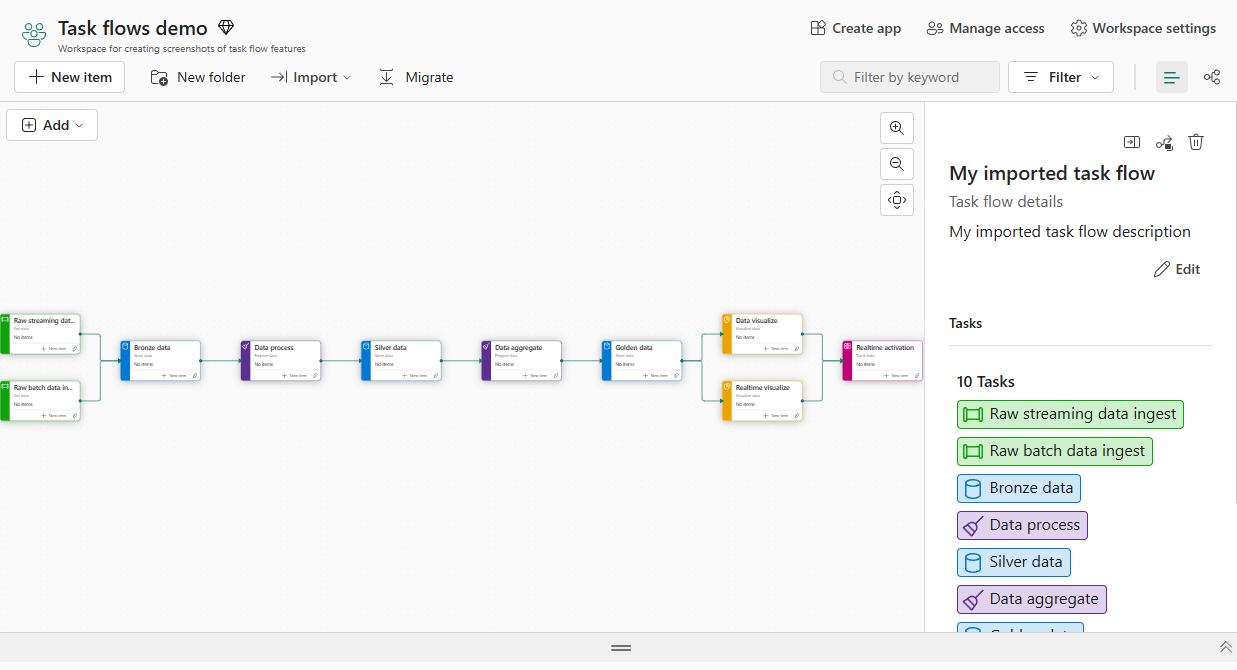
Gerekirse, görev akışı adını ve açıklamasını görev akışınıza uygun bir adla değiştirin ve başkalarının görev akışınızın ne olduğunu daha iyi anlamasını sağlayın. Adı ve açıklamayı değiştirmek için görev akışı yan bölmesinde Düzenle seçin. Daha fazla bilgi için bkz. görev akışı ayrıntılarını düzenleme.
Görev akışını tuvale aktardıktan sonra, tuvaldeki görevleri düzenleyerek, görevadlarını ve açıklamalarını güncelleştirerek, görevlere öğe atayarak vb. gereksinimlerinize uyacak şekilde değiştirmeye başlayabilirsiniz. Daha fazla bilgi için bkz . Görev akışlarıyla çalışma.
Görev akışlarını içeri ve dışarı aktarma hakkında daha fazla ayrıntı için bkz. Görev akışını içeri veya dışarı aktarma.