Not
Bu sayfaya erişim yetkilendirme gerektiriyor. Oturum açmayı veya dizinleri değiştirmeyi deneyebilirsiniz.
Bu sayfaya erişim yetkilendirme gerektiriyor. Dizinleri değiştirmeyi deneyebilirsiniz.
Bu öğreticide, Doku'da açık bir yansıtılmış veritabanı yapılandıracaksınız. Bu örnek, yeni bir açık yansıtılmış veritabanı oluşturmanıza ve verileri giriş bölgesine nasıl getireceğinizi öğrenmenize yol gösterir. Microsoft Fabric'te açık yansıtma kavramları konusunda uzman olacaksınız.
Önkoşullar
- Fabric için mevcut bir kapasiteye ihtiyacınız vardır. Aksi takdirde bir Fabric deneme sürümü başlatın.
- Kumaş kapasitesinin etkin ve çalışır durumda olmalıdır. Duraklatılmış veya silinmiş kapasite, yansıtma işlemini etkiler ve veri çoğaltması yapılmaz.
Yansıtılmış veritabanı oluşturma
Bu bölümde, Doku portalında yeni bir açık yansıtılmış veritabanı oluşturma hakkında kısa bir genel bakış sağlıyoruz. Alternatif olarak Yansıtmalı veritabanı oluşturma REST API'sini oluşturma için açık yansıtmanın JSON tanım örneğiyle birlikte kullanabilirsiniz.
- Var olan bir çalışma alanını kullanın veya yeni bir çalışma alanı oluşturun. Çalışma alanınızdan Oluştur hub'ına gidin. Oluştur'i seçin.
- Yansıtılmış Veritabanı kartını bulun ve seçin.
- Yeni yansıtılmış veritabanı için bir ad girin.
- Oluştur'i seçin.
- Kullanıcı arabirimi aracılığıyla bir Açık yansıtılmış veritabanı oluşturulduktan sonra yansıtma işlemi hazırdır. Yeni yansıtılmış veritabanı öğesi için Giriş sayfasını gözden geçirin. Giriş bölgesi URL'sinin konumunu, yansıtılmış veritabanı giriş sayfasının ayrıntılar bölümünde bulabilirsiniz.
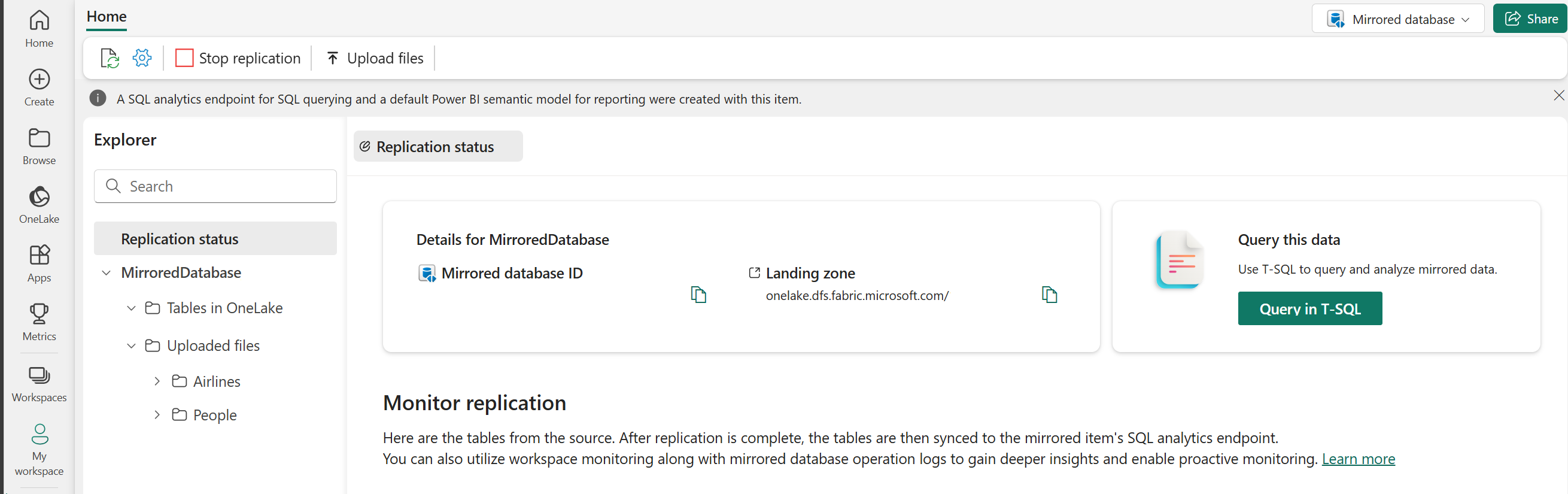
Verileri çoğaltmaya başlama
Yansıtılmış bir veritabanı oluşturduktan sonra dosyalarınızı karşıya yüklemeye başlayın. Doku portalını kullanarak veya OneLake aracılığıyla program aracılığıyla ilk verilerinizi ve gelecekteki değiştirilmiş veri kümelerinizi karşıya yükleyebilirsiniz.
Doku portalı aracılığıyla karşıya yükleme
Açık yansıtma için ilk verileri ve/veya artımlı değiştirilen verileri karşıya yüklemek için:
Yansıtılmış veritabanının giriş sayfasında Dosyaları karşıya yükle'yi seçin.
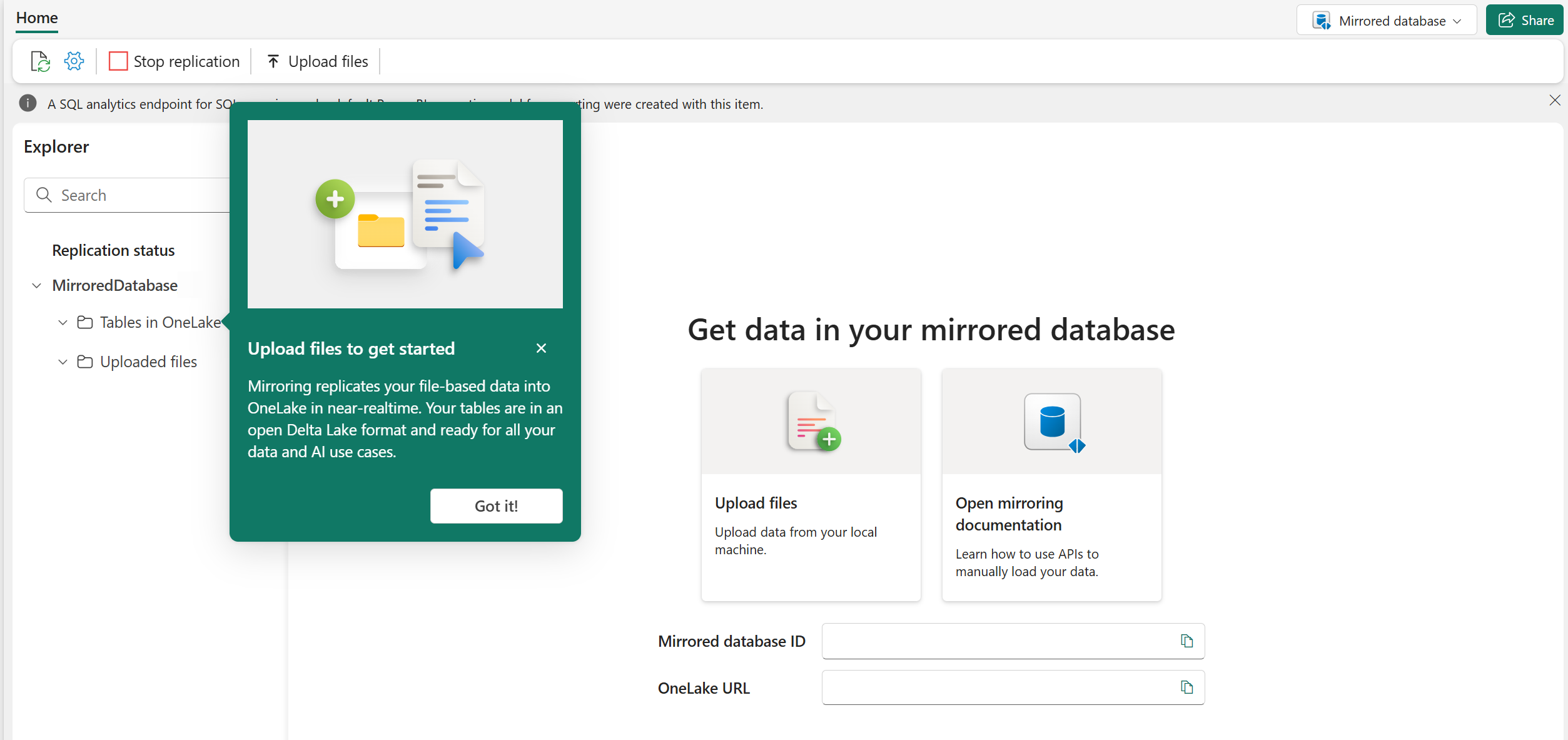
Dosyaları karşıya yükle sayfasında, Doku portalındaki karşıya yükleme iletişim kutusunu kullanarak bir dosyayı karşıya yükleyin.
Önemli
Parquet veya sınırlandırılmış metin dosyasının dosya adı, belgelenen biçim ve dosya adıyla eşleşmelidir. Daha fazla bilgi için bkz. Yansıtma giriş bölgesi gereksinimlerini ve biçimini açma.
Verileri önizleme sayfasında, karşıya yüklemek üzere olduğunuz verilerin önizlemesini görebilirsiniz. Tablo adını girin ve Birincil anahtar sütunlarını belirtin. Tablo oluştur'u seçin.
Karşıya yüklendikten sonra verileriniz hemen OneLake'e çoğaltılır. Birkaç dakika sonra , Gezgin'deKarşıya yüklenen dosyalar'dan bir dosya veya OneLake'deki Tablolar'daki bir tabloyu seçerek OneLake'te çoğaltılan dosyaları görüntüleyebilirsiniz.
Gezgin'dekiÇoğaltma durumundan kaç satırın çoğaltıldığını ve OneLake'e yansıtılan verilerle ilişkili hataları görebilirsiniz.
Yansıtılmış veritabanınızdaki mevcut tablolar için verileri bir biçimde değiştirdiyseniz, bu değişiklik dosyalarını karşıya yükleyebilir veya sürükleyip bırakabilirsiniz. Değişiklikler otomatik olarak OneLake'e yansıtılır.
Değişiklik verilerini diğer mekanizmaları kullanarak giriş bölgesine yazma
Uygulamanız artık giriş bölgesi URL'sine ilk yük ve artımlı değişiklik verileri yazabilir. Bu, OneLake'e özel açık yansıtma yolunuzdur.
- ADLS 2. Nesil API'sini kullanarak OneLake'deki yansıtılmış veritabanı giriş bölgesine yetkilendirmek ve yazmak için Microsoft OneLake'e Bağlanma'yı izleyin.
- Açık yansıtma giriş bölgesi gereksinimlerini ve biçim belirtimlerini gözden geçirin.
- Başlamak için Open Mirroring Python SDK'sını kullanın!
Yansıtma işlemini başlatma
- Yansıtmayı yapılandır ekranı, varsayılan olarak veritabanındaki tüm verileri yansıtmanıza olanak tanır.
- Tüm verileri yansıtma, Yansıtma başlatıldıktan sonra oluşturulan yeni tabloların yansıtılacağı anlamına gelir.
- İsteğe bağlı olarak, yalnızca yansıtılması gereken belirli nesneleri seçin. Tüm verileri yansıt seçeneğini devre dışı bırakın ve veritabanınızdan tek tek tabloları seçin. Bu öğreticide Tüm verileri yansıt seçeneğini belirleyeceğiz.
- Yansıtma veritabanını seçin . Yansıtma başlıyor.
- 2-5 dakika bekleyin. Ardından durumunu görmek için Çoğaltmayı İzle'yi seçin.
- Birkaç dakika sonra durum Çalışıyor olarak değiştirilmelidir; bu da tabloların eşitlendiği anlamına gelir. Tabloları ve karşılık gelen çoğaltma durumunu görmüyorsanız, birkaç saniye bekleyip paneli yenileyin.
- Tabloların ilk kopyalama işlemini tamamladıktan sonra, Son yenileme sütununda bir tarih görüntülenir.
- Verileriniz artık çalışır durumda olduğuna göre Fabric genelinde çeşitli analiz senaryoları mevcuttur.
Doku Yansıtmayı İzleme
Yansıtma yapılandırıldıktan sonra Yansıtma Durumu sayfasına yönlendirilirsiniz. Burada, çoğaltmanın geçerli durumunu izleyebilirsiniz.
Çoğaltma durumları hakkında daha fazla bilgi ve ayrıntı için Ağ yapısı yansıtılmış veritabanı çoğaltmasını izleme bölümüne bakın.