Not
Bu sayfaya erişim yetkilendirme gerektiriyor. Oturum açmayı veya dizinleri değiştirmeyi deneyebilirsiniz.
Bu sayfaya erişim yetkilendirme gerektiriyor. Dizinleri değiştirmeyi deneyebilirsiniz.
OneLake güvenlik rollerini kullanarak, Doku veri öğelerinizdeki belirli tablo ve klasörlere kimlerin erişebileceğini denetleyebilirsiniz. Bu makalede güvenlik rollerini oluşturma, düzenleme ve silme ve bu rollere üye atama işlemi gösterilmektedir. OneLake güvenlik kavramlarına ve izinlerine genel bakış için bkz. OneLake güvenliğine genel bakış.
Aşağıdaki veri öğeleri OneLake güvenliğini destekler:
| Kumaş parçası | Desteklenen izinler |
|---|---|
| Lakehouse | Okuma, Okuma Yazma |
| Azure Databricks Yansıtılmış Kataloğu | Read |
| Yansıtılmış Veritabanları | Read |
Rol oluşturma ve üyelik ataması, rolü kaydettiğiniz anda etkili olur, bu nedenle bir role birini eklemeden önce erişim vermek istediğinizden emin olun.
Önkoşullar
- Yazma veya Yeniden Paylaşma izinleri (genellikle Yönetici veya Üye çalışma alanı kullanıcıları için sağlanır)
Rol oluşturma
OneLake güvenlik rolü oluşturmak için aşağıdaki adımları kullanın.
Güvenliği tanımlamak istediğiniz Fabric öğesini açın.
Öğe menüsünden OneLake güvenliğini yönet'i seçin.
OneLake güvenlik bölmesinde Yeni'yi seçin.
Yeni rol için aşağıdaki bilgileri sağlayın:
Parametre Değer Rol adı Aşağıdaki yönergeleri karşılayan bir ad sağlayın:
* Rol adı yalnızca alfasayısal karakterler içerir.
* Rol adı bir harfle başlar.
* Adlar büyük/küçük harfe duyarsızdır ve benzersiz olmalıdır.
* Ad uzunluğu üst sınırı 128 karakterdir.Rol türü Onay Ver'i seçin. İzin ver'i seçin Vermek istediğiniz izinleri seçin. Okuma en az olarak seçilir ve isteğe bağlı olarak bazı öğe türleri için ReadWrite ekleyebilirsiniz. sonrakiseçin.
Eklenecek verileri seçerek rolün kapsamını tanımlayın.
- Bu rolün bu öğedeki tüm tablo ve dosyalara uygulanmasını istiyorsanız Tüm veriler'i seçin. Bu seçim, gelecekte eklenecek tüm klasörlere de erişim sağlar.
- Bu rolün yalnızca seçili bir tablo ve klasör grubuna uygulanmasını istiyorsanız Seçili veriler'i seçin. Ardından, bu rol için onaylanan verileri tanımlamak üzere aşağıdaki adımları kullanın.
Seçili verileri rolünüze eklemeyi seçtiyseniz, bu seçimi yapılandırın:
Düzenle'yi seçin.
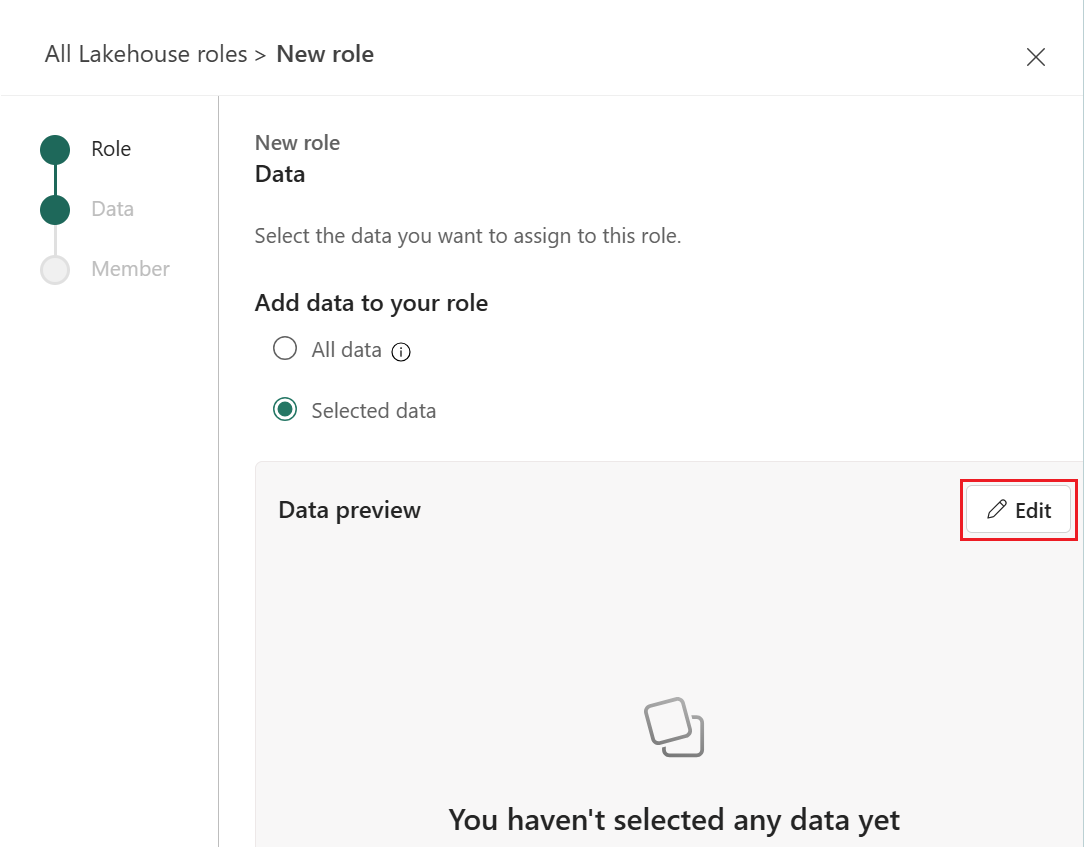
Lakehouse'unuzda verileri görüntülemek için Tablolar ve Dosyalar dizinlerini genişletin.
Rolün uygulanmasını istediğiniz tablo ve dosyaların yanındaki kutuları işaretleyin.
Tabloya satır düzeyi veya sütun düzeyi güvenlik uygulamak için tablo adını seçin, Veri erişimi'ni seçin ve uygun seçeneği belirleyin. Daha fazla bilgi için bkz. Satır düzeyi güvenlik ve Sütun düzeyinde güvenlik.
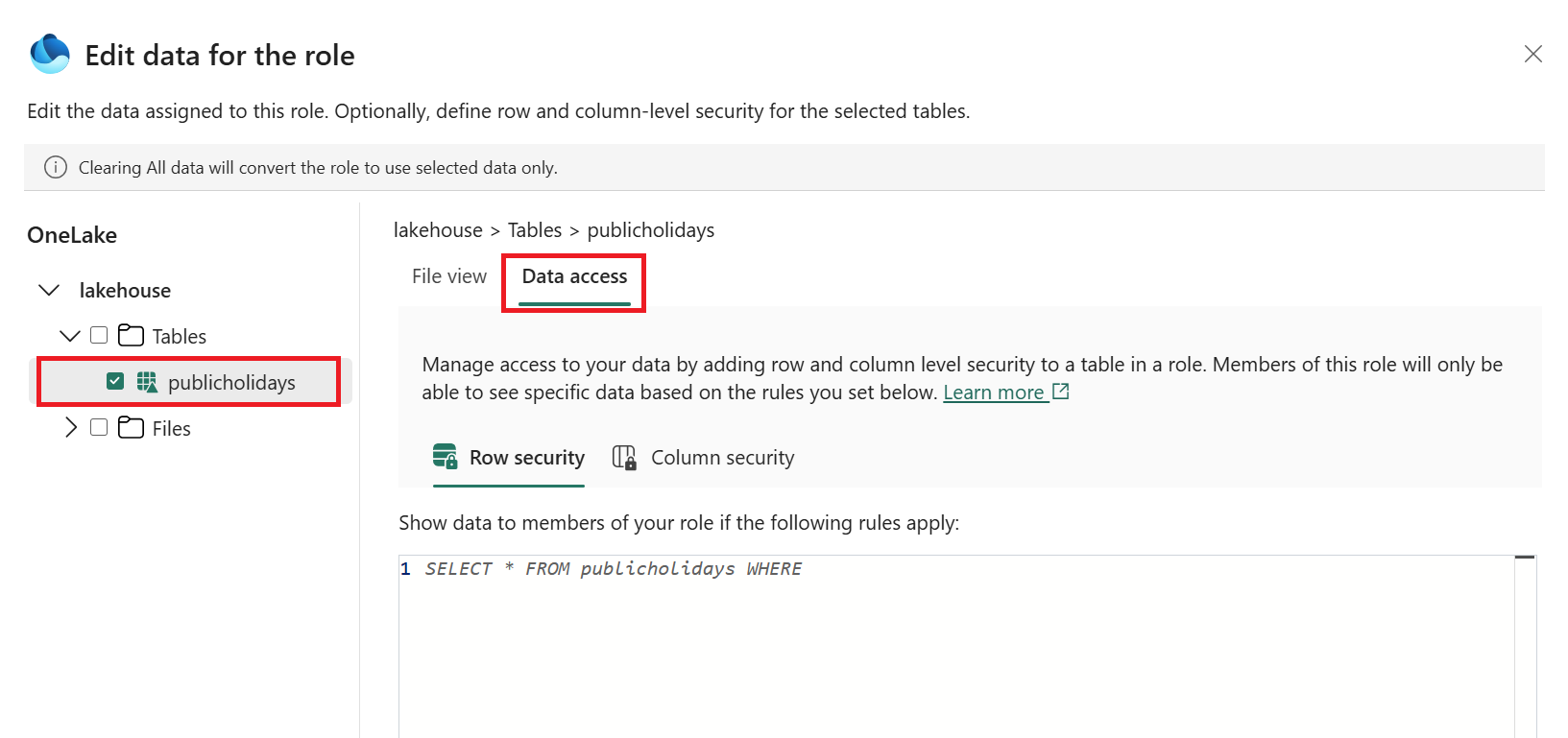
Seçili öğeleri rolünüze eklemek için Veri ekle'yi seçin.
sonrakiseçin.
Rolünüze üye ekleyin. Role dahil etmek istediğiniz kullanıcıların adlarını veya e-posta adreslerini el ile girin. İsterseniz Gelişmiş yapılandırma'yı seçin ve Sanal üye atama başlığındaki adımları izleyin.
Oluştur'i seçin.
Rolü düzenleme
Mevcut bir OneLake güvenlik rolünü düzenlemek için aşağıdaki adımları kullanın.
Güvenliği tanımlamak istediğiniz öğeyi açın.
Öğe menüsünden OneLake güvenliğini yönet'i seçin.
OneLake güvenlik bölmesinde düzenlemek istediğiniz rolü seçin.
Bu eylem, iki sekme içeren rol ayrıntıları sayfasını açar: Roldeki veriler ve Roldeki üyeler.
Roldeki veriler sekmesindeki bilgileri gözden geçirin:
Bu sekmede rol üyelerinin erişebileceği tüm veriler gösterilir.
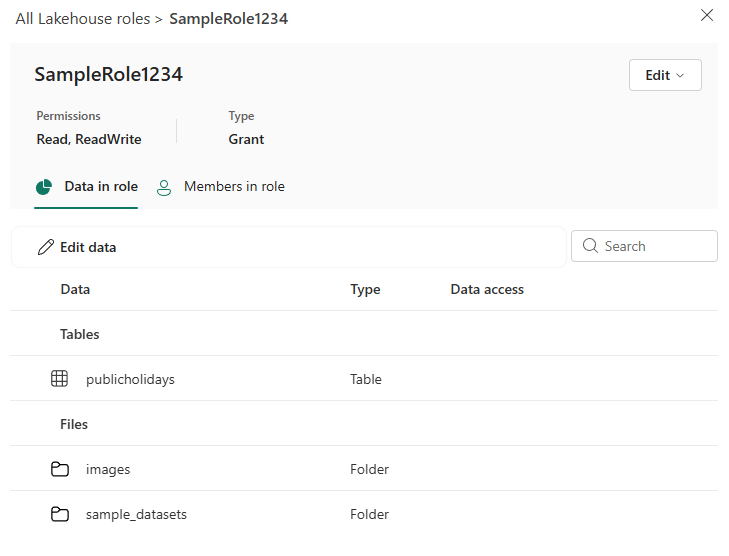
Rol adı, hangi role baktığınızı bildirir. Rol adını düzenlemek için Düzenle açılan listesini seçin. Rol adını güncelleştir'i seçin, yeni bir ad girin ve onay işaretini seçerek onaylayın. X işaretini seçerek değişikliklerinizi atabilirsiniz.
İzinler öğesi, rolün hangi izinleri verdiğinden size bildirir. Rol izinlerini değiştirmek için Düzenle açılan listesini seçin. Rol izinlerini düzenle'yi seçin, açılan listeyi kullanarak seçili izinleri düzenleyin ve onay işaretini seçerek onaylayın. X işaretini seçerek değişikliklerinizi atabilirsiniz.
Veri sütunu, rol erişiminin parçası olan tablo veya klasörlerin adını gösterir. Altındaki öğeleri görüntülemek için şemaları genişletebilir ve daraltabilirsiniz. Tablonun veya klasörün tam yolunu görüntülemek için bir girdinin üzerine gelin. ... öğesinin üzerine gelerek Satır düzeyi güvenliği veya Sütun düzeyi güvenliği yapılandırma seçeneklerini görebilirsiniz. Satır düzeyi güvenlik ve sütun düzeyi güvenlik kılavuzları, bunun nasıl çalıştığı hakkında daha fazla bilgi sağlar.
Tür sütunu, seçtiğiniz öğenin türünü bildirir. Değerler şunlardır: Şema, Tablo veya Klasör.
Veri erişimi sütunu, öğeye herhangi bir satır veya sütun düzeyi kısıtlamasının uygulanıp uygulanmadığını gösterir. Kilit ve yatay çizgi içeren bir simge satır düzeyi güvenliğin uygulandığını, kilit ve dikey çizgili bir simge ise sütun düzeyi güvenliğin uygulandığını gösterir.
Role dahil edilen verileri düzenlemek için Verileri düzenle'yi seçin.
Bu eylem, tablo ve klasör seçimi iletişim kutusunu açar.
Role eklemek veya rolden kaldırmak için tabloları veya klasörleri seçin ve seçimden çıkarın.
Seçimlerinizi onaylamak için Veri ekle'yi seçin.
Rolün üyelerini görüntülemek için Roldeki üyeler sekmesini seçin.
Üyeler sütunu, üyenin profil resmini ve adını gösterir.
Tür sütunu, üyenin kullanıcı mı yoksa grup mu olduğunu gösterir.
Kullanılarak eklendi sütunu, bir kullanıcının e-posta adresi aracılığıyla rolün üyesi olarak mı eklendiğini yoksa lakehouse izin grubunun bir parçası olarak mı eklendiğini belirtir. Öğe izinlerini kullanarak kullanıcı ekleme hakkında daha fazla bilgi için bkz. Sanal üye atama.
Rolün üyelerini düzenlemek için Üye ekle'yi seçin.
Üyeleri el ile eklemek için Rolünüzün üyelerini ekle metin kutusuna bir ad veya e-posta girin. Önerilen listeden doğru adı seçin. Ardından seçiminizi onaylamak için onay simgesini seçin veya seçimi temizlemek için X simgesini seçin.
Kullanıcıları rolden kaldırmak için, adlarının yanındaki diğer seçenekleri (...) seçin ve Rolden kaldır'ı seçin.
Rol üyeliğinde herhangi bir değişiklik yaparsanız rol hemen güncelleştirilir. Bir bildirim, herhangi bir değişikliğin başarısını veya başarısızlığını gösterir.
Rol silme
OneLake veri erişim rolünü silmek için aşağıdaki adımları kullanın.
Güvenliği tanımlamak istediğiniz lakehouse'ı açın.
Lakehouse menüsünden OneLake güvenliğini yönet'i seçin.
OneLake güvenlik bölmesinde, silmek istediğiniz rollerin yanındaki kutuyu işaretleyin.
Sil'i seçin ve rollerin başarıyla silindiğini belirten bildirimi bekleyin.
Üye veya grup atama
OneLake güvenlik rolü, bir role kullanıcı eklemenin iki yöntemini destekler. Ana yöntem, Rol ata sayfasındaki Kişi veya grup ekle kutusunu kullanarak kullanıcıları veya grupları doğrudan bir role eklemektir. İkinci yöntem, Gelişmiş yapılandırma denetimini kullanarak izin gruplarıyla sanal üyelikler oluşturmaktır.
Kullanıcıları doğrudan bir role eklediğinizde, onları rolün açık üyeleri yaparsınız. Bu kullanıcılar Üyeler listesinde adları ve resimleriyle birlikte görünür.
Sanal üyeler kullanılarak rolün üyeliği, kullanıcıların Doku öğesi izinlerine göre dinamik olarak ayarlanır. Gelişmiş yapılandırma'yı seçip bir izin seçerek, Doku çalışma alanına seçilen tüm izinlere sahip olan tüm kullanıcıları rolün örtük bir üyesi olarak eklersiniz. Örneğin, ReadAll, Write'ı seçerseniz, öğe için ReadAll ve Write izinlerine sahip doku çalışma alanının tüm kullanıcıları rolün bir üyesi olarak eklenir. Roldeki üyeler sekmesindeki Kullanılarak eklendi sütununa bakarak izin grubuna hangi kullanıcıların dahil olduğunu görebilirsiniz. Bu üyeleri doğrudan el ile kaldıramazsınız. İzin grubu aracılığıyla eklediğiniz bir üyeyi kaldırmak için rolden izin grubunu kaldırın.
Hangi üyelik türünü kullandığınızdan bağımsız olarak, OneLake güvenlik rolleri bireysel kullanıcıları, Microsoft Entra gruplarını ve güvenlik sorumlularını eklemeyi destekler.
Sanal üye atama
Sanal üyeleri tanımlamak için aşağıdaki izinleri kullanabilirsiniz:
- Read
- Write
- Yeniden paylaş
- Uygula
- Hepsini Oku
Kullanıcıları izin gruplarına atamak için aşağıdaki adımları kullanın:
Üye atamak istediğiniz rolün adını seçin.
Rol ayrıntıları sayfasında Roldeki üyeler sekmesini seçin.
Üye ekle'yi seçin.
Gelişmiş yapılandırma'ya tıklayın.
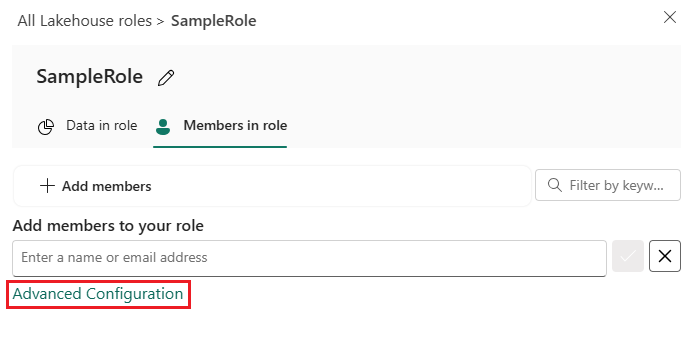
İzin grupları kutusunda, kullanıcıları dahil etmek istediğiniz her iznin yanındaki onay kutusunu seçin.
Her izin grubu, bu gruba kaç kullanıcının dahil olduğunu gösterir.
Birden çok izin grubu seçildiğinde, tüm gerekli izinlere sahip kullanıcılar bulunur.
Grupları eklemek ve rolü kaydetmek için Ekle'yi seçin.