Not
Bu sayfaya erişim yetkilendirme gerektiriyor. Oturum açmayı veya dizinleri değiştirmeyi deneyebilirsiniz.
Bu sayfaya erişim yetkilendirme gerektiriyor. Dizinleri değiştirmeyi deneyebilirsiniz.
İşleme işleci bağlamında oluşturulan tüm görselleştirmeler pano görselleştirmelerinde kullanılabilir. Ancak aşağıdaki görselleştirmeler yalnızca Gerçek Zamanlı Panolarda kullanılabilir; işleme işleciyle kullanılamaz.
Pano görsellerini özelleştirmeyi öğrenmek için bkz. Pano görsellerini özelleştirme
Gerçek Zamanlı Panolar hakkında genel bilgi için bkz . Gerçek Zamanlı Panolarla verileri görselleştirme.
Stat
Istatistik özelliğini Azure Veri Gezgini dashboard'larda ve Fabric Real-Time Dashboard'larda kullanabilirsiniz. Tek bir skaler değer gösterir. Kontrol paneli görsel seçicisinden seçin.
Not
Uygulanana kadar render stat , KQL render operatörü aracılığıyla İstatistik görselini seçemezsiniz. Uyumlu istemciler için, render card en yakın sorgu seviyesi eşdeğerini sağlar.
Örnek sorgu
StormEvents
| summarize TotalEvents = count()
Görsel tip olarak Stat'ı seçin.
Çoklu İstatistik
Çoklu İstat, slotlar ızgarasında birkaç değer gösterir. Görsel seçeneği dashboard görsel seçicisi üzerinden seçin.
Sorgu, bir etiket sütunu ve bir değer sütunu döndürmelidir. Görsel ayarlarda Etiket sütununu ve Değer sütununu açıkça seçebilirsiniz.
Örnek sorgu
datatable(Status:string, Count:long)
[
    "Active", 42,
    "Mitigated", 18,
    "Resolved", 73
]
Görsel ayarlarda, ilk çıkış sütununu Etiket sütunu, ikinci çıktı sütununu ise Değer sütunu olarak seçin.
Huni grafiği
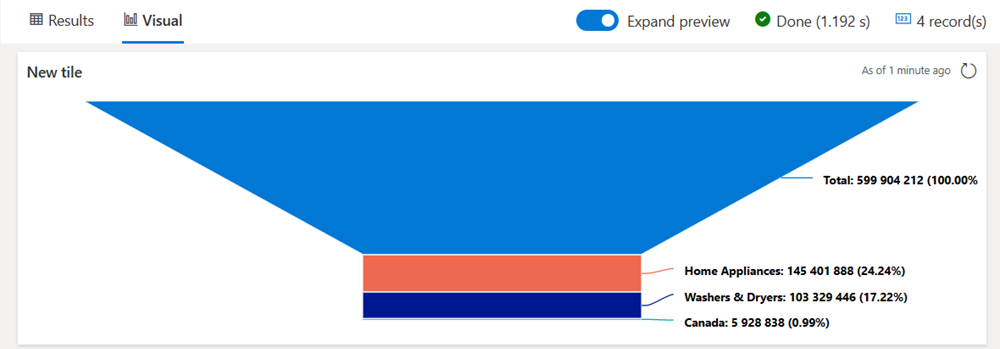
Huni grafiği, sıralı, bağlantılı aşamaları olan doğrusal bir işlemi görselleştirir. Her huni aşaması toplamın yüzdesini temsil eder. Dolayısıyla, çoğu durumda huni grafiği bir huni şeklindedir; ilk aşama en büyüğüdür ve sonraki her aşama bir önceki aşamadan daha küçüktür.
Aşağıdaki örnek, 2007 yılındaki toplam satış toplamı dışında Kanada'daki çamaşır makineleri ve kurutma makineleri için satış sayısını göstermek için genel kullanıma açık ContosoSales veritabanındaki verileri kullanır.
Örnek sorgu
let interestingSales = SalesTable
| where DateKey between (datetime(2007) .. datetime(2008))
| join kind=inner Products on ProductKey;
let totalSales = interestingSales
| summarize sum(SalesAmount)
| extend Name="Total";
//totalSales
let homeAppliancesSales = interestingSales
| where ProductCategoryName == "Home Appliances"
| summarize sum(SalesAmount)
| extend Name="Home Appliances";
//homeAppliancesSales
let washersAndDryersSales = interestingSales
| where ProductCategoryName == "Home Appliances"
| where ProductSubcategoryName == "Washers & Dryers"
| summarize sum(SalesAmount)
| extend Name="Washers & Dryers";
//washersAndDryersSales
let canadaSales = interestingSales
| where ProductCategoryName == "Home Appliances"
| where ProductSubcategoryName == "Washers & Dryers"
| where Country == "Canada"
| summarize sum(SalesAmount)
| extend Name="Canada";
//canadaSales
totalSales
| union homeAppliancesSales
| union washersAndDryersSales
| union canadaSales
| project Name, SalesAmount=sum_SalesAmount
| sort by SalesAmount desc
Isı Haritası
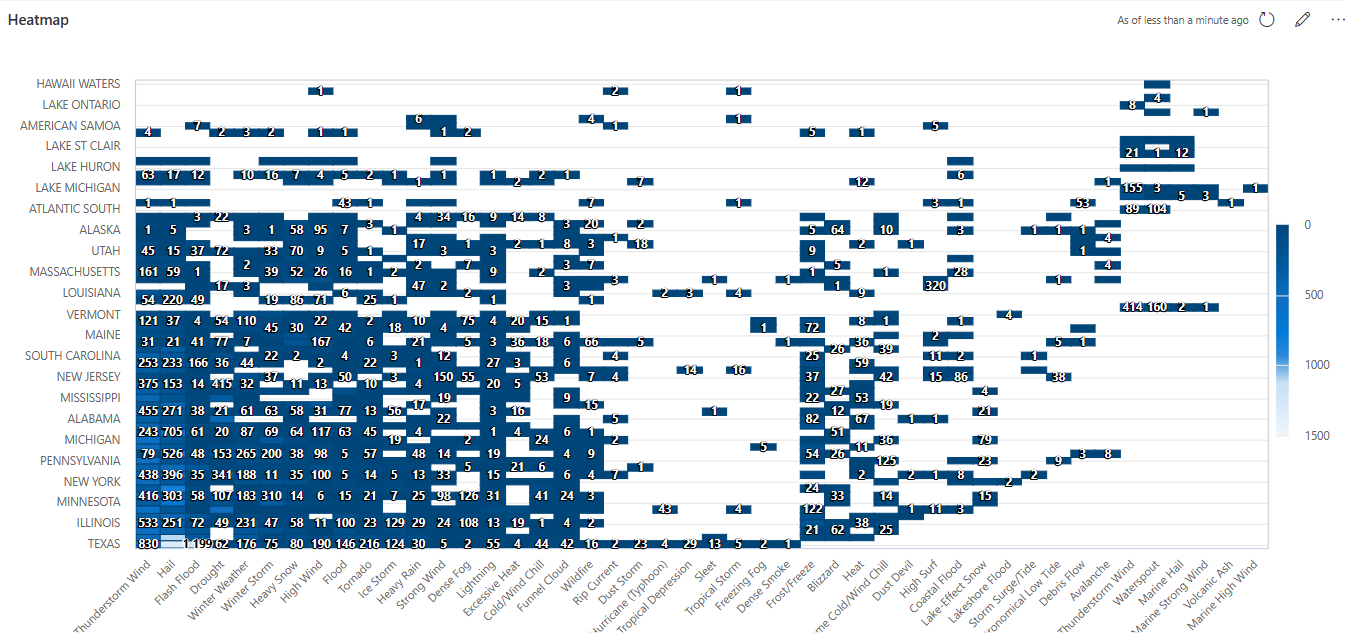
Isı haritası, ilgilenilen temel bir değişkenin değerlerini iki eksen değişkeni boyunca renkli karelerden oluşan bir ızgara üzerinde gösterir.
Isı haritasını işlemek için sorgunun üç sütunlu bir tablo oluşturması gerekir. Değer alanı için kullanılan veriler sayısal olmalıdır. x ve y değerleri için kullanılacak sütunlar aşağıdaki kuralları kullanır:
-
x sütunundaki değerler
stringbiçimindeyse, y sütunundaki değerlerstringbiçiminde olmalıdır. - x
datetimedeğerler biçimindeyse, y sütunundaki değerler sayısal olmalıdır.
Not
Aracın veri kaynağını çıkarmasına izin vermek yerine her veri alanını belirtmenizi öneririz.
Örnek sorgu
StormEvents
| summarize count(EventId) by State, EventType