Not
Bu sayfaya erişim yetkilendirme gerektiriyor. Oturum açmayı veya dizinleri değiştirmeyi deneyebilirsiniz.
Bu sayfaya erişim yetkilendirme gerektiriyor. Dizinleri değiştirmeyi deneyebilirsiniz.
Bu makalede, hangi kayıtların görüntüleneceğini denetlemek için Doku Haritalar'da harita katmanına filtre uygulama işlemi gösterilmektedir. Veri filtreleme hakkında daha fazla bilgi için bkz. Doku Haritalar'da veri filtreleme.
Uyarı
Harici bir özellik servis katmanı için, uzak hizmetin hangi kayıtları ve alanları döndürdüğünü kontrol etmek için bir kaynak sorgu kullanın. Bu makaledeki harita katmanı filtreleri, Fabric Maps detayları getirdikten sonra uygulanır. Daha fazla bilgi için Kaynak sorguları ve harita katmanı filtreleri sayfasına bakınız.
Önkoşullar
- En az bir vektör veri katmanına sahip bir harita.
- Harita üzerindeki izinleri düzenleyin (filtreleri kaydetmek için).
- Filtrelenebilir alanları olan bir katman.
Filtre panelini açma
Haritayı açın.
Hedef katmanı seçin.
Katmanın yanındaki Diğer seçenekler 'i (...) seçin.
Filtre'yi seç.
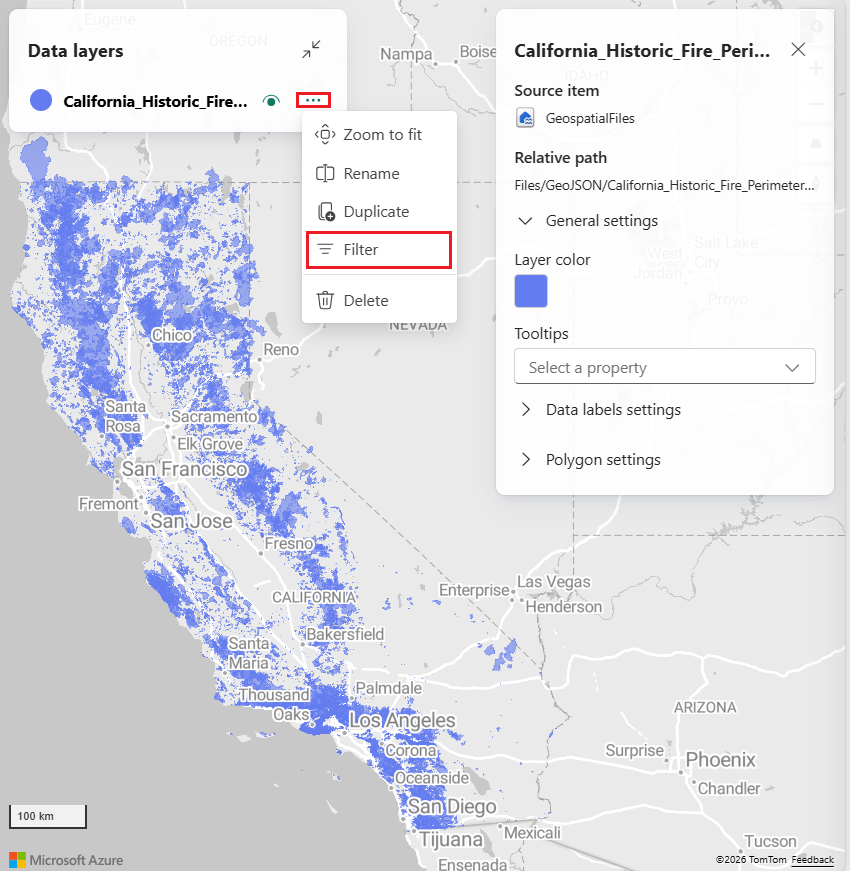
Seçili katman için filtre paneli açılır.
Filtre ekle düğmesini seçin.
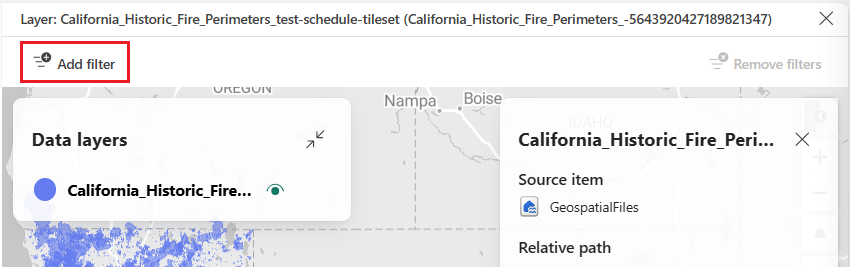
Filtre ekle düğmesinin yanında Yeni filtre düğmesi görüntülenir.
Yeni filtre düğmesini seçin.
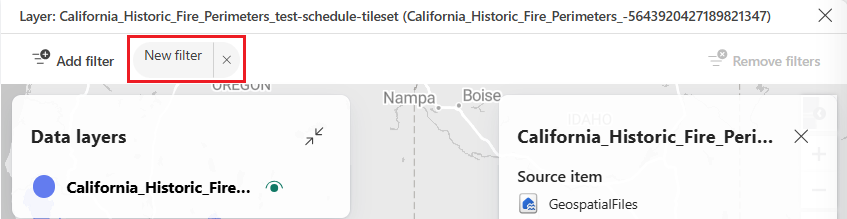
Alan adı iletişim kutusu görüntülenir.
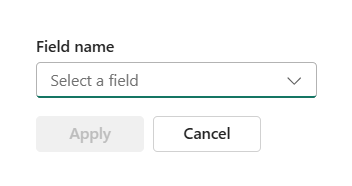
Alan seçin açılan listesini seçerek, artık aşağıdaki bölümlerde açıklanan filtrelerden herhangi birini oluşturabilirsiniz.
Kategorik filtre oluşturma
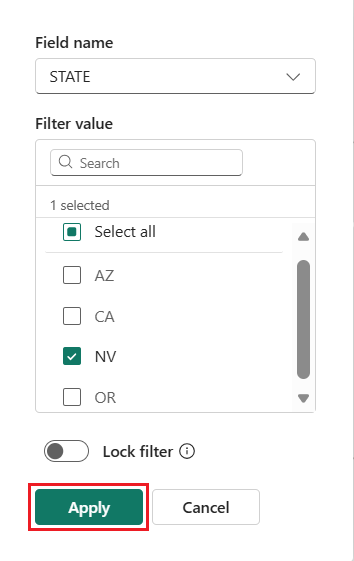
Metin değerlerine göre kayıtları dahil etmek veya hariç tutmak için kategorik filtreleri kullanın.
- Filtre panelinde, metin tabanlı bir alan seçin.
- Değerleri bulmak için arama kutusunu kullanın.
- Bir veya daha fazla değer seçin.
- seçin, sonra daUygula'yı seçin.
Örnek: Eyalete, Kategoriye veya Ajansa göre filtreleyin.
Sayısal aralık filtresi oluşturma
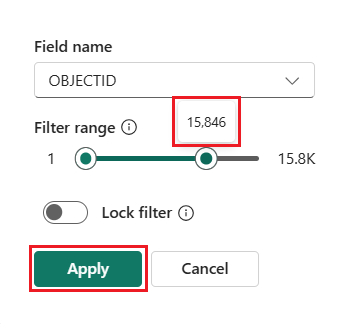
Bir değer aralığındaki kayıtları sınırlamak için sayısal aralık filtrelerini kullanın.
- Sayısal bir alan seçin.
- Minimum ve maksimum değerleri tanımlamak için aralık kaydırıcısını ayarlayın.
- seçin, sonra daUygula'yı seçin.
Uyarı
Önceki ekran görüntüsünde gösterildiği gibi, okunabilirlik için yatay kaydırıcıda büyük değerler kısaltılmıştır. Bir noktanın üzerine gelindiğinde tam değer görüntülenir.
Boole filtresi oluşturma
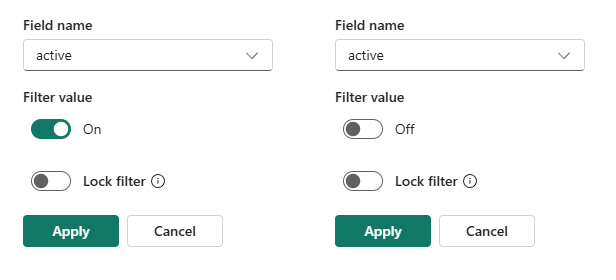
True/false alanları için Boole filtreleri kullanın.
- Bir Boole alanı seçin.
- Filtre değeri anahtarını Açık veya Kapalı olarak seçin.
- seçin, sonra daUygula'yı seçin.
Bir tarih/saat filtresi oluştur
Kusto, Ontoloji ve harici özellik servis katmanları için tarih/saat filtreleri mevcuttur. Fabric Maps, harici özellik hizmet tarih/saat değerlerini RFC 3339 formatında UTC olarak yorumlar.
- Bir tarih/saat alanı seçin.
- Başlangıç ve bitiş saati seçin.
- seçin, sonra daUygula'yı seçin.
Birden çok filtreyi birleştirme
Başka bir filtre seçmek için Filtre ekle düğmesini seçin.
Filtreleri birleştirme hakkında daha fazla bilgi:
- Aynı katmana birden çok filtre ekleyebilirsiniz.
- Tüm filtreler AND mantığı kullanılarak değerlendirilir.
- Yalnızca tüm koşulları karşılayan kayıtlar gösterilir.
Filtreleri kilitleme
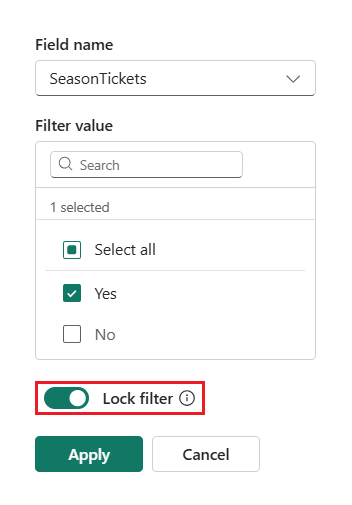
Görünüm modunda kaldırmayı önlemek için filtreleri kilitleyin.
- Filtre oluştururken veya düzenlerken filtreyi kilitlemek veya kilidini açmak için Kilitle iki durumlu düğmesini seçin.
- seçin, sonra daUygula'yı seçin.
Kilitli filtreler:
- Harita açıldığında otomatik olarak uygulayın.
- görüntüleyiciler tarafından kaldırılamaz.
Görünüm modunda davranışı doğrulama
- Haritayı görüntüleme modunda açın.
- Kilitli ve kilidi açılmış filtreleri eklemeyi veya değiştirmeyi deneyin.
- Bunu onaylayın:
- Kilitli filtreler kaldırılamaz.
- Harita yeniden açılırken değişiklikler kaydedilmez.
Filtreleri kaldırma (düzenleme modu)
Filtreyi kalıcı olarak kaldırmak için düzenleme modunda olmanız gerekir.
Haritayı düzenleme modunda açın.
Filtreyi, kilitli ya da kilitsizken, x simgesini seçerek kaldırın.
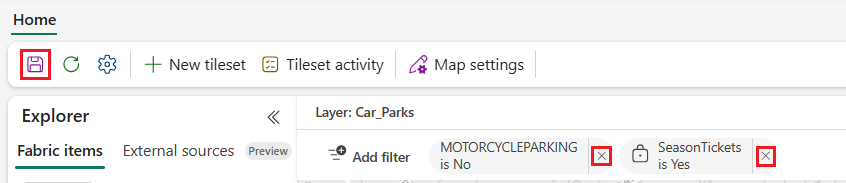
Haritayı kaydedin.
Filtreleri kaldırma (görünüm modu)
Görüntüleme modunda, filtrelenmemiş verileri görüntülemek için kilidi açılmış filtreleri kaldırabilirsiniz, ancak değişiklikler kaydedilmez.
Haritayı görüntüleme modunda açın.
Kilidi açık filtreyi, x öğesini seçerek kaldırın. Kilitli filtrede x işareti yok. Kilit simgesi, filtrenin kilitli olduğunu gösterir.
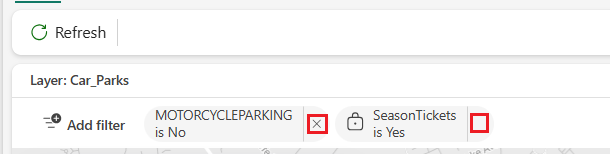
Haritayı kaydedemezsin.
Sınırlamalar ve tasarımla ilgili dikkat edilmesi gerekenler
- Filtreler yalnızca seçili katmana uygulanır.
- Bir katmanın özelliği yoksa filtreleme kullanılamaz.
- Kısaltılmış sayısal değerler kaydırıcı okunabilirliğini artırır.
- Tarih/saat filtreleri GeoJSON veya PMTiles için desteklenmez.
Daha fazla bilgi için bkz. Doku Haritalar'da veri filtreleme.