Not
Bu sayfaya erişim yetkilendirme gerektiriyor. Oturum açmayı veya dizinleri değiştirmeyi deneyebilirsiniz.
Bu sayfaya erişim yetkilendirme gerektiriyor. Dizinleri değiştirmeyi deneyebilirsiniz.
Microsoft Fabric Real-Time Intelligence'daki operasyon ajanları, izledikleri koşullara eylem gerçekleştirerek yanıt verir. Varsayılan olarak, bir operasyon aracısı, iş hedefleriyle eşleşen bir koşul algıladığı her durumda aracıyı oluşturan kullanıcıya Microsoft Teams bir ileti gönderebilir. Bu iletileri almak için ek bir şey yapılandırmanız gerekmez.
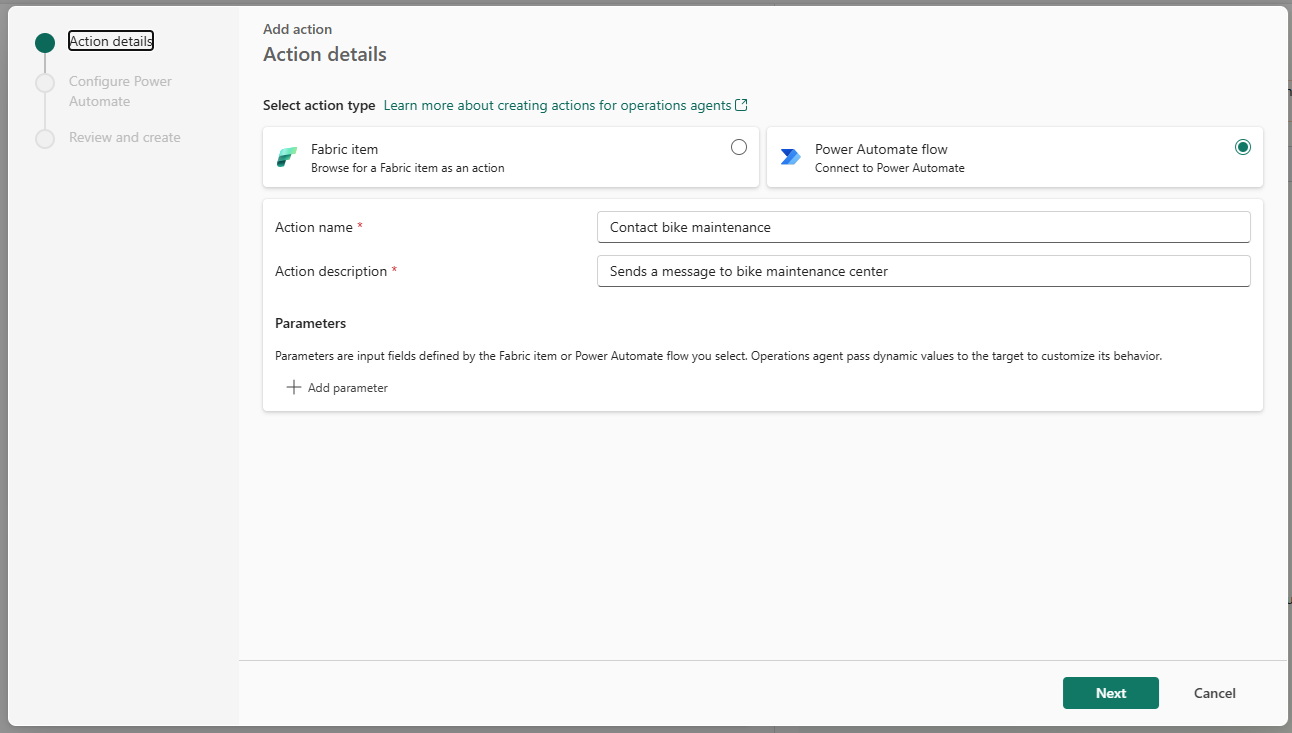
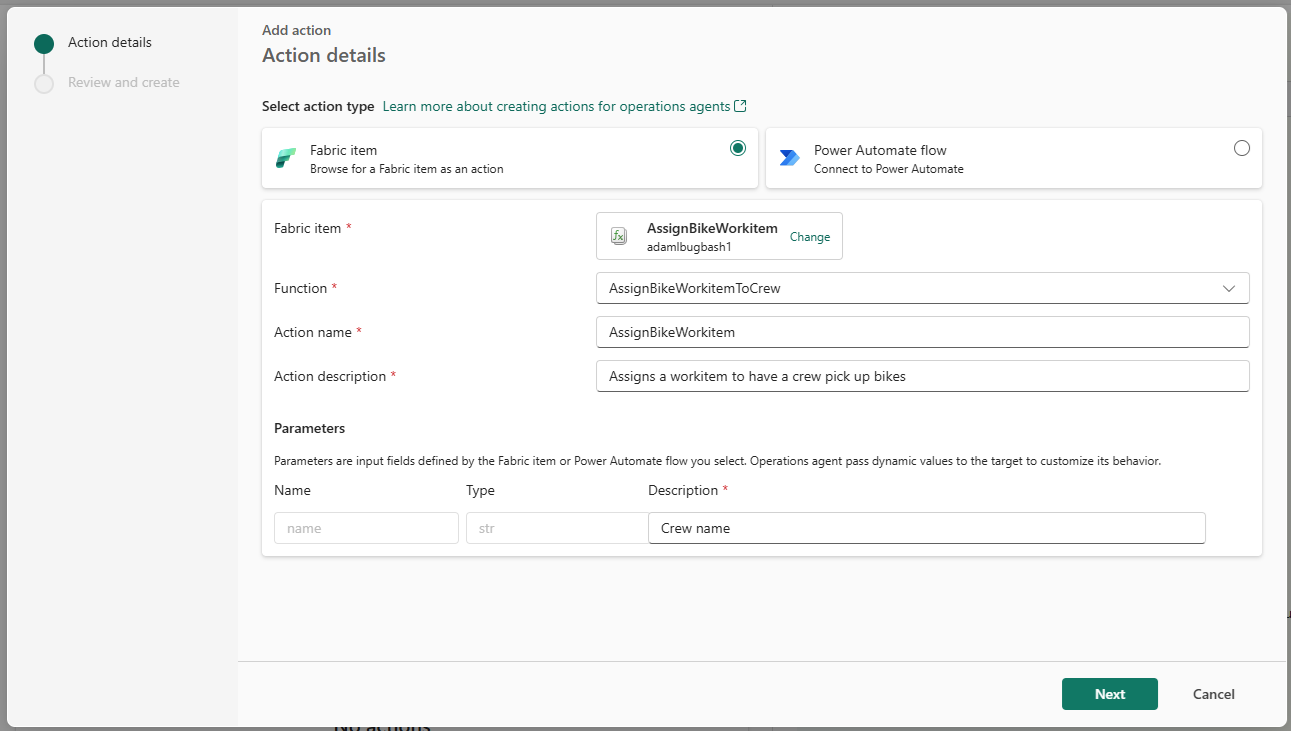
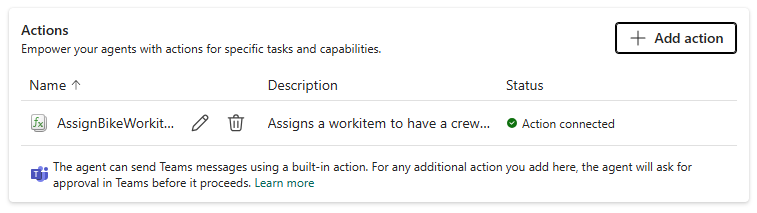
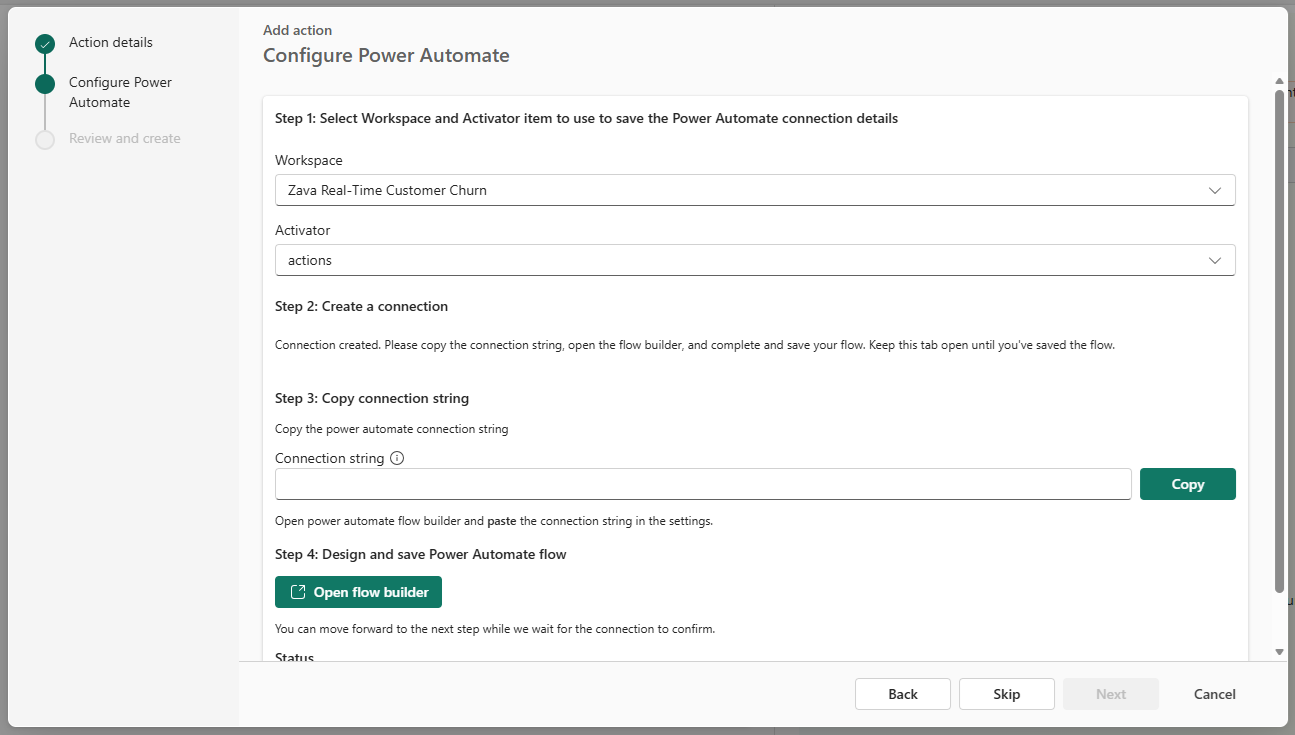
Aracıyı, bir Fabric not defteri çalıştırma veya Power Automate akışı tetikleme gibi başka eylemlerle de genişletebilirsiniz; böylece aracı bildirim göndermekten daha fazlasını yapabilir.
İşlem aracısından ileti alma
Aracı, tanımlanan kurallarla eşleşen verileri tanımladığında proaktif olarak sizinle iletişim kurmasını sağlamak için Doku İşlemleri Aracısı Teams uygulamasını yükleyin. Uygulama otomatik olarak yüklenmediyse, Teams uygulama mağazasında Doku İşlemleri Aracısı'nı arayarak uygulamayı bulabilirsiniz.
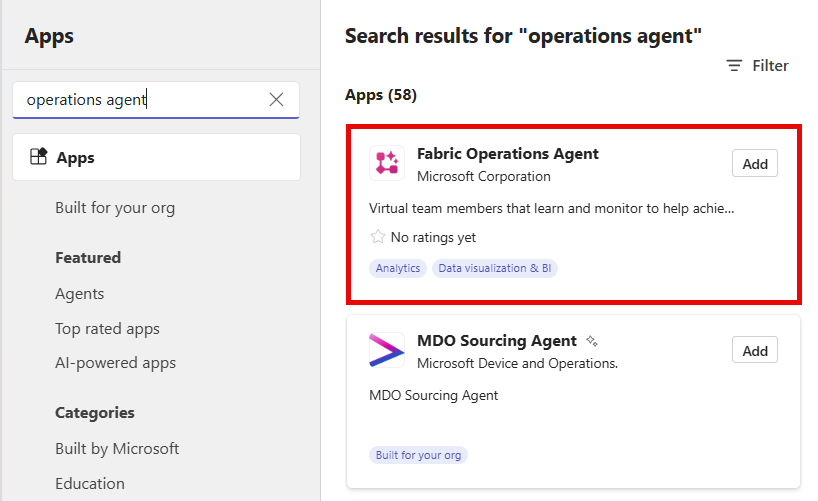
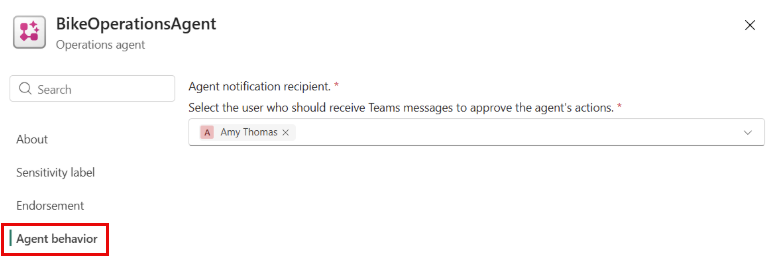
Uygulamayı yükledikten sonra aracı, belirtilen koşullarla eşleşen verileri tanımladığında Teams'de ileti gönderebilir. Bu iletiler içgörülerin ve önerilen eylemlerin özetini içerir. Bu iletilerin alıcılarını aracının yapılandırma ayarlarında güncelleştirebilirsiniz. Alıcıların kuruluşunuza ait olması ve Fabric'deki ajan öğesi için yazma izinlerine sahip olması gerekir. Bu ayrıntıları Aracı davranışı altındaki işlem aracısı öğesi ayarlarında bulabilirsiniz.
Düzenle'yi seçin ve tek bir kullanıcıya doğrudan ileti göndermeyi veya Teams kanalında göndermeyi seçin.
Important
Ajan, oluşturanın yetkilendirilmiş kimliği ve izinlerini kullanarak çalışır. Alıcı bir öneriyi onayladığında aracı, oluşturucunun izinlerini kullanarak eylemi oluşturucu adına yürütür.
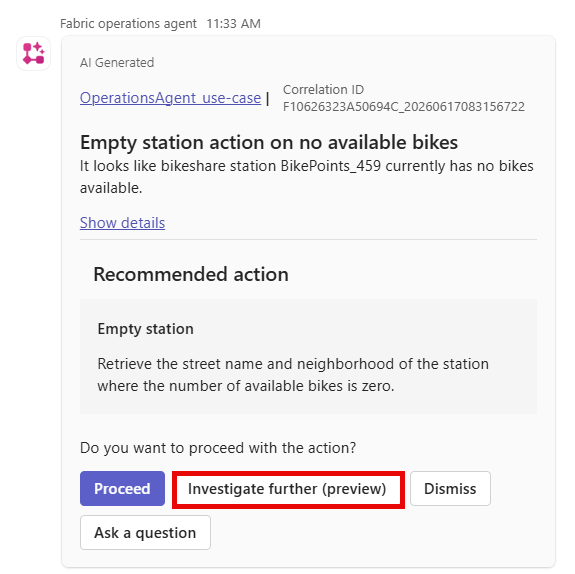
Aracı bir öneride bulunduğunda, izlemekte olduğu koşulu tetiklemiş olan veriler hakkında bağlam içeren bir ileti alırsınız. Ayrıca, yanıt olarak gerçekleştirecek en iyi eylem hakkında aracıdan bir öneri alırsınız.
Araştırmacı içgörüleri ile anomali uyarılarını anlama (önizleme)
İşlem aracısı bir anomali algıladığında, ne olduğu hakkında daha fazla bağlam sağlamak için Araştırmacı içgörülerini otomatik olarak çalıştırır. Araştırmacı içgörüleri telemetri verilerini analiz eder ve anomalinin zamanına göre bağıntılı veya açıklayıcı desenleri algılar ve verileri el ile araştırmadan olası nedenleri anlamanıza yardımcı olur.
Important
Bu özellik önizleme aşamasındadır.
Teams'de Araştırmacı içgörülerini görüntüleme
Investigator içgörülerini görüntülemek için Teams’te aracının mesajını açın ve Daha ayrıntılı incele seçeneğini belirleyin.
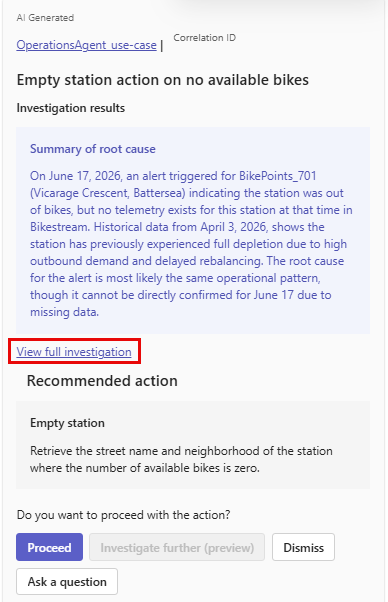
Ajan, anomalinin ayrıntılı bir analizini ve kök nedenin özetini oluşturur. Analizin tamamını görüntülemek için Tam araştırmayı görüntüle'yi seçin.
Tam araştırma aşağıdaki bölümleri içerir:
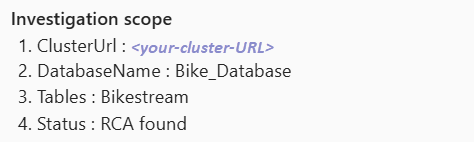
Araştırma kapsamı:
- Çözümlenen tablonun adını görüntüler.
Önemli gözlemler:
- Gerçek bulguları listeler:
- Gerçek değerler
- Temelden sapmalar
- Eğilimler ve aykırı değerler
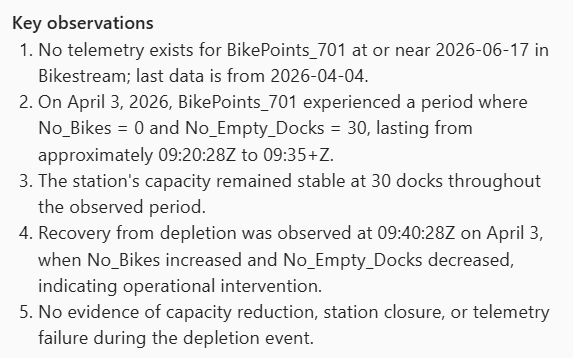
- Gerçek bulguları listeler:
Desen analizi:
- Anomalinin etrafındaki değişiklikleri vurgular, örneğin:
- Önemli değişiklikler içeren boyutlar
- Değişen sinyaller
- Anlamlı desen bulunamadığını gösterir
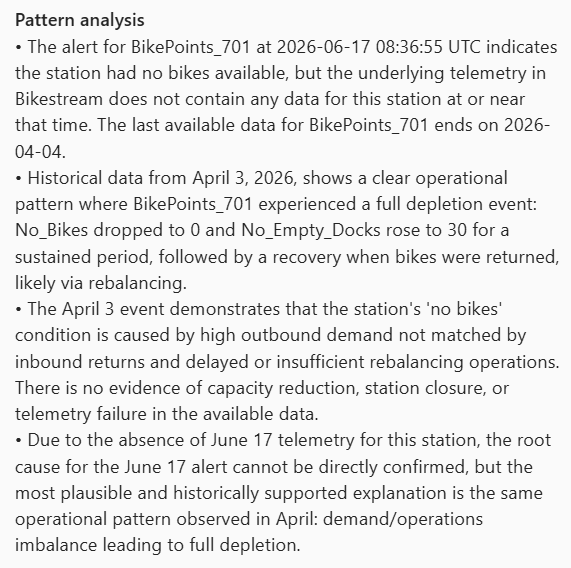
- Anomalinin etrafındaki değişiklikleri vurgular, örneğin:
Kullanılabilir Araştırmacı içgörüleri yok
Aracı anlamlı bir desen bulamazsa, neleri analiz ettiğini açıklayan ve istatistiksel olarak anlamlı bir desen bulmadığını onaylayan bir ileti görüntüler. Tanımlanabilir bir kök neden olmadığında bu sonuç normaldir. Bu, incelemenin tamamen yürütüldüğü ve verilerin birbiriyle ilişkili herhangi bir sinyali ortaya çıkarmadığı anlamına gelir.
Aracı aşağıdakiler durumunda Araştırmacı içgörü sonuçlarını da gizleyebilir:
- Analiz uyarı mantığıyla çelişiyor.
- Analiz, ilgisiz bilgiler üretir.
- Sonuçlar Teams ileti sınırlarını aşıyor.
Aracı eylemlerini yapılandırma
İşlem aracısı bir koşul algıladığında çeşitli eylemler gerçekleştirebilir. Tercih ettiğiniz eylem türünü yapılandırmak için uygun sekmeyi seçin.
İşlem aracısını tek bir kullanıcıya doğrudan ileti gönderecek veya bir koşul algıladığında Teams kanalında gönderi gönderecek şekilde yapılandırabilirsiniz. İşlem aracısı ayarlarında, Aracı davranışı'nın altında Düzenle'yi seçin ve iletilerin alıcısını seçin.