Not
Bu sayfaya erişim yetkilendirme gerektiriyor. Oturum açmayı veya dizinleri değiştirmeyi deneyebilirsiniz.
Bu sayfaya erişim yetkilendirme gerektiriyor. Dizinleri değiştirmeyi deneyebilirsiniz.
Bu makalede, bir iş yükünün Microsoft Fabric'e nasıl yüklenip yönetileceğini açıklanmaktadır. İş yükleri, hizmetinizi alışık olduğunuz bir çalışma alanında daha kullanışlı hâle getirerek Fabric ortamından ayrılma gereksinimini ortadan kaldırır. Fabric iş yükleri kullanıcı etkileşimini artırır ve uygulamanızın Fabric marketindeki keşfedilebilirliğini iyileştirir. Doku çalışma alanı, verilerinizin depolanmasını, analizini ve sunusunu işleyen Doku öğeleri olarak bilinen çeşitli bileşenleri içerir.
Önkoşullar
Bir iş yükünü dağıtmak için aşağıdaki önkoşullara sahip olmanız gerekir:
- Yönetici izinlerine sahip bir Fabric hesabı.
- Dağıtmak istediğiniz NuGet paket iş yükü çözümü. İş yükü çözümü oluşturma hakkında bilgi için bkz . Hızlı Başlangıç: İş yükü örneği çalıştırma.
Not
DevGateway, Fabric arka ucuna bağlandığında, geliştirici iş yükü kiracıda etkinleştirilen iş yüküne göre öncelik kazanır. DevGateway yapılandırmasında kayıtlı bir çalışma alanında öğe oluşturmaya çalışırsanız, Doku arka ucu etkinleştirilmiş iş yükü yerine yerel iş yükünüzü çağırır.
İş yükünü yükle
İş yükünü Microsoft Fabric'e yüklemek için:
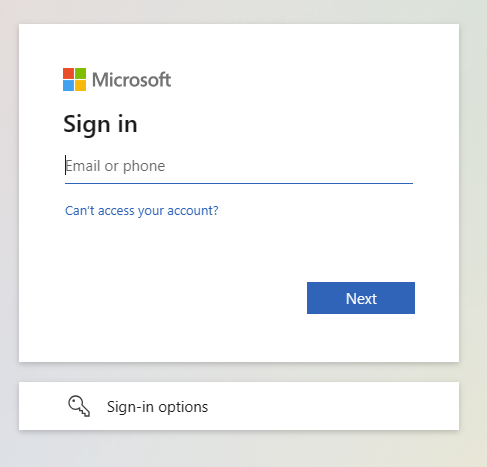
Yönetici hesabıyla Fabric'te oturum açın.
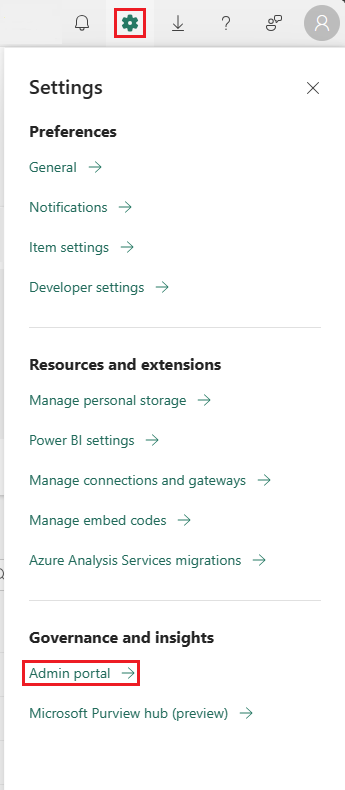
OneLake kataloğu>Yönetim>> bölümüne gidin.
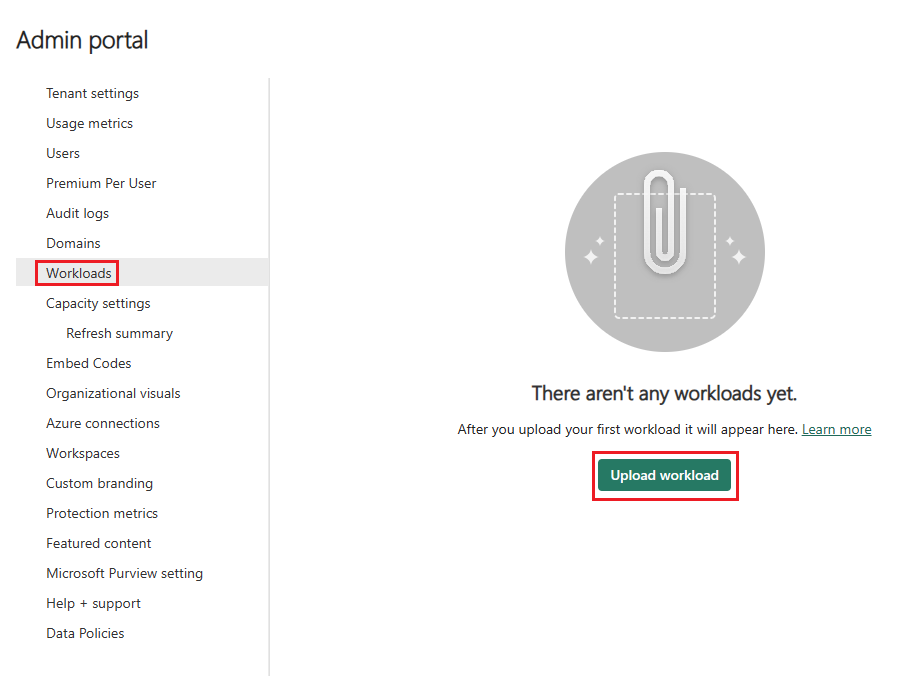
Upload workload seçeneğini seçin.
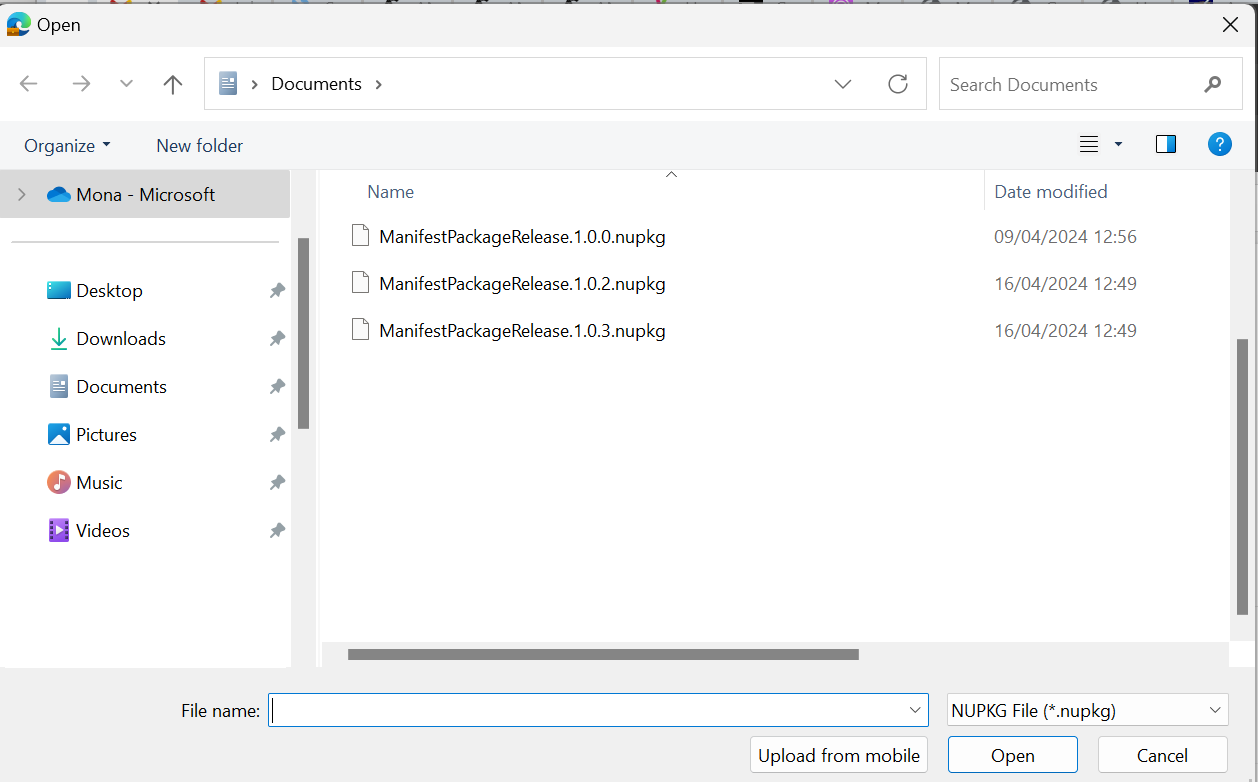
Yüklemek istediğiniz NuGet paketine gidin ve Aç seçeneğini belirleyin.
İş yükünü seçin.
Yüklenen sürümü seçin.
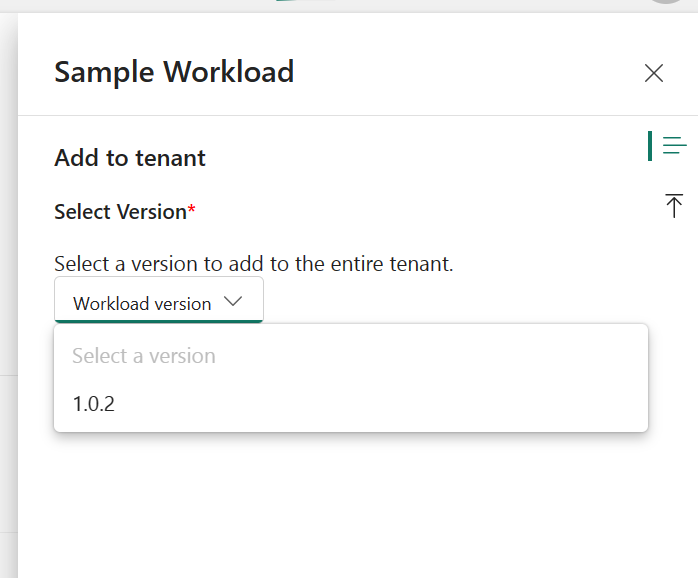
Ekle'yi seçin.
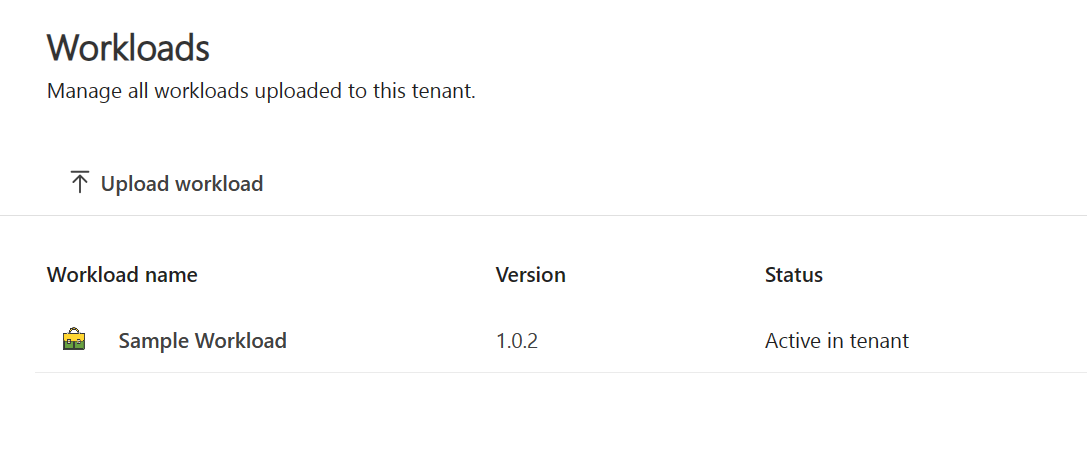
Sürüm numarası artık listeleniyor ve Durum, kiracıda etkin olarak görünüyor.
İş yükünü yönetme
Bir iş yükü eklendikten sonra iş yükünü güncelleştirebilir, silebilir veya devre dışı bırakabilirsiniz.
İş yükünü güncelleştirme
bir iş yükünün farklı bir etkin sürümüne geçmek için:
OneLake kataloğundaYönetim>Yapılandırmaları>İş Yüklerini seçin ve ardından etkinleştirilecek bir iş yükü seçin.
Ekle sekmesinde Düzenle'yi seçin.
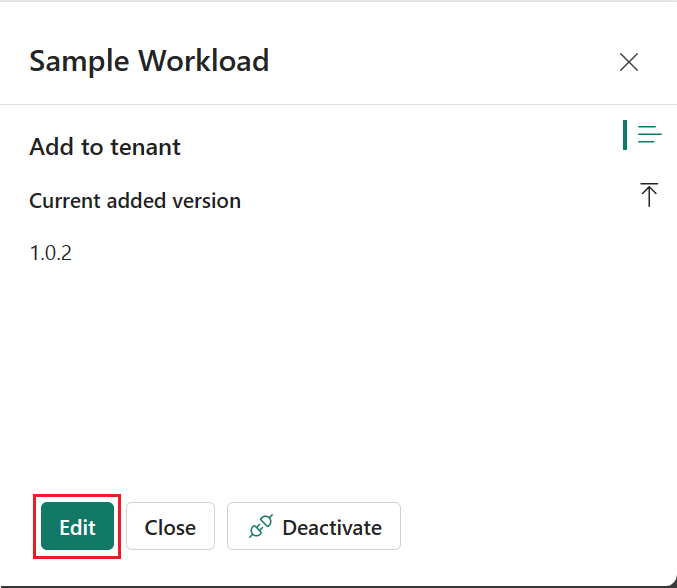
Etkinleştirmek istediğiniz sürümü seçin ve Ekle'yi seçin.
Değişikliği onaylamak için Yeniden Ekle'yi seçin.
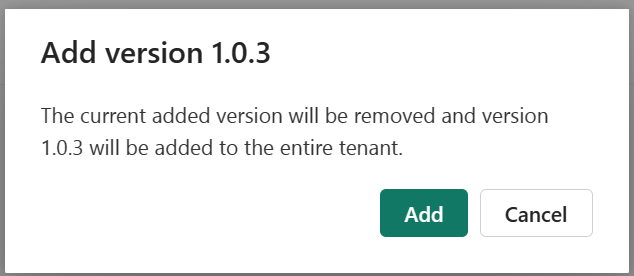
Yeni sürüm numarası artık listeleniyor ve Durumkiracıda etkin olarak görünüyor.
İş yükünü silme
bir iş yükünü silmek için:
OneLake katalogundaYönetim>Yapılandırmaları>İş Yüklerini seçin ve ardından silecek iş yükünü seçin.
Karşıya Yüklemeler sekmesinde, silmek istediğiniz sürümün yanındaki Sil simgesini seçin.
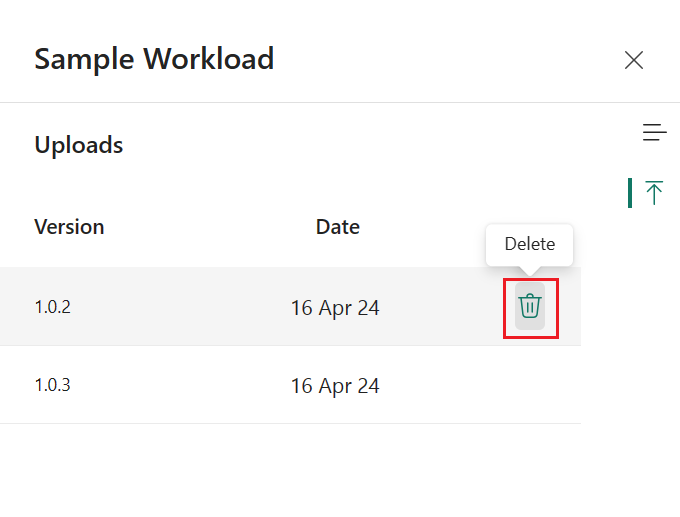
bir iş yükünün etkin sürümünü silemezsiniz. İş yükünün etkin bir sürümünü silmek için önce iş yükünü devre dışı bırakın .
İş yükünü devre dışı bırakma
bir iş yükünü devre dışı bırakmak için:
OneLake kataloğundaYönetim>Yapılandırmaları>İş Yüklerini seçin ve ardından devre dışı bırakmak için iş yükünü seçin.
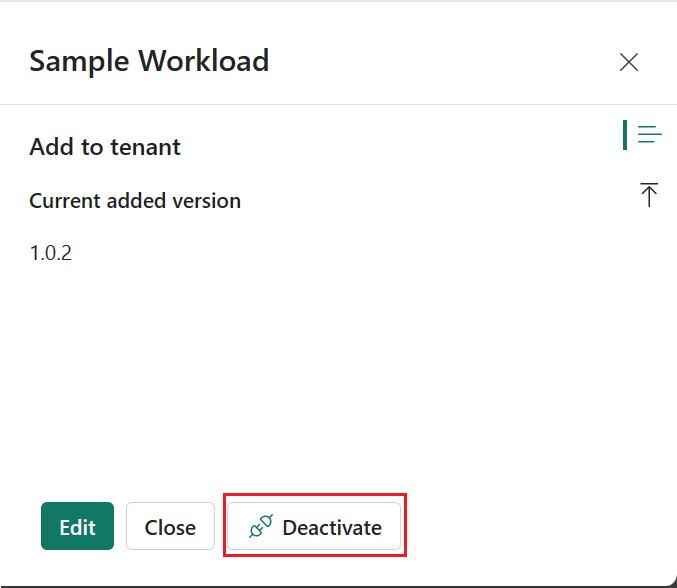
Ekle sekmesinde Devre Dışı Bırak seçeneğini seçin.