Not
Bu sayfaya erişim yetkilendirme gerektiriyor. Oturum açmayı veya dizinleri değiştirmeyi deneyebilirsiniz.
Bu sayfaya erişim yetkilendirme gerektiriyor. Dizinleri değiştirmeyi deneyebilirsiniz.
Önemli
Nisan 2026 Windows Server güncelleştirmesi ile birlikte windows'da yapılacak bir değişiklikte varsayılan Kerberos şifreleme türü RC4'ten AES-SHA1'e değiştirilmektedir.
AES-SHA1'e yükseltilmeyen FSLogix kapsayıcılarını barındıran dosya paylaşımlarında bu değişiklik uygulandıktan sonra erişim sorunları olabilir. Kesintiyi önlemek için güncelleştirmeyi yüklemeden önce AES-SHA1 yükseltme işlemini tamamlayın.
zaten AES-SHA1 yükseltmiş olan müşteriler etkilenmez.
Daha fazla bilgi için FSLogix blogu: Eylem gerekiyor: Windows Kerberos sağlamlaştırma (RC4) SMB depolamadaki FSLogix profillerini etkileyebilir.
Bu öğreticide, Cloud Cache ile profil kapsayıcılarını yapılandırmayı öğreneceksiniz.
Bulut Önbelleği, profil veya Office Veri ve Dosyalar Kapsayıcısı (ODFC) kapsayıcıları için isteğe bağlı bir yapılandırma türüdür. Bulut Önbelleği'nin birincil işlevi, uzak depolama sağlayıcılarıyla ilgili kısa süreli veya aralıklı bağlantı sorunlarını azaltmaktır. Bu öğreticiyi izlemeden önce çeşitli yapılandırma ayarlarıyla birlikte Cloud Cache'e genel bakış bilgilerini gözden geçirmeyi unutmayın.
Bu öğreticide yalnızca profil kapsayıcısı için Bulut Önbelleği yapılandırması gösterilir. ODFC kapsayıcısı olan Bulut Önbelleği desteklenir ve ODFC öğreticisinde gösterildiği gibi benzer şekilde yapılandırılır.
VHDLocations değerini CCDLocations ile değiştirin çünkü Cloud Cache CCDLocations yerine VHDLocations kullanır. Her iki ayarı da kullanmayın.
Bu eğitimde, siz:
- Ürünü profiller için etkinleştirin.
- Kapsayıcılar için Bulut Önbelleği konumlarını belirtin.
- Konteynerin eklendiğini ve çalıştığını doğrulayın.
Önkoşullar
- Sanal masaüstü veya Azure Sanal Masaüstü ortamının başarılı bir dağıtımına sahip olun.
- Yeni Teknoloji Dosya Sistemi (NTFS) ile Sunucu İleti Bloğu (SMB) dosya paylaşımına ve paylaşım düzeyi izinlerinin doğru yapılandırılmasını sağlayın.
- Bir Azure sayfa blob depolama hesabı oluşturun.
- FSLogix'in en son sürümünü indirin ve yükleyin .
- Yapılandırma seçeneklerini gözden geçirin.
- frx komut satırı yardımcı programını kullanarak bir Azure sayfa blobu bağlantı dizesini kimlik bilgisi yöneticisinde depolayın.
Bulut Önbelleği ile profil kapsayıcısı yapılandırma
Tüm Microsoft 365 uygulama verileri dahil olduğundan ODFC kapsayıcısı gerekmez.
FSLogix yüklemesini ve sürümünü doğrulayın.
Sanal makinede yerel yönetici olarak veya yönetici ayrıcalıklarına sahip bir hesapla oturum açın.
Başlangıçseçin.
Başlat menüsü arama kutusuna kayıt defteri düzenleyicisini girin.
Başlat menüsünde Kayıt Defteri Düzenleyicisi'ni seçin.
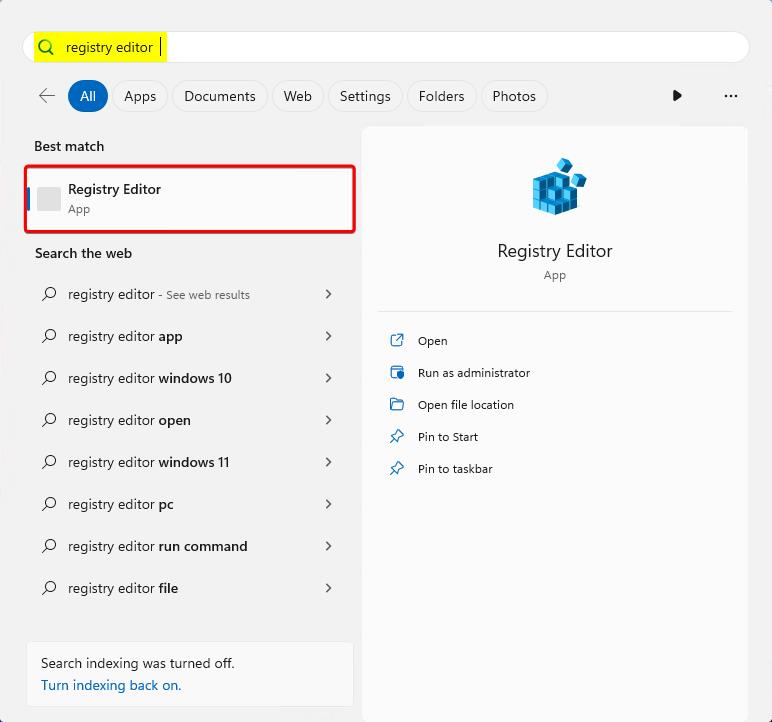
Şekil 1: Başlat menüsünde kayıt defteri düzenleyicisi
HKEY_LOCAL_MACHINE\SOFTWARE\FSLogix\Profiles'e gidin.Şu ayarları ekleyin:
Anahtar adı Veri türü Değer Açıklama CCDLocations MULTI_SZ veya REG_SZ type=smb,name="WINDOWS SMB PROVIDER",connectionString=\\<server-name>\<share-name>;type=azure,name="AZURE PROVIDER",connectionString="|fslogix/<key-name>|"Örnek ClearCacheOnLogoff1 DWORD - 32 bitlik sayı 1 Önerilir Aktif DWORD 1 GEREKLİ YerelProfiliVHDUygulanmalıOlduğundaSil2 DWORD - 32 bitlik sayı 1 Önerilir FlipFlopProfileDirectoryName3 DWORD - 32 bitlik sayı 1 Önerilir Kayıt için Gerekli Sağlık Sağlayıcıları4 DWORD - 32 bitlik sayı 1 Önerilir LockedRetryCount5 DWORD - 32 bitlik sayı 3 Önerilir LockedRetryInterval5 DWORD - 32 bitlik sayı 15 Önerilir ProfilTürü6 DWORD - 32 bitlik sayı 0 Varsayılan ReAttachIntervalSeconds5 DWORD - 32 bitlik sayı 15 Önerilir ReAttachRetryCount5 DWORD - 32 bitlik sayı 3 Önerilir BoyutMBDa DWORD - 32 bitlik sayı 30000 Varsayılan HacimTürü7 REG_SZ VHDX Önerilir 1 Yerel diskte disk alanı tasarrufu sağlamak ve havuza alınan masaüstlerini kullanırken veri kaybı riskini azaltmak için önerilir.
2 Kullanıcıların yerel profilleri kullanmamasını ve dolayısıyla verilerini beklenmedik bir şekilde kaybetmemesini sağlamak için önerilir.
3 Kapsayıcı dizinlerini daha kolay gezmek için bir yol sağlar.
4 En az bir sağlayıcı iyi durumda değilse, kullanıcıların yerel önbellek oluşturmalarını önler.
5 Daha hızlı bir başarısızlık yanıtı sağlamak için yeniden deneme süresini azaltır.
6 Tekil bağlantılar karmaşıklığı azaltır ve performansı artırır.
7 Destek boyutu ve daha az bozulma senaryosu nedeniyle VHD yerine VHDX tercih edilir.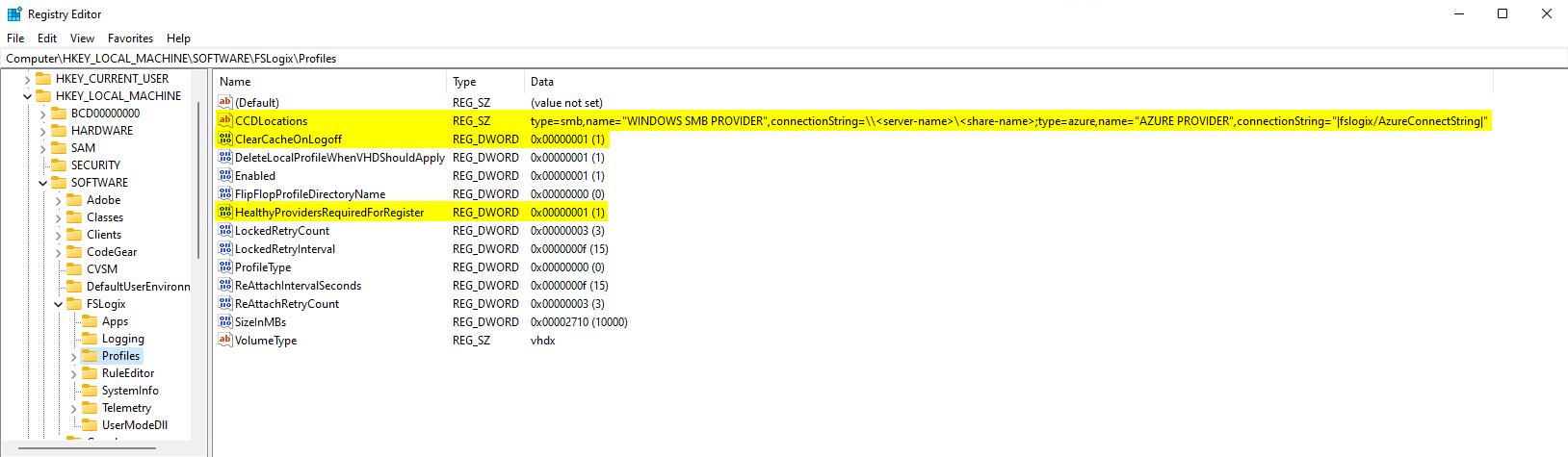
Şekil 2: Cloud Cache kayıt defteri girdileri
    $CCDLocations = 'type=smb,name="AZURE FILES PROVIDER",connectionString=\\<STORAGE-ACCOUNT-NAME>.file.core.windows.net\<SHARE-NAME>;type=azure,name="AZURE BLOB PROVIDER",connectionString="|fslogix/<KEY-NAME>|"'

    New-ItemProperty -Path HKLM:\SOFTWARE\FSLogix\Profiles\ -Name CCDLocations -PropertyType string -value $CCDLocations -Force
    New-ItemProperty -Path HKLM:\SOFTWARE\FSLogix\Profiles\ -Name ClearCacheOnLogoff -PropertyType dword -Value 1 -Force
    New-ItemProperty -Path HKLM:\SOFTWARE\FSLogix\Profiles\ -Name Enabled -PropertyType dword -Value 1 -Force
    New-ItemProperty -Path HKLM:\SOFTWARE\FSLogix\Profiles\ -Name DeleteLocalProfileWhenVHDShouldApply -PropertyType dword -Value 1 -Force
    New-ItemProperty -Path HKLM:\SOFTWARE\FSLogix\Profiles\ -Name FlipFlopProfileDirectoryName -PropertyType dword -Value 1 -Force
    New-ItemProperty -Path HKLM:\SOFTWARE\FSLogix\Profiles\ -Name HealthyProvidersRequiredForRegister -PropertyType dword -Value 1 -Force
    New-ItemProperty -Path HKLM:\SOFTWARE\FSLogix\Profiles\ -Name LockedRetryCount -PropertyType dword -Value 3 -Force
    New-ItemProperty -Path HKLM:\SOFTWARE\FSLogix\Profiles\ -Name LockedRetryInterval -PropertyType dword -Value 15 -Force
    New-ItemProperty -Path HKLM:\SOFTWARE\FSLogix\Profiles\ -Name ProfileType -PropertyType dword -Value 0 -Force
    New-ItemProperty -Path HKLM:\SOFTWARE\FSLogix\Profiles\ -Name ReAttachRetryCount -PropertyType dword -Value 3 -Force
    New-ItemProperty -Path HKLM:\SOFTWARE\FSLogix\Profiles\ -Name ReAttachIntervalSeconds -PropertyType dword -Value 15 -Force
    New-ItemProperty -Path HKLM:\SOFTWARE\FSLogix\Profiles\ -Name SizeInMBs -PropertyType dword -Value 30000 -Force
    New-ItemProperty -Path HKLM:\SOFTWARE\FSLogix\Profiles\ -Name VolumeType -PropertyType string -Value vhdx -Force
Cloud Cache kapsayıcı yapılandırma profilinizi doğrulayın.
Cloud Cache, kullanıcının profili için bir yerel kapsayıcı (yerel önbellek) oluşturur ve bağlar. Bulut Önbelleği yapılandırmanızın doğrulanması için Windows Olay Görüntüleyicisi, Dosya Gezgini veya FSLogix profil günlüklerinin gözden geçirilmesi gerekir. Bu yordamdaki adımlarda Windows Olay Görüntüleyicisi ve Dosya Gezgini gösterilmektedir.
Başlangıçseçin.
Başlat menüsü arama kutusuna olay görüntüleyicisi girin.
Başlat menüsünde Olay Görüntüleyicisi'ni seçin.
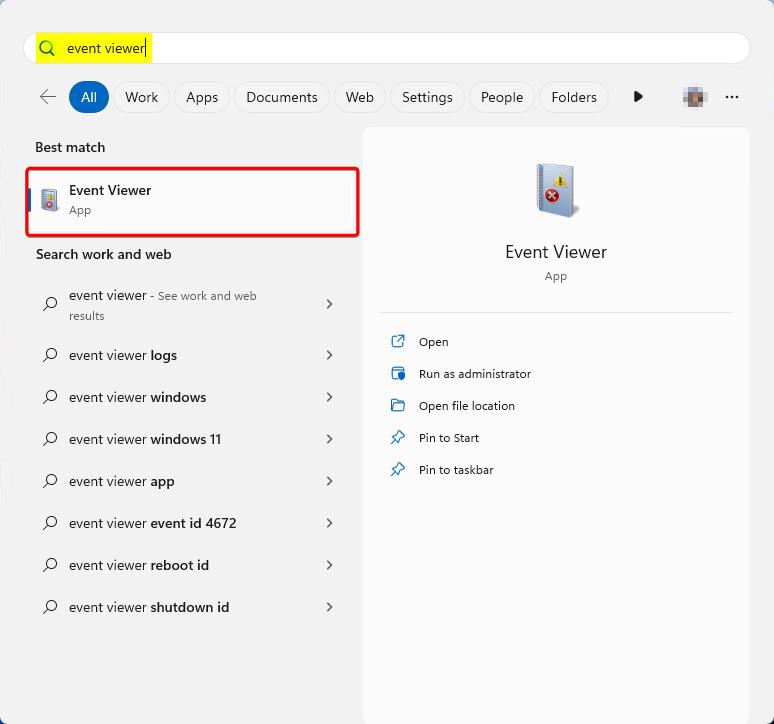
Şekil 3: Başlat menüsünde Olay Görüntüleyicisi
Uygulama ve Hizmet Günlükleri'ni genişletin.
Microsoft'u genişletin.
FSLogix'i genişletin.
CloudCache'i genişletin.
İşlemsel'i seçin.
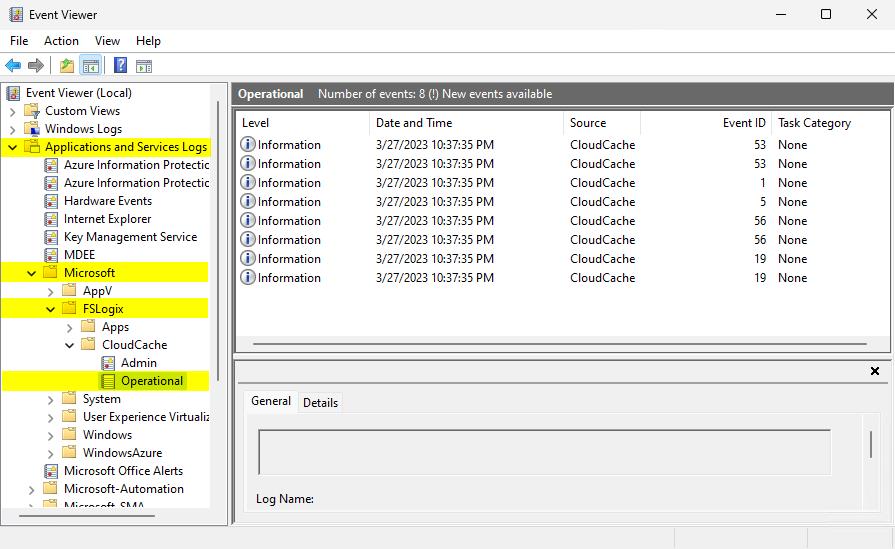
Şekil 4: Windows Olay Görüntüleyicisi
Hangi sağlayıcıların çevrimiçi olduğunu gösteren Olay Kimliği: 56'ya bakın.
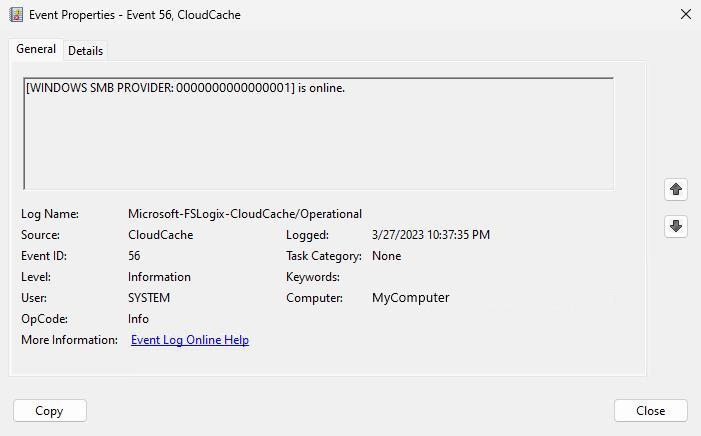

Şekil 5: Olay Kimliği 56 - Çevrimiçi sağlayıcılar
Olay Kimliği: 5'i içeren ve proxy dosyasındaki kilidi gösteren kaydı arayın.
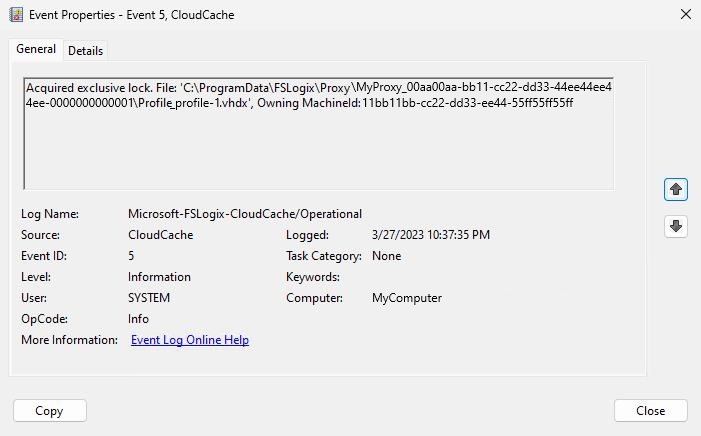
Şekil 6: Olay Kimliği 5 - Proxy kilidi
Başlangıçseçin.
Dosya Gezgini'ne tıklayın.
C:\ProgramData\FSLogix\Cache%username%_%sid%öğesine gidin.
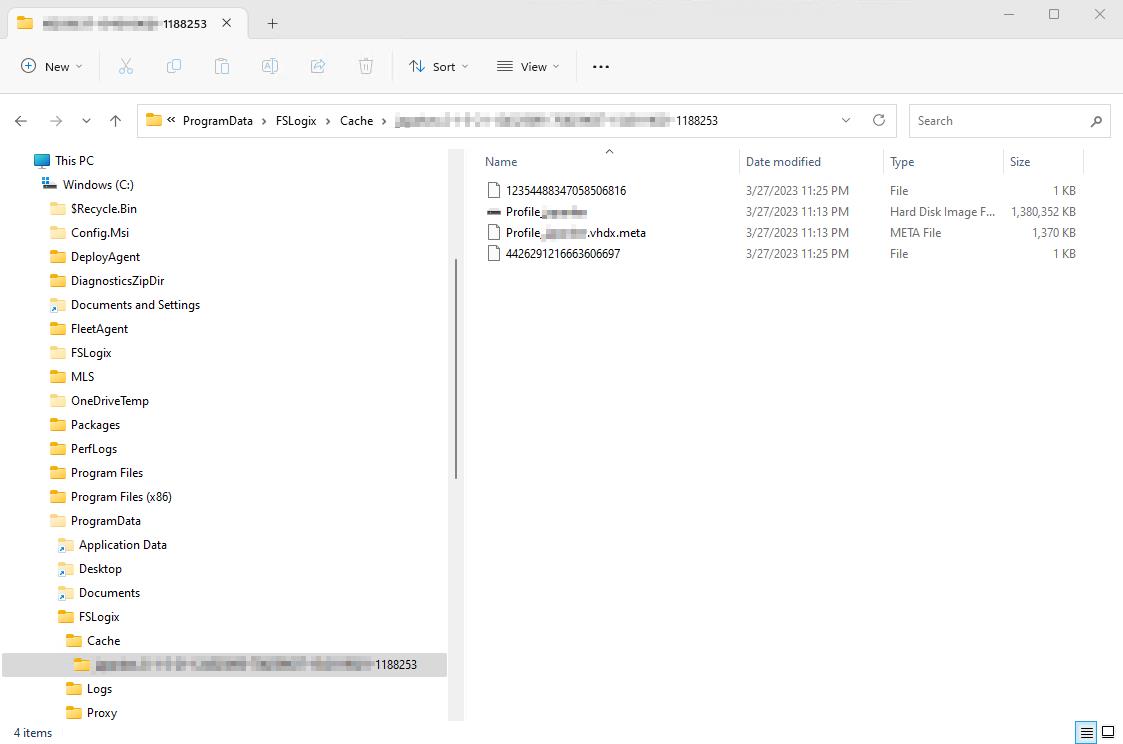
Şekil 7: Dosya Gezgini - yerel önbellek
