Not
Bu sayfaya erişim yetkilendirme gerektiriyor. Oturum açmayı veya dizinleri değiştirmeyi deneyebilirsiniz.
Bu sayfaya erişim yetkilendirme gerektiriyor. Dizinleri değiştirmeyi deneyebilirsiniz.
Kaynak performansı raporu, Windows cihazlarındaki işlemci ve bellek performansını ve bu faktörlerin kullanıcı deneyimini nasıl etkilediğini net bir şekilde görmenizi sağlar. Performans puanını izleyerek, üretkenliği azaltabilecek yeni ortaya çıkan donanım sorunlarını tespit edebilir ve destek biletleri oluşmadan önce proaktif adımlar atabilirsiniz.
Rapor ayrıca, CPU veya RAM'i yükselterek puanınızın ne kadar artabileceğini gösteren ve garanti süresi dolmadan değiştirilecek cihazları belirlemenize yardımcı olan eyleme geçirilebilir bilgiler sunar.
Başlamadan önce
- Bu kavramları anlamak için uç nokta analizinde Puanları, temelleri ve içgörüleri gözden geçirin.
- Ortamınızın tüm önkoşulları karşıladığını onaylayın.
Ek gereksinimler
 Cihaz platformu gereksinimleri
Bu rapor aşağıdaki platformları destekler:
- Windows
- Windows 365 Bulut PC'ler
 Lisans gereksinimleri
Kuruluşunuzun Windows 365 lisansı varsa Cloud PC'leriniz için kaynak performansı raporuna da erişebilirsiniz.
Raporu gözden geçirin
In the Microsoft IntuneMicrosoft Intune admin center, select Reports>Endpoint analytics>Resource performance.
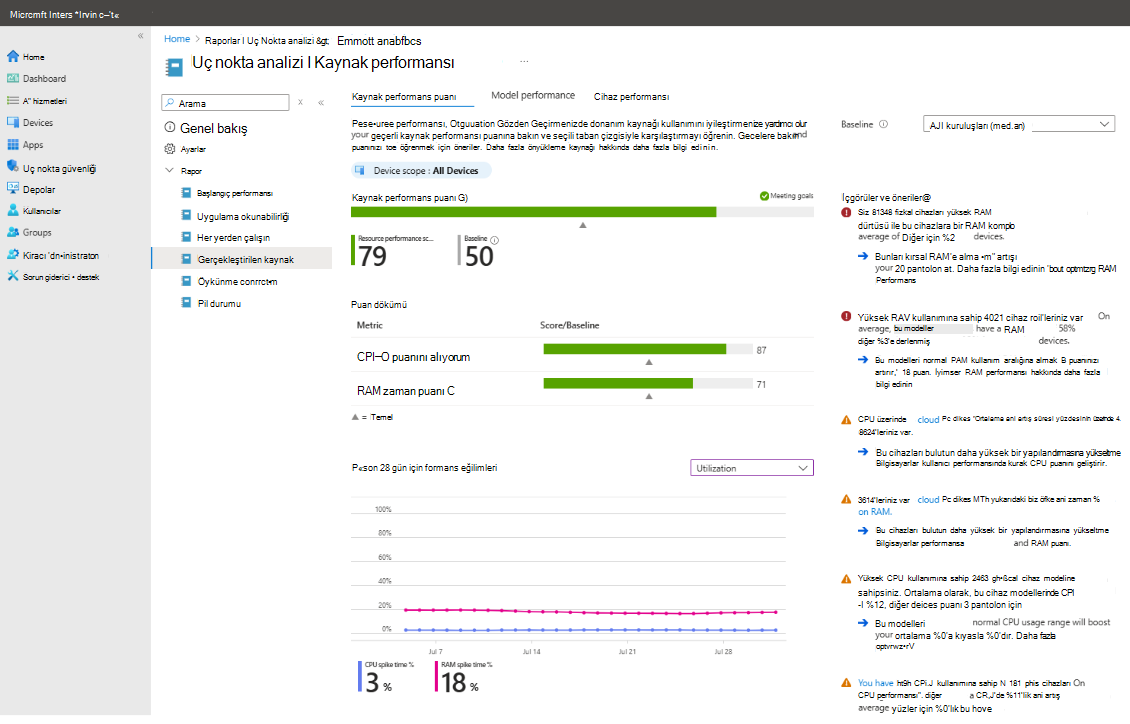
Kaynak performans puanı
Kaynak performansı puanı, kuruluşunuzun Windows cihazları ve Bulut PC'leri için CPU ve RAM'in genel performans derecelendirmesini (0 - 100 arasında) sağlar. Bu puan, CPU ani artış süresi puanı ile RAM ani artış süresi puanının ağırlıklı ortalamasıdır.
Bu puan, kullanıcı deneyimini geliştirmek ve üretkenliği artırmak için değiştirilmesi gereken cihaz kaynaklarının belirlenmesine yardımcı olur.
CPU ani artış süresi skoru
CPU ani artış süresi puanı (0 ile 100 arasında), cihazın kullanım süresine ve cihazın CPU ani artışları yaşadığı kullanım süresinin yüzdesi olan CPU ani artış süresi yüzdesine göre atanır. Yüksek kullanım ve ani artışlar, cihazda kötü bir deneyim olduğunu gösterir ve düşük puanlara neden olur. Tersine, düşük ani artışlar cihazla iyi bir deneyim olduğunu gösterir ve yüksek puanlara neden olur.
CPU ani artış süresi %: Günlük ölçüm eğilimleri grafiği, CPU ani artış sürelerinin toplam kullanım süresine oranını çizer. Bu CPU ani artış yüzdesi verilerinin, grafiğin en altındaki tarihte sona eren 14 günlük bir süre boyunca ortalaması alınır.
%50'nin üzerindeki kullanım ani bir artış olarak kabul edilir.
- Windows cihazlarında CPU performansını artırmak için çekirdek sayısını veya saat hızını artırarak işlemcileri yükseltebilir, işletim sistemini optimize edebilir veya güç ayarlarını yapabilirsiniz.
- Bulut bilgisayarlarda CPU'nun performansını artırmak için Bulut bilgisayarların daha yüksek bir yapılandırmasına yükseltebilirsiniz.
RAM ani artış süresi puanı
RAM ani artış süresi puanı (0 ile 100 arasında), cihazın kullanım süresine ve cihazda RAM ani artışları yaşanan kullanım süresinin yüzdesi olan RAM ani artış süresi yüzdesine göre atanır. Yüksek kullanım ve ani artışlar, cihazda kötü bir deneyim olduğunu gösterir ve düşük puanlara neden olur. Tersine, düşük ani artışlar cihazla iyi bir deneyim olduğunu gösterir ve yüksek puanlara neden olur.
RAM ani artış süresi %: Günlük metrik eğilimleri grafiği, RAM ani artış sürelerinin toplam kullanım süresine oranını çizer. Bu RAM ani artış yüzdesi verilerinin, grafiğin en altındaki tarihte sona eren 14 günlük bir süre boyunca ortalaması alınır. %75'in üzerindeki kullanım ani bir artış olarak kabul edilir.
- Windows fiziksel cihazlarında RAM performansını artırmak için daha fazla RAM ekleyebilir, daha yüksek hızlı RAM'e yükseltebilir veya kullanımı optimize etmek için UEFI/BIOS ayarlarını değiştirebilirsiniz.
- Bulut bilgisayarlarda RAM performansını artırmak için Bulut bilgisayarların daha yüksek bir yapılandırmasına yükseltebilirsiniz.
Taban çizgisi , hedeflere ulaşıp ulaşmadığınızı görmenize yardımcı olur. Taban çizgisini kuruluş ortanca değerine veya özel bir değere ayarlayabilirsiniz.
İçgörüler ve öneriler
Rapor, puanınızı iyileştirmeye yardımcı olmak için içgörülerin ve önerilerin öncelikli bir listesini sunar.
Bulut PC'ler
Windows 365 Kuruluş ortalamasından daha yüksek CPU veya RAM ani artış yüzdelerine sahip Bulut bilgisayarlar kullanıcı deneyimini kötüleştirebilir. Bu Bulut bilgisayarları daha yüksek bir yapılandırmaya yükseltmek, performansı ve üretkenliği artırabilir.
Fiziksel cihazlarda yüksek CPU kullanımı
Kurumsal ortalamadan daha yüksek CPU ani artış yüzdelerine sahip Windows fiziksel cihazları, kötü kullanıcı deneyimine ve düşük üretkenliğe yol açabilir.
- Yüksek CPU artışına sahip tek tek cihazlar.
- % yüksek CPU artışına sahip cihaz modelleri.
Fiziksel cihazlarda yüksek RAM kullanımı
Kuruluş ortalamasından daha yüksek RAM ani artış yüzdelerine sahip Windows fiziksel cihazları da performansı ve üretkenliği etkileyebilir.
- Yüksek RAM artışına sahip bireysel cihazlar.
- Yüksek RAM artışına sahip cihaz modelleri.
Rapor sekmeleri
Rapor, her biri ilgili verilere ve fikirlere farklı bir bakış açısı sunan sekmeler halinde düzenlenmiştir.
Model performansı
Cihaz modeline göre CPU ve RAM performans ölçümlerini ve puanlarını görüntüler. Sorunların belirli modellerden yalıtılmış olup olmadığını belirlemek için bu görünümü kullanın.
Cihaz performansı
Tüm Windows fiziksel cihazları ve Bulut PC'ler için CPU ve RAM performans ölçümlerini ve puanlarını gösterir.
- En düşük puana sahip cihazları belirlemek için belirli bir ölçüme (örneğin, CPU ani artış süresi %) göre sıralayın.
- Cihazları bir metrik aralığa göre filtreleyin (örneğin, 0 ile 40 arasındaki RAM ani artış süresi). Bir cihazı adına göre arayın.
- Son 14 güne ait CPU ve RAM ani artış süresi geçmişi de dahil olmak üzere cihaz düzeyinde ayrıntıları almak için bir cihaz seçin. Sayfa ayrıca model, üretici, işlemci adı, işlemci çekirdeği sayısı, işlemci taban hızı, RAM ve disk türü gibi cihaz ayrıntılarını da içerir.
Sınırlamalar
Rapordaki bazı veri noktaları kullanılabilir olmadığında gösterilebilir
--. Raporu dışarı aktardığınızda, kullanılabilir olmayan veri noktaları oluşturulan .csv dosyasında olduğu gibi-1görünür.Sistem durumu raporda ve dışarı aktarılan .csv farklı görünüyor
-
HealthStatus .csv değeri:
-
0: Bilinmiyor -
1: Yetersiz veri -
2: İlgilenmeniz gerekiyor -
3: Hedeflere ulaşma
-
-
HealthStatus .csv değeri:
Oluşturulan .csv dosyasındaki ve
TotalRamInMBgibiResourcePerfScorebazı sütunların veri türü double iken, rapordaki ilgili sütunların Kaynak performans puanı ve RAM veri türü int.Oluşturulan .csv dosyasındaki sütun
MachineType,CPCdeğerleriniPhysicalalabilir; oysaOthersrapordaki ilgili Cihaz Türü sütunu sırasıyla fiziksel, sanal ve bilinmeyen değerlerini alır.
En iyi uygulamalar
- BT yöneticileri, CPU veya RAM artışlarından kaynaklanan düşük performanslı cihazları araştırmak için kaynak performansı panosunu düzenli olarak gözden geçirmelidir.
- Donanım türüne veya kullanıcı gruplarına göre performansı düşük olan cihaz gruplarını belirleyin.
- Kullanıcılar kalıcı sorunları bildirmeden önce performans sorunlarını ve çözümlerini araştırın. Sorunların temel nedenini bulmak için Cihaz Zaman Çizelgesi ve Cihaz Sorgulama özelliklerini kullanın.
- Donanım değiştirme maliyetlerini iyileştirmek, performans sorunu olmayan cihazların ömrünü uzatmak veya düşük performanslı cihazları daha iyi bir kullanıcı deneyimi için daha erken değiştirmek için performans verilerinden yararlanın.