Not
Bu sayfaya erişim yetkilendirme gerektiriyor. Oturum açmayı veya dizinleri değiştirmeyi deneyebilirsiniz.
Bu sayfaya erişim yetkilendirme gerektiriyor. Dizinleri değiştirmeyi deneyebilirsiniz.
Microsoft Intune bir Win32 uygulaması ekleyebilmeniz için önce Microsoft Win32 İçerik Hazırlama Aracı'nı kullanarak uygulamayı hazırlamanız gerekir.
İpucu
Ortamınızı temel alan özelleştirilmiş bir deneyim için windows için Intune uygulama koruma kılavuzuna Microsoft 365 yönetim merkezi erişebilirsiniz.
Önkoşullar
Win32 uygulama yönetimini kullanmak için aşağıdaki ölçütleri karşıladığınızdan emin olun:
Desteklenen bir Windows sürümü (Enterprise, Pro ve Education sürümleri) kullanın.
Cihazların Microsoft Entra ID kaydedilmesi veya bu cihazlara katılması ve otomatik olarak kaydedilmesi gerekir. Intune yönetim uzantısı şu cihazları destekler:
- kayıtlı Microsoft Entra
- Microsoft Entra katıldı
- karma etki alanına katılmış
- grup ilkesi kaydedildi
Intune yönetim uzantısı önkoşulları ve sürüm gereksinimleri için bkz. Windows için Yönetim Uzantısı Intune.
Not
Grup ilkesi kaydı senaryosunda kullanıcı, Windows cihazına katılmak Microsoft Entra için yerel kullanıcı hesabını kullanır. Kullanıcının Microsoft Entra kullanıcı hesabını kullanarak cihazda oturum açması ve Intune kaydolması gerekir. Intune yönetim uzantısı, kullanıcıya veya cihaza bir PowerShell betiği veya Win32 uygulaması, Microsoft Store uygulamaları, Özel uyumluluk ilkesi ayarları veya Proaktif düzeltmeler atandığında otomatik olarak yüklenir.
Windows uygulama boyutu, uygulama başına 30 GB ile eşlenir.
Uygulamalar sessiz yüklemeyi desteklemelidir: Intune aracılığıyla dağıtılan Win32 uygulamalarının kullanıcı etkileşimi olmadan yüklenebilmesi gerekir. Uygulama yükleyicilerinizin İçerik Hazırlama Aracı ile paketlemeden önce sessiz veya katılımsız yükleme modlarını desteklediğinden emin olun.
Win32 uygulama içeriğini dönüştürme
Klasik Windows (Win32) uygulamalarını önceden işlemek için Microsoft Win32 İçerik Hazırlama Aracı'nı kullanın. Araç, uygulama yükleme dosyalarını .intunewin biçimine dönüştürür. Araç ayrıca uygulama yükleme durumunu belirlemek için Intune gereken bazı öznitelikleri de algılar. Uygulama yükleyici klasöründe bu aracı kullandıktan sonra, Microsoft Intune yönetim merkezinde bir Win32 uygulaması oluşturabilirsiniz.
Önemli
Microsoft Win32 İçerik Hazırlama Aracı, .intunewin dosyasını oluşturduğunda tüm dosyaları ve alt klasörleri sıkıştırıyor. .intunewin dosyanıza aracı veya diğer gereksiz dosya ve klasörleri eklememek için Microsoft Win32 İçerik Hazırlama Aracı'nı yükleyici dosyalarından ve klasörlerinden ayrı tuttuğunuzdan emin olun.
Microsoft Win32 İçerik Hazırlama Aracı'nı GitHub'dan .zip dosyası olarak indirebilirsiniz. Sıkıştırılmış dosya Microsoft-Win32-Content-Prep-Tool-master adlı bir klasör içerir. klasöründe hazırlık aracı, lisans, benioku ve sürüm notları bulunur.
.intunewin dosyası oluşturmak için işlem akışı
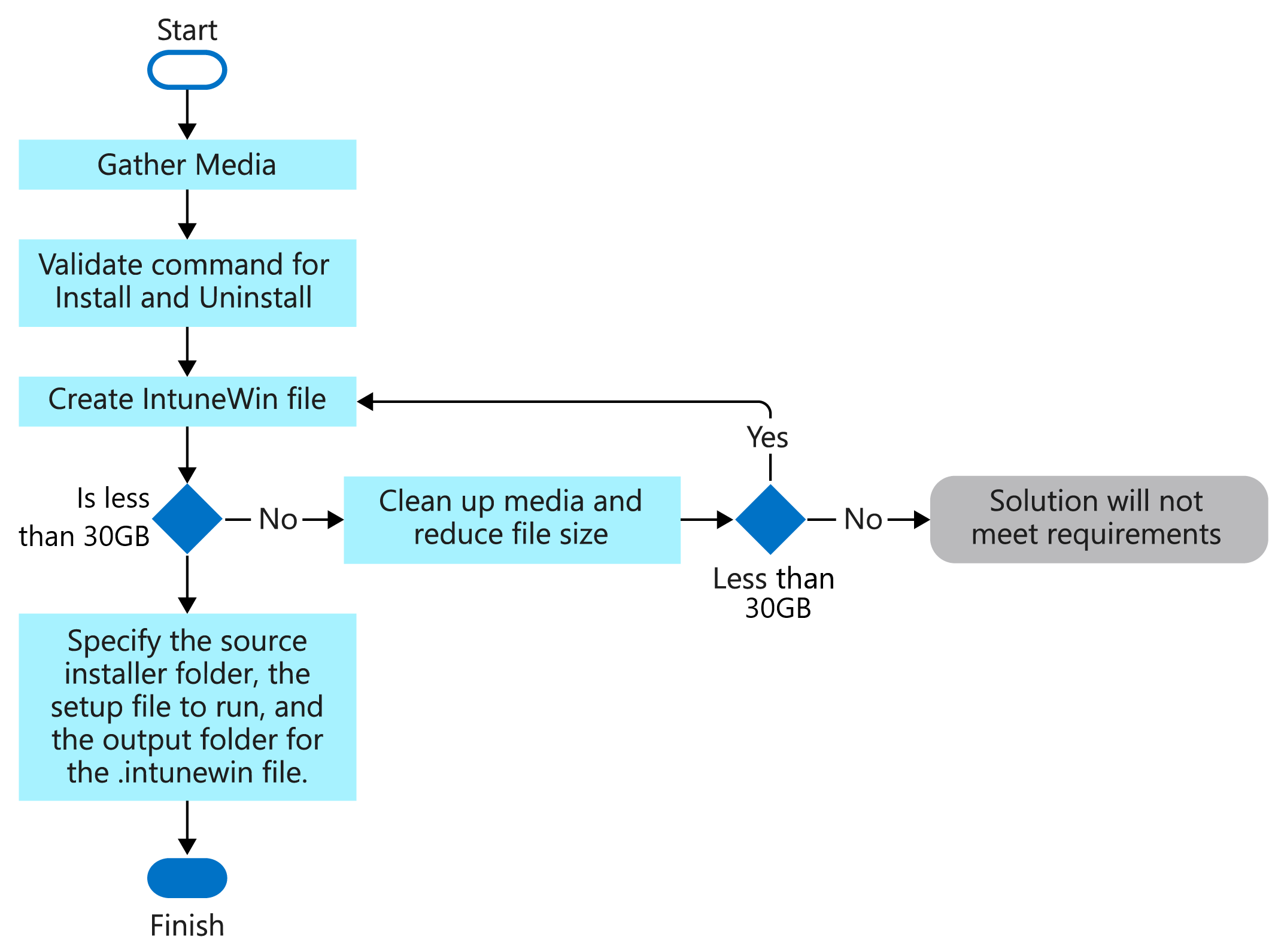
Microsoft Win32 İçerik Hazırlama Aracı'nı çalıştırma
Komut penceresinden parametresiz çalıştırırsanız IntuneWinAppUtil.exe , araç gerekli parametreleri adım adım girmeniz için size yol gösterir. Alternatif olarak, aşağıdaki kullanılabilir komut satırı parametrelerine göre parametreleri komutuna ekleyebilirsiniz.
Kullanılabilir komut satırı parametreleri
| Komut satırı parametresi | Açıklama |
|---|---|
-h |
Yardım |
-c <setup_folder> |
Tüm kurulum dosyaları için klasör. Bu klasördeki tüm dosyalar bir .intunewin dosyasında sıkıştırılır. |
-s <setup_file> |
Kurulum dosyası (setup.exeveya setup.msigibi). |
-o <output_folder> |
Oluşturulan .intunewin dosyası için çıkış klasörü. |
-q |
Sessiz mod. |
Örnek komutlar
| Örnek komut | Açıklama |
|---|---|
IntuneWinAppUtil -h |
Bu komut aracın kullanım bilgilerini gösterir. |
IntuneWinAppUtil -c c:\testapp\v1.0 -s c:\testapp\v1.0\setup.exe -o c:\testappoutput\v1.0 -q |
Bu komut, belirtilen kaynak klasörden ve kurulum dosyasından .intunewin dosyasını oluşturur. MSI kurulum dosyası için bu araç, Intune için gerekli bilgileri alır. belirtilirse -q , komut sessiz modda çalışır. Çıkış dosyası zaten varsa, üzerine yazılır. Ayrıca çıkış klasörü yoksa otomatik olarak oluşturulur. |
Bir .intunewin dosyası oluştururken, başvurmanız gereken tüm dosyaları kurulum klasörünün bir alt klasörüne yerleştirin. Ardından, ihtiyacınız olan belirli bir dosyaya başvurmak için göreli bir yol kullanın. Örneğin:
Kurulum kaynak klasörü:c:\testapp\v1.0
Lisans dosyası:c:\testapp\v1.0\licenses\license.txt
licenses\license.txt göreli yolunu kullanarak license.txtdosyasına bakın.