Not
Bu sayfaya erişim yetkilendirme gerektiriyor. Oturum açmayı veya dizinleri değiştirmeyi deneyebilirsiniz.
Bu sayfaya erişim yetkilendirme gerektiriyor. Dizinleri değiştirmeyi deneyebilirsiniz.
Uygulama hedefi: Configuration Manager (güncel dalı)
Configuration ManagerConfiguration Manager, PowerShell komut dosyalarını çalıştırmak için tümleşik bir yeteneğe sahiptir. PowerShell, daha geniş bir toplulukla anlaşılan ve paylaşılan sofistike, otomatik betikler oluşturma avantajına sahiptir. Komut dosyaları, yazılımı yönetmek için özel araçlar oluşturmayı basitleştirir ve sıradan görevleri hızlı bir şekilde gerçekleştirmenize olanak tanıyarak büyük işleri daha kolay ve daha tutarlı bir şekilde yapmanızı sağlar.
Not
Sürüm 2006 ve önceki sürümlerde, Configuration ManagerConfiguration Manager bu isteğe bağlı özelliği varsayılan olarak etkinleştirmez. Bu özelliği kullanmadan önce etkinleştirmeniz gerekir. Daha fazla bilgi için bkz: Güncelleştirmelerden isteğe bağlı özellikleri etkinleştirme.
Configuration Manager'daki bu tümleştirmeyle, aşağıdaki işlemleri yapmak için Betikleri Çalıştır işlevini kullanabilirsiniz:
- TConfiguration ManagerConfiguration Manager ile kullanmak için komut dosyaları oluşturun ve düzenleyin.
- Roller ve güvenlik kapsamları aracılığıyla betik kullanımını yönetin.
- Komut dosyaları için klasör desteği.
- Betikleri koleksiyonlarda veya tek tek şirket içinde yönetilen Windows PC'lerde çalıştırın.
- Betiklerin çalışma zamanını koleksiyonlarda veya tek tek şirket içinde yönetilen Windows PC'lerde UTC'de zamanlayın.
- İstemci cihazlardan hızlı toplu komut dosyası sonuçları alın.
- Betik yürütmeyi izleyin ve betik çıktısından raporlama sonuçlarını görüntüleyin.
Uyarı
- Komut dosyalarının gücü göz önüne alındığında, kullanımları konusunda kasıtlı ve dikkatli olmanızı hatırlatırız. Size yardımcı olmak için ek güvenlik önlemleri aldık; Ayrılmış roller ve kapsamlar. İstenmeyen komut dosyası yürütülmesini önlemek için, komut dosyalarını çalıştırmadan önce doğruluğunu ve güvenilir bir kaynaktan geldiklerini doğruladığınızdan emin olun. Uzun karakterlere veya diğer şaşırtma özelliklerine dikkat edin ve senaryoları güvence altına alma konusunda kendinizi eğitin. PowerShell betik güvenliği hakkında daha fazla bilgi edinin
- Bazı kötü amaçlı yazılımdan koruma yazılımları yanlışlıkla Configuration Manager Çalıştırma Betiklerine veya CMPivot özelliklerine yönelik olayları tetikleyebilir. Kötü amaçlı yazılımdan koruma yazılımının bu özelliklerin etkileşim olmadan çalışmasına izin vermesi için %windir%\CCM\ScriptStore'un hariç tutulması önerilir.
Önkoşullar
- PowerShell betiklerini çalıştırmak için istemcinin PowerShell 3.0 veya sonraki bir sürümünü çalıştırıyor olması gerekir. Ancak, çalıştırdığınız bir betik PowerShell'in sonraki bir sürümünün işlevlerini içeriyorsa, betiği çalıştırdığınız istemci PowerShell'in o sürümünü çalıştırıyor olmalıdır.
- Configuration ManagerConfiguration Manager istemcilerin komut dosyalarını çalıştırabilmesi için istemciyi 1706 sürümünden veya sonraki sürümlerden çalıştırıyor olması gerekir.
- Betikleri kullanmak için, uygun Configuration ManagerConfiguration Manager güvenlik rolünün bir üyesi olmanız gerekir.
- Komut dosyalarını içe aktarmak ve yazmak için: Hesabınızın SMS Komut Dosyaları için Oluşturma izinlerine sahip olması gerekir.
- Komut dosyalarını onaylamak veya reddetmek için: Hesabınızın SMS Komut Dosyaları için Onaylama izinlerine sahip olması gerekir.
- Betikleri çalıştırmak için - Hesabınızın Koleksiyonlar için Betik Çalıştırmaizinlerine sahip olması gerekir.
Thakkında daha fazla bilgi için Configuration ManagerConfiguration Manager güvenlik rolleri:
Çalıştırma
betikleri için güvenlik kapsamlarıÇalıştırma betikleri için güvenlik rolleri
Rol tabanlı yönetimin temelleri.
Sınırlamalar
Çalıştırma Betikleri şu anda şunları destekler:
- Betik dilleri: PowerShell
- Parametre türleri: tamsayı, dize ve liste.
Uyarı
Parametre kullanıldığında, olası PowerShell ekleme saldırısı riski için bir yüzey alanı açtığını unutmayın. Parametre girişini doğrulamak için normal ifadeler kullanmak veya önceden tanımlanmış parametreleri kullanmak gibi, azaltmanın ve geçici bir çözüm bulmanın çeşitli yolları vardır. Yaygın olarak kullanılan en iyi yöntem, PowerShell betiklerinize gizli dizi eklememektir (parola vb. yok). PowerShell betik güvenliği hakkında daha fazla bilgi edinin
Betik yazarlarını ve onaylayıcılarını çalıştırma
Run Scripts, bir betiğin uygulanması ve yürütülmesi için ayrı roller olarak betik yazarları ve betik onaylayıcıları kavramını kullanır. Yazar ve onaylayan rollerinin ayrı tutulması, Komut Dosyalarını Çalıştır gibi güçlü bir araç için önemli bir süreç kontrolüne olanak tanır. Betiklerin yürütülmesine izin veren, ancak betiklerin oluşturulmasına veya onaylanmasına izin vermeyen ek bir komut dosyası çalıştırıcısı rolü vardır. Bkz. Betikler için güvenlik rolleri oluşturma.
Betikler roller denetimi
Varsayılan olarak, kullanıcılar yazdıkları bir betiği onaylayamazlar. Betikler güçlü, çok yönlü ve potansiyel olarak birçok cihaza dağıtılmış olduklarından, rolleri betiği yazan kişi ile betiği onaylayan kişi arasında ayırabilirsiniz. Bu roller, gözetim olmadan bir betik çalıştırmaya karşı ek bir güvenlik düzeyi sağlar. Test kolaylığı için ikincil onayı kapatabilirsiniz.
Betiği onaylama veya reddetme
Betiklerin çalıştırılabilmesi için, önce betik onaylayıcısı rolü tarafından onaylanması gerekir. Komut dosyasını onaylamak için:
- Configuration Manager konsolunda Yazılım Kitaplığı'na tıklayın.
- Yazılım Kitaplığı çalışma alanında Betikler'e tıklayın.
- Betik listesinde, onaylamak veya reddetmek istediğiniz betiği seçin ve sonra Giriş sekmesinin Betik grubunda Onayla/Reddet'i tıklatın.
-
Betiği onayla veya reddet iletişim kutusunda, betik için Onayla veya Reddet'i seçin. İsteğe bağlı olarak, kararınızla ilgili bir yorum girin. Bir betiği reddederseniz, istemci cihazlarda çalıştırılamaz.
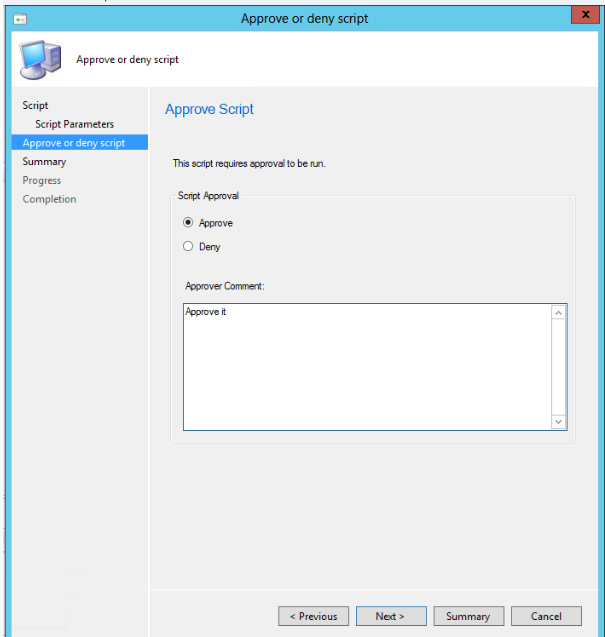
- Sihirbazı tamamlayın. Betik listesinde, gerçekleştirdiğiniz eyleme bağlı olarak Onay Durumu sütununun değiştiğini görürsünüz.
Kullanıcıların kendi betiklerini onaylamasına izin verme
Bu onay öncelikle komut dosyası geliştirmenin test aşaması için kullanılır.
- Configuration Manager konsolunda Yönetim'e tıklayın.
- Yönetim çalışma alanında, Site Yapılandırması'nı genişletin ve Siteler'e tıklayın.
- Siteler listesinde, sitenizi seçin ve sonra Giriş sekmesinin Siteler grubundaHiyerarşi Ayarları'nı tıklatın.
- Hiyerarşi Ayarları Özellikleri iletişim kutusunun Genel sekmesinde, Betik yazarları ek betik onaylayıcısı gerektirir onay kutusunu temizleyin.
Önemli
En iyi uygulama olarak, bir komut dosyası yazarının kendi komut dosyalarını onaylamasına izin vermemelisiniz. Yalnızca laboratuvar ortamında izin verilmelidir. Bir üretim ortamında bu ayarı değiştirmenin olası etkisini dikkatle değerlendirin.
Güvenlik kapsamları
Betikleri Çalıştırma, kullanıcı gruplarını temsil eden etiketler atayarak betiklerin yazılmasını ve yürütülmesini denetlemek için Configuration Manager'un mevcut bir özelliği olan güvenlik kapsamlarını kullanır. Güvenlik kapsamlarını kullanma hakkında daha fazla bilgi için bkz. Configuration Manager için rol tabanlı yönetimi yapılandırma.
Betikler için güvenlik rolleri oluşturma
Betikleri çalıştırmak için kullanılan üç güvenlik rolü, Configuration ManagerConfiguration Manager'da varsayılan olarak oluşturulmaz. Betik çalıştırıcıları, betik yazarları ve betik onaylayıcıları rollerini oluşturmak için özetlenen adımları izleyin.
- Configuration Manager konsolunda Yönetim>Güvenliği>Güvenlik Rolleri'ne gidin
- Bir role sağ tıklayın ve Kopyala'ya tıklayın. Kopyaladığınız role zaten atanmış izinler vardır. Yalnızca istediğiniz izinleri aldığınızdan emin olun.
- Özel role bir Ad ve Açıklama ekleyin.
- Güvenlik rolüne aşağıda özetlenen izinleri atayın.
Güvenlik Rolü İzinleri
Rol Adı: Komut Dosyası Koşucuları
- Açıklama: Bu izinler, bu rolün yalnızca daha önce oluşturulan ve diğer roller tarafından onaylanan betikleri çalıştırmasını sağlar.
- İzinler: Aşağıdakilerin Evet olarak ayarlandığından emin olun.
| Kategori | İzin | Durum |
|---|---|---|
| Koleksiyon | Komut Dosyasını Çalıştır | Evet |
| Siteyi Ziyaret | Okuma | Evet |
| SMS Komut Dosyaları | Okuma | Evet |
Rol Adı: Senaryo Yazarları
- Açıklama: Bu izinler, bu rolün betik yazmasını sağlar, ancak bu rolü onaylayamaz veya çalıştıramaz.
- İzinler: Aşağıdaki izinlerin ayarlandığından emin olun.
| Kategori | İzin | Durum |
|---|---|---|
| Koleksiyon | Komut Dosyasını Çalıştır | Hayır |
| Siteyi Ziyaret | Okuma | Evet |
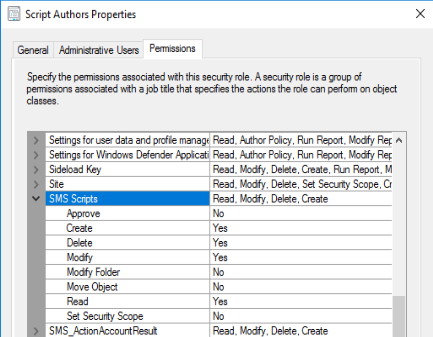
| SMS Komut Dosyaları | Oluşturma | Evet |
| SMS Komut Dosyaları | Okuma | Evet |
| SMS Komut Dosyaları | Silme | Evet |
| SMS Komut Dosyaları | Değiştirme | Evet |
Rol Adı: Script Approvers
- Açıklama: Bu izinler, bu rolün betikleri onaylamasını sağlar, ancak rol oluşturamaz veya çalıştıramaz.
- İzinler: Aşağıdaki izinlerin ayarlandığından emin olun.
| Kategori | İzin | Durum |
|---|---|---|
| Koleksiyon | Komut Dosyasını Çalıştır | Hayır |
| Siteyi Ziyaret | Okuma | Evet |
| SMS Komut Dosyaları | Okuma | Evet |
| SMS Komut Dosyaları | Onayla | Evet |
| SMS Komut Dosyaları | Değiştirme | Evet |
Komut dosyası yazarları rolü için SMS Komut Dosyası izinleri örneği
Betikler için klasör desteği
Sürüm 2403'ten başlayarak, klasörleri kullanarak betikleri düzenleyebilirsiniz. Bu değişiklik, betiklerin daha iyi kategorize edilmesini ve yönetilmesini sağlar.
Configuration Manager konsolunu açın ve Yazılım Kitaplığı çalışma alanına gidin. Şeritte veya sağ tıklama menüsünde, Betikler içinde, aşağıdaki seçenekler arasından seçim yapın:
- Klasör Oluştur
- Klasörü Sil
- Klasörü Yeniden Adlandır
- Klasörleri taşıma
- Güvenlik kapsamlarını ayarlama
Komut dosyası oluşturma
- Configuration Manager konsolunda Yazılım Kitaplığı'na tıklayın.
- Yazılım Kitaplığı çalışma alanında Betikler'e tıklayın.
- Giriş sekmesinin Oluştur grubunda Betik Oluştur'u tıklatın.
-
Betik Oluşturma sihirbazının Betik sayfasında, aşağıdaki ayarları yapılandırın:
- Komut Dosyası Adı - Komut dosyası için bir ad girin. Aynı ada sahip birden çok komut dosyası oluşturabilseniz de, yinelenen adlar kullanmak, ihtiyacınız olan komut dosyasını Configuration ManagerConfiguration Manager konsolunda bulmanızı zorlaştırır.
- Betik dili - Şu anda yalnızca PowerShell betikleri desteklenmektedir.
- İçeri Aktar - Bir PowerShell betiğini konsola aktarın. Komut dosyası, Komut Dosyası alanında görüntülenir.
- Clear - Geçerli komut dosyasını Komut Dosyası alanından kaldırır.
- Komut Dosyası - Şu anda içe aktarılan komut dosyasını görüntüler. Bu alandaki komut dosyasını gerektiği gibi düzenleyebilirsiniz.
- Sihirbazı tamamlayın. Yeni komut dosyası, Betik listesinde Onay bekliyor durumu ile görüntülenir. Bu betiği istemci cihazlarda çalıştırabilmeniz için önce onaylamanız gerekir.
Önemli
Betikleri Çalıştır özelliğini kullanırken, cihazın yeniden başlatılması veya Configuration ManagerConfiguration Manager aracısının yeniden başlatılması için komut dosyası yazmaktan kaçının. Bunu yapmak, sürekli bir yeniden başlatma durumuna neden olabilir. Gerekirse, istemci bildirimi özelliğinde cihazların yeniden başlatılmasını sağlayan geliştirmeler yapılmıştır. Bekleyen yeniden başlatma sütunu, yeniden başlatılması gereken cihazların belirlenmesine yardımcı olabilir.
Komut dosyası parametreleri
Komut dosyasına parametre eklemek, çalışmanız için daha fazla esneklik sağlar. En fazla 10 parametre ekleyebilirsiniz. Aşağıda, Betikleri Çalıştır özelliğinin aşağıdakiler için betik parametreleriyle birlikte geçerli özelliği özetlenmektedir; String, Integer veri türleri. Önceden ayarlanmış değerlerin listeleri de mevcuttur. Komut dosyanızda desteklenmeyen veri türleri varsa, bir uyarı alırsınız.
Komut Dosyası Oluştur iletişim kutusunda, Komut Dosyası'nın altındaki Komut Dosyası Parametreleri'ne tıklayın.
Komut dosyanızın parametrelerinin her birinin, daha fazla ayrıntı ve doğrulama eklemek için kendi iletişim kutusu vardır. Betikte varsayılan bir parametre varsa, parametre kullanıcı arabiriminde numaralandırılır ve bunu ayarlayabilirsiniz. Configuration ManagerConfiguration Manager, komut dosyasını hiçbir zaman doğrudan değiştirmeyeceği için varsayılan değerin üzerine yazmaz. Bunu, kullanıcı arabiriminde "önceden doldurulmuş önerilen değerler" sağlandığı gibi düşünebilirsiniz, ancak Configuration ManagerConfiguration Manager, çalışma zamanında "varsayılan" değerlere erişim sağlamaz. Doğru varsayılanlara sahip olması için betiği düzenleyerek bu sorunu geçici olarak çözebilirsiniz.
Önemli
Parametre değerleri tek tırnak işareti içeremez.
Tek tırnak içine alınan veya bu sayı içine alınan parametre değerlerinin komut dosyasına düzgün şekilde iletilmemesine neden olan bilinen bir sorun vardır. Komut dosyası içinde boşluk içeren varsayılan parametre değerlerini belirtirken, bunun yerine çift tırnak kullanın. Bir Komut Dosyasının oluşturulması veya yürütülmesi sırasında varsayılan parametre değerlerini belirtirken, değerin boşluk içerip içermediğine bakılmaksızın varsayılan değeri çift veya tek tırnak içine almak gerekli değildir.
Parametre doğrulama
Komut dosyanızdaki her parametrenin, o parametre için doğrulama ekleyebileceğiniz bir Komut Dosyası Parametre Özellikleri iletişim kutusu vardır. Doğrulama ekledikten sonra, doğrulamasını karşılamayan bir parametre için değer giriyorsanız hata almanız gerekir.
Örnek: Ad
Bu örnekte, FirstName dize parametresinin özelliklerini ayarlayabilirsiniz.
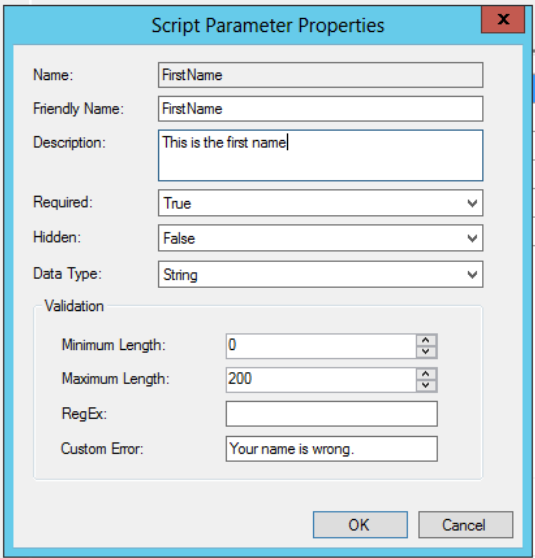
Komut Dosyası Parametresi Özellikleri iletişim kutusunun doğrulama bölümü, kullanmanız için aşağıdaki alanları içerir:
- Minimum Uzunluk - Ad alanındaki en az karakter sayısı.
- En Fazla Uzunluk- Ad alanındaki en fazla karakter sayısı
- RegEx - Düzenli İfade'nin kısaltması. Normal İfade'yi kullanma hakkında daha fazla bilgi için, bir sonraki bölüme ( Düzenli İfade doğrulamasını kullanma) bakın.
- Özel Hata - Tüm sistem doğrulama hata iletilerinin yerine geçen kendi özel hata iletinizi eklemek için yararlıdır.
Normal İfade doğrulamasını kullanma
Normal ifade, kodlanmış bir doğrulamaya karşı bir karakter dizisini kontrol etmek için kullanılan kompakt bir programlama biçimidir. Örneğin, Ad alanında alfabetik karakterlerin bulunmayıp kullanılmadığını RegEx alanına yerleştirerek [^A-Z] denetleyebilirsiniz.
Bu iletişim kutusu için normal ifade işleme, .NET Framework.NET Framework tarafından desteklenir. Düzenli ifadeleri kullanma hakkında yönergeler için bkz. .NET Normal İfade ve Düzenli İfade Dili.
Komut dosyası örnekleri
Burada, bu yetenekle kullanmak isteyebileceğiniz betikleri gösteren birkaç örnek verilmiştir.
Yeni klasör ve dosya oluşturma
Bu betik, adlandırma girişiniz göz önüne alındığında yeni bir klasör ve klasör içinde bir dosya oluşturur.
Param(
[Parameter(Mandatory=$True)]
[string]$FolderName,
[Parameter(Mandatory=$True)]
[string]$FileName
)

New-Item $FolderName -type directory
New-Item $FileName -type file
İşletim Sistemi Sürümünü Alın
Bu betik, makineyi işletim sistemi sürümü için sorgulamak üzere WMI kullanır.
Write-Output (Get-WmiObject -Class Win32_operatingSystem).Caption
PowerShell betiklerini düzenleme veya kopyalama
Betikleri Çalıştır özelliğiyle kullanılan mevcut bir PowerShell betiğini düzenleyebilir veya kopyalayabilirsiniz. Değiştirmeniz gereken bir komut dosyasını yeniden oluşturmak yerine, şimdi doğrudan düzenleyin. Her iki eylem de yeni betik oluştururken kullandığınız sihirbaz deneyimini kullanır. Betiği düzenlediğinizde veya kopyaladığınızda, Configuration Manager onay durumunu kalıcı hale getirmez.
İpucu
İstemciler üzerinde etkin olarak çalışan bir betiği düzenlemeyin. Özgün betiği çalıştırmayı tamamlamazlar ve bu istemcilerden istenen sonuçları alamayabilirsiniz.
Betiği düzenleme
- Yazılım Kitaplığı çalışma alanının altındaki Betikler düğümüne gidin.
- Düzenlenecek betiği seçin ve ardından şeritte Düzenle'ye tıklayın.
- Komut Dosyası Ayrıntıları sayfasında komut dosyanızı değiştirin veya yeniden içe aktarın.
- Özet'i görüntülemek için İleri'ye ve düzenlemeyi bitirdiğinizde Kapat'a tıklayın.
Betiği kopyalama
- Yazılım Kitaplığı çalışma alanının altındaki Betikler düğümüne gidin.
- Kopyalanacak betiği seçin ve ardından şeritte Kopyala'ya tıklayın.
- Komut dosyası adı alanında komut dosyasını yeniden adlandırın ve ihtiyacınız olabilecek ek düzenlemeleri yapın.
- Özet'i görüntülemek için İleri'ye ve düzenlemeyi bitirdiğinizde Kapat'a tıklayın.
Betik çalıştırma
Betik onaylandıktan sonra tek bir cihazda veya koleksiyonda çalıştırılabilir. Komut dosyanızın yürütülmesi başladıktan sonra, bir saat içinde zaman aşımına uğrayan yüksek öncelikli bir sistem aracılığıyla hızlı bir şekilde başlatılır. Betiğin sonuçları daha sonra bir durum ileti sistemi kullanılarak döndürülür.
Komut dosyanıza yönelik bir hedef koleksiyonu seçmek için:
- Configuration Manager konsolunda Varlıklar ve Uyumluluk'a tıklayın.
- Varlıklar ve Uyumluluk çalışma alanında Cihaz Koleksiyonları'na tıklayın.
- Cihaz Koleksiyonları listesinde, betiği çalıştırmak istediğiniz cihaz koleksiyonuna tıklayın.
- İstediğiniz koleksiyonu seçin ve Komut Dosyasını Çalıştır'a tıklayın.
- Betik Çalıştır sihirbazının Betik sayfasında, listeden bir betik seçin. Yalnızca onaylanan betikler gösterilir.
- İleri'yi tıklatın ve sihirbazı tamamlayın.
Önemli
Bir komut dosyası, örneğin bir saatlik süre içinde hedef cihaz kapalı olduğu için çalışmazsa, onu yeniden çalıştırmanız gerekir.
Betiklerin çalışma zamanını zamanlama
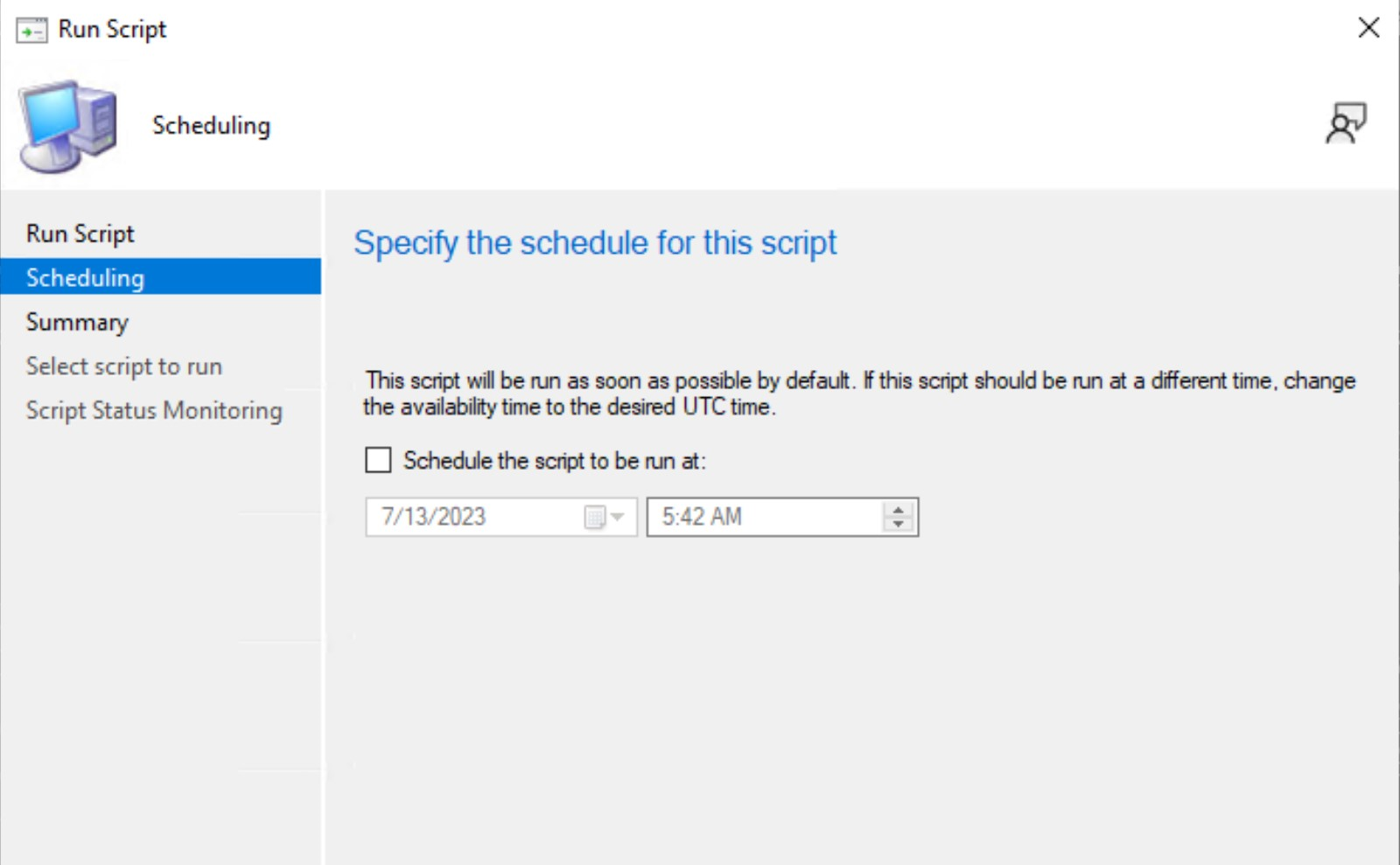
Geçerli dal sürümü 2309'Configuration Manager başlayarak, artık betiklerin çalışma zamanını UTC'de zamanlayabilirsiniz.
Bir koleksiyonda betik yürütmeyi zamanlama:
Configuration Manager konsolunda Varlıklar ve Uyumluluk'a tıklayın.
Varlıklar ve Uyumluluk çalışma alanında Cihaz Koleksiyonları'na tıklayın.
Cihaz Koleksiyonları listesinde, betiği zamanlamak istediğiniz cihaz koleksiyonuna tıklayın.
İstediğiniz koleksiyonu seçin ve Komut Dosyasını Çalıştır'a tıklayın.
Zamanlama sayfasında, komut dosyasını onay kutusunda çalıştırılacak şekilde planlayın ve UTC cinsinden Zamanlama Saatini belirtin.
Özet sayfasında görüntülenen ayrıntıları doğrulayın.
İleri'yi tıklatın ve sihirbazı tamamlayın.
Not
Her 5 dakikada bir en fazla yirmi beş zamanlanmış komut dosyası işlenecektir.
Hedef makine yürütme
Komut dosyası, hedeflenen istemci(ler)de sistem veya bilgisayar hesabı olarak yürütülür. Bu hesabın sınırlı ağ erişimi var. Komut dosyası tarafından uzak sistemlere ve konumlara herhangi bir erişim buna göre sağlanmalıdır.
Komut dosyası izleme
Cihaz koleksiyonunda betik çalıştırmaya başladıktan sonra, işlemi izlemek için aşağıdaki yordamı kullanın. Bir betiği yürütülürken gerçek zamanlı olarak izleyebilir ve daha sonra belirli bir Çalıştırma Betiği yürütmesinin durumuna ve sonuçlarına dönebilirsiniz. Betik durum verileri, Eski İstemci İşlemlerini Sil, bakım görevi veya betiğin silinmesinin bir parçası olarak temizlenir.
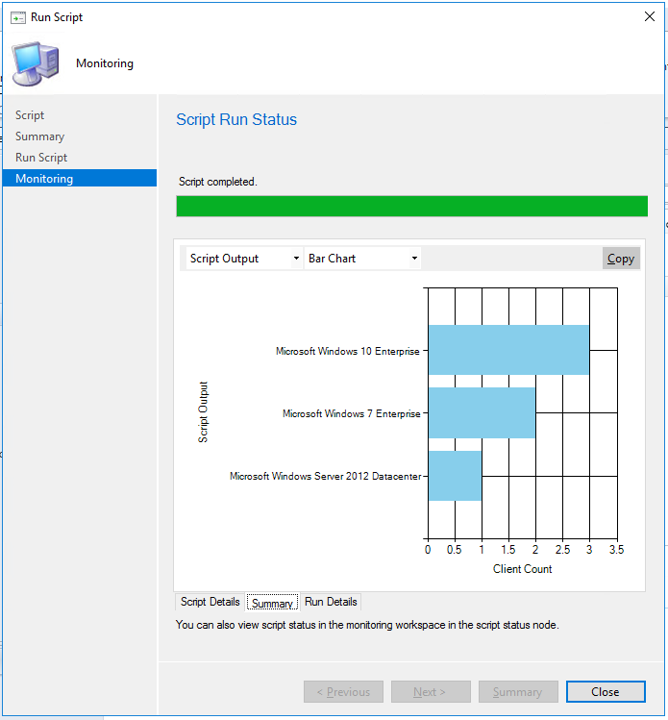
Configuration Manager konsolunda İzleme'ye tıklayın.
İzleme çalışma alanında, Betik Durumu'na tıklayın.
Betik Durumu listesinde, istemci cihazlarında çalıştırdığınız her betik için sonuçları görüntülersiniz. 0 komut dosyası çıkış kodu genellikle komut dosyasının başarıyla çalıştırıldığını gösterir.
Zamanlama betiği Koleksiyonda izleme
Configuration Manager konsolunda İzleme'ye tıklayın.
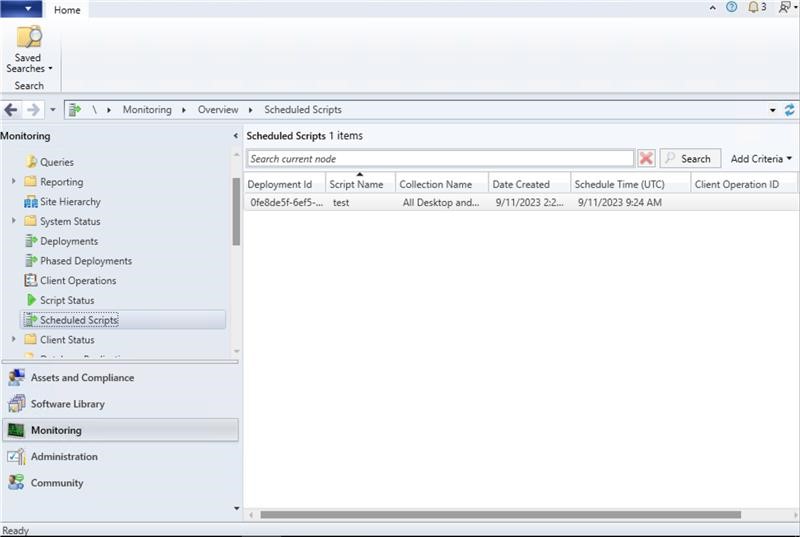
İzleme çalışma alanında, Zamanlanmış Betikler düğümüne tıklayın.
Zamanlanmış Komut Dosyaları listesinde yeni bir satır görüntülenecektir.
Zamanlanmış Komut Dosyaları listesinde yeni bir satırın görüntülendiğini doğrulayın. Eyalet sütununda Zamanlanan değeri bulunmalıdır. ClientOperationId sütunu boş olmalıdır. Komut Dosyası Adı, Zamanlama Zamanı gibi diğer sütunların uygun değerlere sahip olduğunu doğrulayın.
Zamanlama Saati'nden sonra, Zamanlanmış Betikler düğümünü yenileyin. Durum sütununda İstemci işlemi başarıyla başlatıldı değerine sahip olmalıdır. ClientOperationId sütununda bir tamsayı değeri olmalıdır.
İzleme çalışma alanında Betik Durumu düğümüne tıklayın. Listede yeni satırın görüntülendiğini ve ClientOperationId değerinin, Zamanlanmış Betikler düğümündeki ClientOperationId değerine eşit olduğunu doğrulayın.
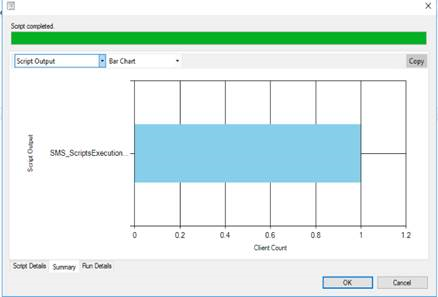
Durumu Görüntüle'ye tıklayın ve betik çıktısının görüntülendiğinden emin olun.
Komut dosyası çıktısı
İstemcinin, betiğin sonuçlarını ConvertTo-Json cmdlet'ine aktararak JSON biçimlendirmesini kullanarak betiği döndürme çıktısı. JSON biçimi tutarlı bir şekilde okunabilir betik çıktısı döndürür. Nesneleri çıktı olarak döndürmeyen betikler için ConvertTo-Json cmdlet, çıktıyı istemcinin JSON yerine döndürdüğü basit bir dizeye dönüştürür.
Bilinmeyen sonuç alan veya istemcinin çevrimdışı olduğu betikler grafiklerde veya veri kümesinde gösterilmez.
4 KB'a kesildiği için büyük betik çıktısı döndürmekten kaçının.
JSON biçiminde düzgün görüntülenmeleri için bir numaralandırma nesnesini komut dosyalarında bir dize değerine dönüştürün.

Ayrıntılı betik çıkışını ham veya yapılandırılmış JSON biçiminde görüntüleyebilirsiniz. Bu biçimlendirme, çıktının okunmasını ve çözümlenmesini kolaylaştırır. Betik geçerli JSON biçimli metin döndürürse veya çıktı ConvertTo-Json PowerShell cmdlet'i kullanılarak JSON'a dönüştürülebiliyorsa, ayrıntılı çıkışı JSON Çıkışı veya Ham Çıkış olarak görüntüleyin. Aksi takdirde, tek seçenek Komut Dosyası Çıktısı'dır.
Örnek: Betik çıktısı geçerli JSON'a dönüştürülebilir
Komut: $PSVersionTable.PSVersion
Major  Minor  Build  Revision
-----  -----  -----  --------
5      1      16299  551
Örnek: Betik çıktısı geçerli JSON değil
Komut: Write-Output (Get-WmiObject -Class Win32_OperatingSystem).Caption
Microsoft Windows 10 Enterprise
Günlük dosyaları
İstemcide, varsayılan olarak C:\Windows\CCM\logs klasöründe:
- Scripts.log
- CcmMessaging.log
MP'de, varsayılan olarak C:\SMS_CCM\Logs:
- MP_RelayMsgMgr.log
Site sunucusunda, varsayılan olarak C:\Program FilesFiles\Configuration ManagerConfiguration Manager\Logs:
- SMS_Message_Processing_Engine.log
Automate with Windows PowerShellWindows PowerShell
Bu görevlerin bazılarını otomatikleştirmek için aşağıdaki PowerShell cmdlet'lerini kullanabilirsiniz:
- Onayla-CMScript
- Reddet-CMScript
- CMScript'i Al
- CMScript'i Çağır
- Yeni-CMScript
- Kaldır-CMScript
- Set-CMScript