Not
Bu sayfaya erişim yetkilendirme gerektiriyor. Oturum açmayı veya dizinleri değiştirmeyi deneyebilirsiniz.
Bu sayfaya erişim yetkilendirme gerektiriyor. Dizinleri değiştirmeyi deneyebilirsiniz.
Uygulama hedefi: Configuration Manager (güncel dalı)
Bir uygulamanın bir cihaza veya kullanıcı koleksiyonuna dağıtımını oluşturma veya benzetimini yapma Configuration ManagerConfiguration Manager. Bu dağıtımda, Configuration Manager istemcisine yazılımı nasıl ve ne zaman yükleyeceği veya kaldıracağı hakkında yönergeler verilir.
Bir uygulamayı dağıtmadan önce, uygulama için en az bir dağıtım türü oluşturun. Daha fazla bilgi için bkz: Uygulama için dağıtım türleri oluşturma.
Bazı durumlarda, daha iyi bir çözüm olarak başka bir özelliği düşünün:
Birlikte dağıtmanız gereken birkaç uygulamanız varsa, birden çok dağıtım oluşturmak yerine bir uygulama grubu oluşturun. Uygulama grubunu tek bir dağıtım olarak bir kullanıcı veya cihaz koleksiyonuna gönderebilirsiniz. Daha fazla bilgi için bkz: Uygulama grupları oluşturma.
Daha karmaşık dağıtımlar için, önce sanal bir dağıtımla test edin. Bu benzetim, uygulamayı yüklemeden veya kaldırmadan bir dağıtımın uygulanabilirliğini test eder. Benzetimi yapılmış bir dağıtım, bir dağıtım türü için algılama yöntemini, gereksinimleri ve bağımlılıkları değerlendirir ve sonuçları İzleme çalışma alanının Dağıtımlar düğümünde raporlar. Daha fazla bilgi için bkz: Uygulama dağıtımlarının benzetimini yapma.
Not
Yalnızca gerekli uygulamaların dağıtımının benzetimini yapabilirsiniz, paketlerin veya yazılım güncelleştirmelerinin benzetimini yapamazsınız.
Şirket içi MDM'ye kayıtlı cihazlar sanal dağıtımları, kullanıcı deneyimini veya zamanlama ayarlarını desteklemez.
Aşamalı dağıtımlar , özelleştirilebilir ölçütlere ve gruplara göre koordineli, sıralı bir yazılım dağıtımı düzenlemenizi sağlar. Örneğin, uygulamayı bir pilot koleksiyona dağıtın ve ardından başarı ölçütlerine göre dağıtıma otomatik olarak devam edin. Daha fazla bilgi için bkz: Aşamalı dağıtım oluşturma.
Dağıtım sihirbazını başlatma
Configuration Manager konsolunda Yazılım Kitaplığı çalışma alanına gidin, Uygulama Yönetimi'ni genişletin ve Uygulamalar ya da Uygulama Grupları düğümünü seçin.
Dağıtım için listeden bir uygulama veya uygulama grubu seçin. Şeritte Dağıt'ı seçin.
Not
Var olan bir dağıtımın özelliklerini görüntülediğinizde, aşağıdaki bölümler dağıtım özellikleri penceresinin sekmelerine karşılık gelir:
Genel bilgiler
Yazılım Dağıtma sihirbazının Genel sayfasında, aşağıdaki bilgileri belirtin:
Yazılım: Bu değer, dağıtılacak uygulamayı görüntüler. Farklı bir uygulama seçmek için Gözat'ı seçin.
Koleksiyon: Bu uygulama dağıtımına yönelik hedef koleksiyonu seçmek için Gözat'ı seçin.
Bu koleksiyonla ilişkili varsayılan dağıtım noktası gruplarını kullan: Uygulama içeriğini koleksiyonun varsayılan dağıtım noktası grubunda depolayın. Seçili koleksiyonu bir dağıtım noktası grubuyla ilişkilendirmediyseniz bu seçenek gri görünür.
Bağımlılıklar için içeriği otomatik olarak dağıtın: Uygulamadaki dağıtım türlerinden herhangi birinin bağımlılıkları varsa, site bağımlı uygulama içeriğini dağıtım noktalarına da gönderir.
Not
Birincil uygulamayı dağıttıktan sonra bağımlı uygulamayı güncelleştirirseniz, site bağımlılık için yeni içeriği otomatik olarak dağıtmaz.
Yorumlar (isteğe bağlı): İsteğe bağlı olarak, bu dağıtım için bir açıklama girin.
İçerik seçenekleri
İçerik sayfasında, bu uygulamanın içeriğini bir dağıtım noktasına veya dağıtım noktası grubuna dağıtmak için Ekle'yi seçin.
Genel sayfasında Bu koleksiyonla ilişkili varsayılan dağıtım noktalarını kullan seçeneğini belirlediyseniz, bu seçenek otomatik olarak doldurulur. Yalnızca Uygulama Yöneticisi güvenlik rolünün bir üyesi bunu değiştirebilir.
Uygulama içeriği zaten dağıtılmışsa burada görünür.
Dağıtım ayarları
Dağıtım Ayarları sayfasında aşağıdaki bilgileri belirtin:
Eylem: Açılan listeden, bu dağıtımın uygulamayı yüklemek mi yoksa kaldırmak mı olduğunu seçin.
Not
Bir uygulamayı yüklemek için bir dağıtım ve aynı cihazda aynı uygulamayı kaldırmak için başka bir dağıtım oluşturursanız, Yükleme dağıtımı öncelikli olur.
Oluşturduktan sonra dağıtımın eylemini değiştiremezsiniz.
Amaç: Açılır listeden aşağıdaki seçeneklerden birini seçin:
Kullanılabilir: Kullanıcı uygulamayı Yazılım Merkezi'nde görür. İsteğe bağlı olarak yükleyebilirler.
Not
Uygulamaları kullanıcı koleksiyonları için kullanılabilir olarak dağıttığınızda, bazı istemci türleri için başka gereksinimler de vardır. Daha fazla bilgi için bkz. Kullanıcı tarafından kullanılabilen uygulamaları dağıtmak için ön koşullar.
Gerekli: İstemci, ayarladığınız zamanlamaya göre uygulamayı otomatik olarak yükler. Uygulama gizli değilse, kullanıcı dağıtım durumunu izleyebilir. Ayrıca, uygulamayı son tarihten önce yüklemek için Yazılım Merkezi'ni de kullanabilirler.
Not
Dağıtım eylemini Kaldır olarak ayarladığınızda, dağıtım amacı otomatik olarak Gerekli olarak ayarlanır. Bu davranışı değiştiremezsiniz.
Son kullanıcıların bu uygulamayı onarmayı denemesine izin ver: Uygulamayı bir onarım komut satırıyla oluşturduysanız, bu seçeneği etkinleştirin. Kullanıcılar, Yazılım Merkezi'nde uygulamayı onarmak için bir seçenek görür.
Hedeflenen nesne koleksiyonun dışına düşerse bu uygulamayı kaldırın: Sürüm 2107'den başlayarak, cihazı hedef koleksiyondan kaldırdığınızda Configuration Manager kaldırma programını bu cihazda çalıştırır. Daha fazla bilgi için bkz. Örtük kaldırma. Bu seçenek yalnızca cihaz hedefli dağıtımlar için ve dağıtım Gerekli olduğunda kullanılabilir.
Yazılımı kullanıcının birincil cihazına önceden dağıtın: Dağıtım bir kullanıcıya yapılıyorsa, uygulamayı kullanıcının birincil cihazına dağıtmak için bu seçeneği belirleyin. Bu ayar, dağıtım çalıştırılmadan önce kullanıcının oturum açmasını gerektirmez. Kullanıcının yüklemeyle etkileşim kurması gerekiyorsa bu seçeneği kullanmayın. Bu seçenek yalnızca dağıtım Gerekli olduğunda kullanılabilir.
Uyandırma paketleri gönderme: Dağıtım Gerekliyse, Configuration Manager istemci dağıtımı çalıştırmadan önce bilgisayarlara bir uyandırma paketi gönderir. Bu paket bilgisayarları son yükleme saatinde uyandırır. Bu seçeneği kullanmadan önce bilgisayarların ve ağların LAN'de Uyan işlevi için yapılandırılması gerekir. Daha fazla bilgi için bkz: İstemcileri nasıl uyandıracağınızı planlama.
Tarifeli İnternet bağlantısı kullanan istemcilerin son yükleme tarihinden sonra içerik indirmesine izin verin; bu ek ücrete neden olabilir: Bu seçenek yalnızca Gerekli amacına sahip dağıtımlar için kullanılabilir.
Bu uygulamanın yenisiyle değiştirilen sürümlerini otomatik olarak yükselt: İstemci, uygulamanın yenisiyle değiştirilen sürümünü, yenisiyle değiştirilen uygulamayla yükseltir.
Not
Bu seçenek, yönetici onayından bağımsız olarak çalışır. Bir yönetici yenisiyle değiştirilen sürümü zaten onayladıysa, yenisiyle değiştirilen sürümü de onaylaması gerekmez. Onay yalnızca yeni istekler için geçerlidir, yükseltmelerin yerini almaz.
Kullanılabilir yükleme amacıyla bu seçeneği etkinleştirebilir veya devre dışı bırakabilirsiniz.
Onay ayarları
Uygulama onay davranışı, önerilen isteğe bağlı özelliği ( Cihaz başına kullanıcılar için uygulama isteklerini onaylama) etkinleştirip etkinleştirmediğinize bağlıdır.
Cihazda bu uygulama için bir isteğin yönetici tarafından onaylanması gerekir: İsteğe bağlı özelliği etkinleştirirseniz, kullanıcı uygulamayı istenen cihaza yüklemeden önce yönetici, uygulamaya yönelik tüm kullanıcı isteklerini onaylar. Yönetici isteği onaylarsa, kullanıcı uygulamayı yalnızca bu cihaza yükleyebilir. Kullanıcı, uygulamayı başka bir cihaza yüklemek için başka bir istek göndermelidir. Dağıtım amacı Gerekli olduğunda veya uygulamayı bir cihaz koleksiyonuna dağıttığınızda bu seçenek gri görünür.
Kullanıcılar bu uygulamayı isterse yönetici onayı iste: İsteğe bağlı özelliği etkinleştirmezseniz, kullanıcı uygulamayı yüklemeden önce yönetici uygulama isteklerini onaylar. Dağıtım amacı Gerekli olduğunda veya uygulamayı bir cihaz koleksiyonuna dağıttığınızda bu seçenek gri görünür.
Daha fazla bilgi için bkz. Uygulamaları onaylama.
Dağıtım özellikleri: Dağıtım ayarları
Bir dağıtımın özelliklerini görüntülediğinizde, dağıtım türü teknolojisi tarafından destekleniyorsa, Dağıtım Ayarları sekmesinde aşağıdaki seçenek görünür:
Dağıtım türü özellikleri iletişim kutusunun yükleme davranışı sekmesinde belirttiğiniz çalışan yürütülebilir dosyaları otomatik olarak kapatın. Daha fazla bilgi için, bir uygulamayı yüklemeden önce yürütülebilir dosyaların çalıştırılıp çalıştırılmadığını denetleme bölümüne bakın.
Zamanlama ayarları
Zamanlama sayfasında, bu uygulamanın dağıtıldığı veya istemci cihazları tarafından kullanılabileceği zamanı ayarlayın.
Varsayılan olarak, Configuration ManagerConfiguration Manager, dağıtım ilkesini istemciler için hemen kullanılabilir hale getirir. Dağıtımı oluşturmak istiyor ancak daha sonraki bir tarihe kadar istemcilerin kullanımına sunmak istemiyorsanız, Uygulamanın kullanılabilir olmasını zamanla seçeneğini yapılandırın. Ardından UTC'ye mi yoksa istemcinin yerel saatine mi dayalı olduğu da dahil olmak üzere tarih ve saati seçin.
Dağıtım Gerekliyse, Yükleme son tarihini de belirtin. Varsayılan olarak, bu son tarih mümkün olan en erken zamandır.
Örneğin, yeni bir iş kolu uygulaması dağıtmanız gerekiyor. Tüm kullanıcıların uygulamayı belirli bir zamana kadar yüklemesi gerekir, ancak onlara erken kaydolma seçeneği sunmak istiyorsunuz. Ayrıca sitenin içeriği tüm dağıtım noktalarına dağıttığından emin olmanız gerekir. Uygulamayı bugünden itibaren beş gün içinde kullanılabilir olacak şekilde zamanlarsınız. Bu zamanlama, içeriği dağıtmanız ve durumunu onaylamanız için size zaman verir. Ardından, bugünden itibaren yükleme son tarihini bir ay olarak ayarlarsınız. Kullanıcılar, beş gün içinde kullanıma sunulduğunda uygulamayı Yazılım Merkezi'nde görür. Hiçbir şey yapmazlarsa, istemci uygulamayı yükleme son tarihinde otomatik olarak yükler.
Dağıttığınız uygulama başka bir uygulamanın yerini alıyorsa, kullanıcılar yeni uygulamayı aldığında yükleme son tarihini ayarlayın. Değiştirilen uygulamayla kullanıcıları yükseltmek için Yükleme Son Tarihini ayarlayın.
Yetkisiz kullanım süresiyle zorlamayı geciktirme
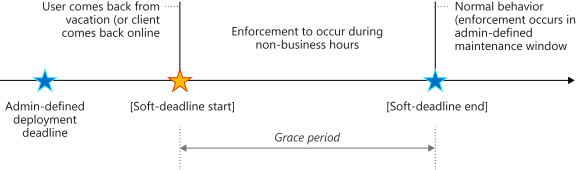
Kullanıcılara, belirlediğiniz son tarihlerden sonra gerekli uygulamaları yüklemeleri için daha fazla zaman vermek isteyebilirsiniz. Bu davranış genellikle bilgisayar uzun süre kapalı kaldıysa ve çok sayıda uygulamanın yüklenmesi gerekiyorsa gereklidir. Örneğin, bir kullanıcı tatilden döndüğünde, istemci süresi geçmiş dağıtımları yüklerken uzun bir süre beklemesi gerekir. Bu sorunu çözmeye yardımcı olmak için zorlama süresi tanımlayın.
İlk olarak, bu yetkisiz kullanım süresini istemci ayarlarında Dağıtım son tarihinden (saat) sonra uygulama için yetkisiz kullanım süresi özelliğiyle yapılandırın. Daha fazla bilgi için bkz. Bilgisayar aracısı grubu. 1 ile 120 saat arasında bir değer belirtin.
Gerekli bir uygulama dağıtımının Zamanlama sayfasında, kullanıcı tercihlerine göre, istemci ayarlarında tanımlanan yetkisiz kullanım süresine kadar bu dağıtımın uygulanmasını geciktirme seçeneğini etkinleştirin. Zorlama yetkisiz kullanım süresi, bu seçeneğin etkinleştirildiği ve istemci ayarını da dağıttığınız cihazları hedefleyen tüm dağıtımlar için geçerlidir.
Son tarihten sonra, istemci uygulamayı, bu yetkisiz kullanım süresine kadar kullanıcının yapılandırdığı ilk iş dışı pencereye yükler. Ancak, kullanıcı yine de Yazılım Merkezi'ni açabilir ve uygulamayı istediği zaman yükleyebilir. Yetkisiz kullanım süresi sona erdiğinde, zorlama süresi geçmiş dağıtımlar için normal davranışa geri döner.
Not
Çoğu zaman, bu özellik kullanıcı ofis dışındayken cihazın kapalı olduğu senaryoyu ele alır. Teknik olarak yetkisiz kullanım süresi, istemci dağıtım son tarihinden sonra ilkeyi aldığında başlar. Aynı davranış, Configuration ManagerConfiguration Manager client service'i (CcmExec) durdurduğunuzda ve dağıtım son tarihinden sonra bir süre yeniden başlattığınızda da olur.
Kullanıcı deneyimi ayarları
Kullanıcı Deneyimi sayfasında, kullanıcıların uygulama yüklemesiyle nasıl etkileşim kurabileceği hakkındaki bilgileri belirtin.
Kullanıcı bildirimleri: Yapılandırılan uygun zamanda Yazılım Merkezi'nde bildirimin görüntülenip görüntülenmeyeceğini belirtin. Bu ayar, istemci bilgisayarlarda kullanıcılara bildirim gönderilip gönderilmeyeceğini de denetler. Kullanılabilir dağıtımlar için Yazılım Merkezi'nde ve tüm bildirimlerde Gizle seçeneğini belirleyemezsiniz.
- Yazılım değişiklikleri gerektiğinde, kullanıcıya bildirim yerine bir iletişim penceresi gösterin: Kullanıcı deneyimini daha müdahaleci olacak şekilde değiştirmek için bu seçeneği belirtin. Yalnızca gerekli dağıtımlar için geçerlidir. Daha fazla bilgi için bkz: Kullanıcı bildirimleri.
Yazılım Yükleme ve Sistemi yeniden başlatma: Bu ayarları yalnızca gerekli dağıtımlar için yapılandırın. Bunlar, dağıtım tanımlı bakım pencerelerinin dışında son tarihe ulaştığında davranışları belirtir. Bakım pencereleri hakkında daha fazla bilgi için bkz.
Windows Embedded cihazları için yazma filtresi işleme: Bu ayar, yazma filtresiyle etkinleştirilen Windows Embedded cihazlarındaki yükleme davranışını kontrol eder. Değişiklikleri yükleme son tarihinde veya bir bakım penceresi sırasında kaydetme seçeneğini belirleyin. Bu seçeneği belirlediğinizde yeniden başlatma gerekir ve değişiklikler cihazda kalır. Aksi takdirde, uygulama geçici katmana yüklenir ve daha sonra kaydedilir.
- Windows Embedded cihazına bir yazılım güncelleştirmesi dağıttığınızda, cihazın yapılandırılmış bir bakım penceresine sahip bir koleksiyonun üyesi olduğundan emin olun. Bakım pencereleri ve Windows Embedded cihazları hakkında daha fazla bilgi için bkz.
Uyarılar
Uyarılar sayfasında, Configuration ManagerConfiguration Manager'ın bu dağıtım için uyarılar oluşturmasını yapılandırın. System Center Operations Manager da kullanıyorsanız, uyarılarını da yapılandırın. Yalnızca gerekli dağıtımlar için bazı uyarıları yapılandırabilirsiniz.
Sonraki adımlar
- Uygulamaları izleme
- Uygulama dağıtımlarını devre dışı bırakma ve silme
- Uygulama dağıtımlarıyla ilgili sorunları giderme
- Uygulama yüklemesi için yaygın hata kodları
- Uygulamalar için yönetim görevleri
- Yazılım Merkezi kullanıcı kılavuzu
Not
Daha önce bu makalede daha fazla bölüm vardır; bunlar aşağıdaki makalelere taşınmıştır: