Not
Bu sayfaya erişim yetkilendirme gerektiriyor. Oturum açmayı veya dizinleri değiştirmeyi deneyebilirsiniz.
Bu sayfaya erişim yetkilendirme gerektiriyor. Dizinleri değiştirmeyi deneyebilirsiniz.
Uygulama hedefi: Yapılandırma Yöneticisi (güncel dalı)
Sürüm 2111'den başlayarak, Yapılandırma YöneticisiYapılandırma Yöneticisi ortamınızı buluta eklemek daha kolaydır. Kolaylaştırılmış bir önerilen varsayılan ayarlar kümesi seçebilir veya buluta ekleme özelliklerinizi özelleştirebilirsiniz. Henüz sürüm 2111'i çalıştırmıyorsanız, buluta ekleme özelliklerini etkinleştirmek için Kiracı eki, Uç nokta analizi ve Ortak yönetim makalelerini kullanın.
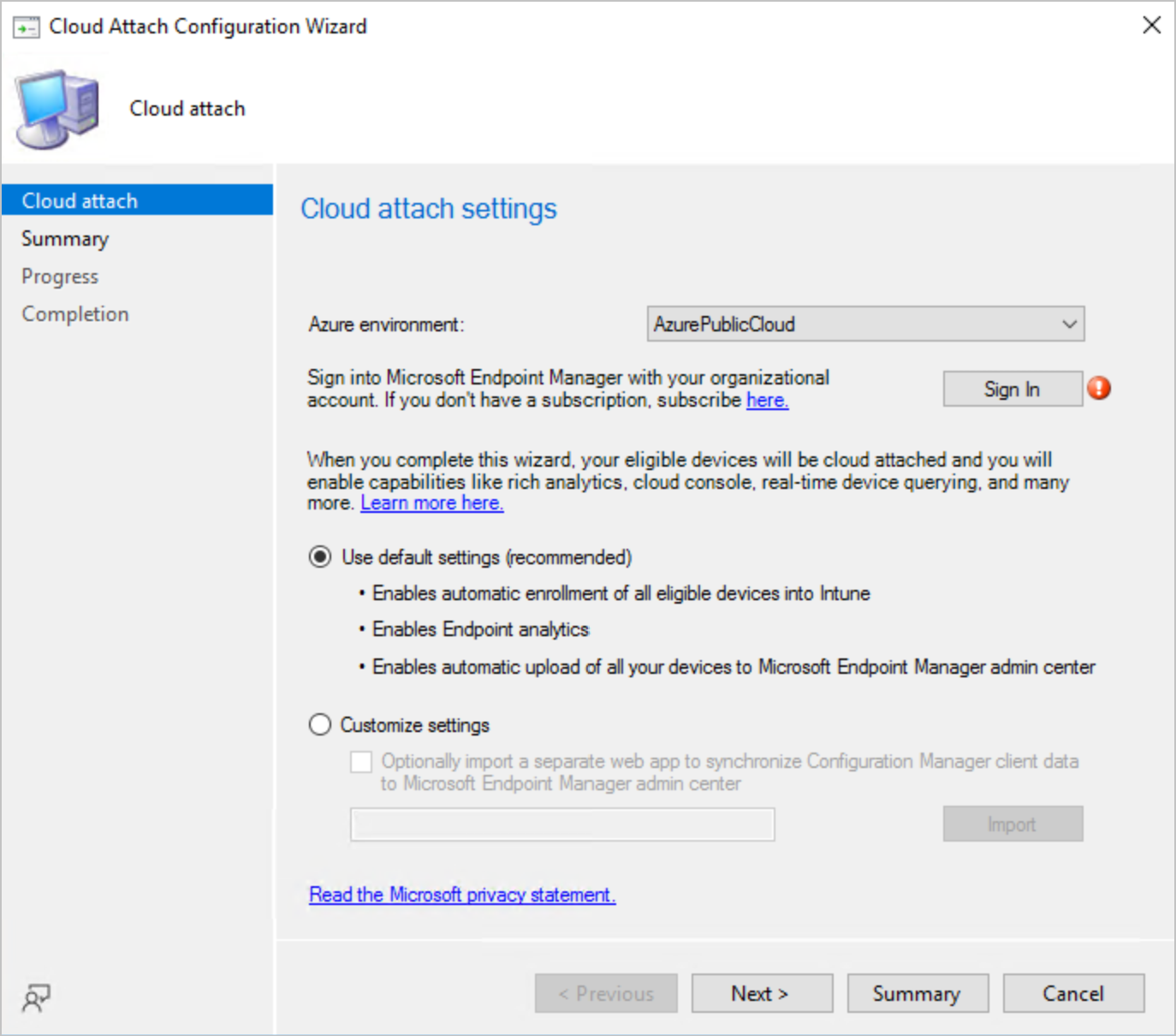
Basitleştirilmiş buluta ekleme yapılandırması
(Sürüm 2111 veya sonraki sürümler için geçerlidir)
Önerilen varsayılan ayarlar kullanıldığında uygun cihazlarınız buluta eklenir. Zengin analitik, bulut konsolu ve gerçek zamanlı cihaz sorgulama gibi özellikleri etkinleştireceksiniz. Varsayılan ayarlar aşağıdaki özellikleri içerir:
- Tüm uygun cihazların IntuneIntune'a otomatik olarak kaydedilmesini sağlar
- İstemcilerinizi, tüm iş yükleri Yapılandırma Yöneticisi işaret ederek ortak yönetime kaydeder
- Cihazlar, ortak yönetim ön koşullarını karşılıyorsa uygundur. Bu cihazlar, yerleşik Ortak Yönetim Uygun Cihazlar koleksiyonunda listelenir.
- Bu seçenek, şu anda China21Vianet için kullanılabilen tek seçenektir (AzureAzure China Cloud).
- Uç nokta analizine olanak tanır
- Tüm cihazlarınızın otomatik olarak yüklenmesini sağlar Microsoft IntuneMicrosoft Intune admin center (kiracı ekleme)
- TKarşıya Yüklemeyi Etkinleştirir Uç Nokta için Microsoft Defender Uç Nokta için Microsoft Defender verileri Microsoft IntuneMicrosoft Intune yönetim merkezine yüklendi
Önemli
TYapılandırma YöneticisiYapılandırma Yöneticisi sitenizi bir Microsoft IntuneMicrosoft Intune kiracısıyla eklediğinizde, site Microsoft'a daha fazla veri gönderir. Kiracı ekleme veri toplama makalesi, gönderilen verileri özetler.
Not
Buluta ekleme özelliklerinin her biri için önkoşulların karşılandığından emin olun. Önkoşullar hakkında daha fazla bilgi için bkz. kiracı ekleme önkoşulları, Uç nokta analizi için önkoşullar ve ortak yönetim için önkoşullar.
Varsayılan ayarları kullanarak buluta ekleme
Ortamınızı varsayılan ayarlarla buluta eklemek için aşağıdaki adımları kullanın:
TYapılandırma YöneticisiYapılandırma Yöneticisi konsolundan, Yönetim>Bulut hizmetleriBulut Ekleme'ye> gidin.
Sihirbazı açmak için şeritten Cloud Attach Yapılandır'ı seçin.
Aşağıdaki listeden Azure ortamınızı seçin:
- AzureAzure Public Cloud
- AzureAzure ABD Kamu Cloud
- AzureAzure China Cloud
- Uç nokta analizi ve Microsoft Intune yönetim merkezine cihaz yükleme, Azure Çin Bulutu için etkinleştirilemiyor
Oturum aç'ı seçin. İstendiğinde hesabınızda oturum açın.
Varsayılan ayarları kullan (önerilen) seçeneğinin belirlendiğinden emin olun, ardından uygulama kaydı bildirimi göründüğünde İleri ve Evet'i seçin.
Özeti gözden geçirin ve Buluta İleri'yi seçin, ortamınızı ekleyin ve sihirbazı tamamlayın.
Özel ayarlar kullanarak buluta ekleme
(Sürüm 2111 veya sonraki sürümler için geçerlidir)
Ortamınızı özel ayarlarla buluta eklemek için aşağıdaki adımları kullanın:
TYapılandırma YöneticisiYapılandırma Yöneticisi konsolundan, Yönetim>Bulut hizmetleriBulut Ekleme'ye> gidin.
Sihirbazı açmak için şeritten Cloud Attach Yapılandır'ı seçin.
Aşağıdaki listeden Azure ortamınızı seçin:
- AzureAzure Public Cloud
- AzureAzure ABD Kamu Cloud
- AzureAzure China Cloud
- Uç nokta analizi ve Microsoft Intune yönetim merkezine cihaz yükleme, Azure Çin Bulutu için etkinleştirilemiyor
Oturum aç'ı seçin. İstendiğinde hesabınızda oturum açın.
Bulut özelliklerini ayrı ayrı etkinleştirmek için Ayarları özelleştir seçeneğini belirleyin.
Varsayılan olarak, Yapılandırma YöneticisiYapılandırma Yöneticisi, Microsoft EntraMicrosoft Entra kiracınıza bir uygulama kaydetmek için kimlik bilgilerinizi kullanır. Şirket içi sitenizle IntuneIntune arasında veri eşitlemesini yetkilendirmek için bu uygulama. Önceden oluşturduğunuz bir uygulamayı kullanmak için İsteğe bağlı olarak istemci verilerini Microsoft Endpoint Manager yönetim merkezine eşitlemek için ayrı Yapılandırma Yöneticisi web uygulaması içeri aktar'ı seçin. Daha fazla bilgi için, Daha önce oluşturulmuş bir Microsoft EntraMicrosoft Entra uygulamasını alma bölümüne bakın.
Devam etmek için İleri'yi seçin. Ayrıca, Microsoft EntraMicrosoft Entra uygulama kaydını onaylamanız da istenebilir. Uygulama kaydını onaylamak için Evet'i seçin.
Karşıya Yüklemeyi Yapılandır sayfasının Cihazlar bölümünde kiracı ekleme etkinleştirilir. Kiracı eki, Yapılandırma YöneticisiYapılandırma Yöneticisi cihazlarınızı Microsoft IntuneMicrosoft Intune yönetim merkezi bulut tabanlı konsoluna yükler. Karşıya yüklenen cihazlarda sorgu çalıştırma, betikleri çalıştırma, uygulama yükleme veya cihaz için bir olay zaman çizelgesi görüntüleme gibi belirli eylemleri gerçekleştirebilirsiniz.
Microsoft Endpoint Manager'a yüklenecek cihazları seçin için aşağıdaki iki seçenek vardır:
- Tüm cihazlar Microsoft Uç Noktamı yönetti Configuration ManagerConfiguration Manager (önerilen): Tüm cihazları karşıya yükle
- Özel Koleksiyon: Alt koleksiyonlar da dahil olmak üzere belirli bir koleksiyonu yükleyin.
Yüklemeyi Yapılandır sayfasının Uç Nokta Analizi bölümü, Microsoft IntuneMicrosoft Intune'a yüklenen cihazlar için Uç nokta analizini etkinleştirir. Uç nokta analizi raporları, kullanıcılarınıza sunduğunuz deneyimin kalitesine odaklanır ve proaktif olarak iyileştirmeler yapmak için sorunları belirlemenize yardımcı olur.
Endpoint Analytics'i etkinleştirmek için Microsoft Endpoint Manager'a yüklenen cihazlar için Endpoint Analytics'i etkinleştir seçeneğinin belirlendiğinden emin olun.
Karşıya Yüklemeyi Yapılandır sayfasının Rol tabanlı erişim denetimi bölümünde, Yapılandırma YöneticisiYapılandırma Yöneticisi ile etkileşim kuran bulut konsolu istekleri için TYapılandırma YöneticisiYapılandırma Yöneticisi RBAC'yi zorla onay kutusunu temizlemeniz gerekip gerekmediğini belirleyin. (Sürüm 2207'de kullanıma sunulmuştur)
Bu seçenek, kiracıya bağlı istemciler için rol tabanlı erişim denetimi yetkilisi olarak Intune ayarlamak için kullanılır. Bu seçeneği yapılandırma hakkında daha fazla bilgi için bkz. Intune kiracıya bağlı istemciler için rol tabanlı erişim denetimi.
Önemli
Bu onay kutusu temizlendiğinde, IntuneIntune içindeki ayarların da yapılandırılması gerekir.
Karşıya yüklemeyi etkinleştirme seçeneğini işaretleyin Endpoint için Microsoft Defender Uç Nokta için Microsoft Defender data for reporting on devices uploaded to Microsoft IntuneMicrosoft Intune yönetim merkeziEndpoint Security raporlarını IntuneIntune yönetim merkezinde
Ortak yönetim için Etkinleştirme sayfasına gitmek için İleri'yi seçin. Ortak yönetim, cihazları Intune kaydederek ve seçili iş yüklerini buluta taşımanıza olanak tanıyarak yönetimi basitleştirir. Örneğin, yalnızca güvenilen kullanıcıların güvenilen uygulamalar kullanarak güvenilen cihazlardaki kuruluş kaynaklarına erişebilmesi için Koşullu Erişim için iş yüklerini etkinleştirmeyi seçebilirsiniz.
TIntuneIntune'da Otomatik kayıt altında aşağıdaki seçenekler arasından ortak yönetim ayarınızı seçin:
-
Tümü: Tüm uygun cihazları Intune
- Cihazlar, ortak yönetim ön koşullarını karşılıyorsa uygundur. Bu cihazlar, yerleşik Ortak Yönetim Uygun Cihazlar koleksiyonunda listelenir.
-
Pilot: Belirtilen bir koleksiyondaki tüm uygun cihazları IntuneIntune
- Choose the collection for IntuneIntune auto enrollment
- Yok: Ortak yönetimi etkinleştirmeyin veya hiçbir müşteriyi kaydetmeyin
Not
Cihazları kaydetmek, herhangi bir iş yükünü IntuneIntune'a taşımaz. Hazır olduğunuzda Bulut Ekleme düğümünde ortak yönetim ayarlarını düzenleyerek taşınacak iş yüklerini belirtin.
-
Tümü: Tüm uygun cihazları Intune
Seçimlerinizi tamamladığınızda Özet sayfasını görüntülemek için İleri'yi seçin. Özeti buluta inceledikten sonra İleri'yi seçin Yapılandırma YöneticisiYapılandırma Yöneticisi ortamınızı ekleyin.
Daha önce oluşturulmuş bir içe aktarın Microsoft EntraMicrosoft Entra uygulaması (isteğe bağlı)
Yeni ekleme sırasında, yönetici kiracı eklemeye ekleme sırasında daha önce oluşturulmuş bir uygulamayı belirtebilir. TMicrosoft EntraMicrosoft Entra uygulamalarını birden çok hiyerarşide paylaşmayın veya yeniden kullanmayın. Birden çok hiyerarşiniz varsa, her biri için ayrı Microsoft Entra uygulamalar oluşturun.
Buluta Ekleme Yapılandırma Sihirbazı'ndaki (sürüm 2103 ve önceki sürümlerde Ortak Yönetim Yapılandırma Sihirbazı) ekleme sayfasında, İsteğe bağlı olarak Eşitleme için ayrı bir web uygulaması içeri aktar öğesini seçin Yapılandırma YöneticisiYapılandırma Yöneticisi client data to Microsoft IntuneMicrosoft Intune Endpoint Manager center. Bu seçenek, Microsoft EntraMicrosoft Entra uygulamanız için aşağıdaki bilgileri belirtmenizi isteyecektir:
- Microsoft EntraMicrosoft Entra kiracı adı
- Microsoft EntraMicrosoft Entra tenant ID
- Uygulama adı
- İstemci Kimliği
- Gizli anahtar
- Gizli anahtarın süre sonu
- Uygulama Kimliği URI'si
Önemli
Uygulama Kimliği URI'si aşağıdaki biçimlerden birini kullanmalıdır:
-
api://{tenantId}/{string}, örneğin,api://aaaabbbb-0000-cccc-1111-dddd2222eeee/ConfigMgrService -
https://{verifiedCustomerDomain}/{string}, örneğin,https://contoso.onmicrosoft.com/ConfigMgrService
Microsoft Entra uygulaması oluşturma hakkında daha fazla bilgi için bkz. Azure hizmetlerini yapılandırma.
-
İçeri aktarılan bir Microsoft Entra uygulamasını kullandığınızda, konsol bildirimlerinden yaklaşan bir son kullanma tarihi size bildirilmez.
Microsoft EntraMicrosoft Entra Application Permissions and Configuration
Kiracı eklemeye ekleme sırasında daha önce oluşturulmuş bir uygulamayı kullanmak için aşağıdaki izinler gerekir:
Yapılandırma YöneticisiYapılandırma Yöneticisi Microservice permissions:
- CmCollectionData.read
- CmCollectionData.write
Microsoft Graph izinleri:
- Directory.Read.All Applications izni
- Directory.Read.All Temsilci dizin izni
TMicrosoft EntraMicrosoft Entra uygulaması için Kiracı için yönetici onayı ver seçeneğinin belirlendiğinden emin olun. Daha fazla bilgi için bkz. Yönetici onayı ver Uygulama kayıtlarıUygulama kayıtları.
İçeri aktarılan uygulamanın aşağıdaki gibi yapılandırılması gerekir:
- Yalnızca bu kuruluş dizinindeki Hesaplar için kayıtlıdır. Daha fazla bilgi için bkz: Uygulamanıza kimlerin erişebileceğini değiştirme.
- Geçerli bir uygulama kimliği, URI'si ve gizli dizisi var.
Sonraki adımlar
Aşağıdaki buluta ekleme özellikleri hakkında daha fazla bilgi edinin: